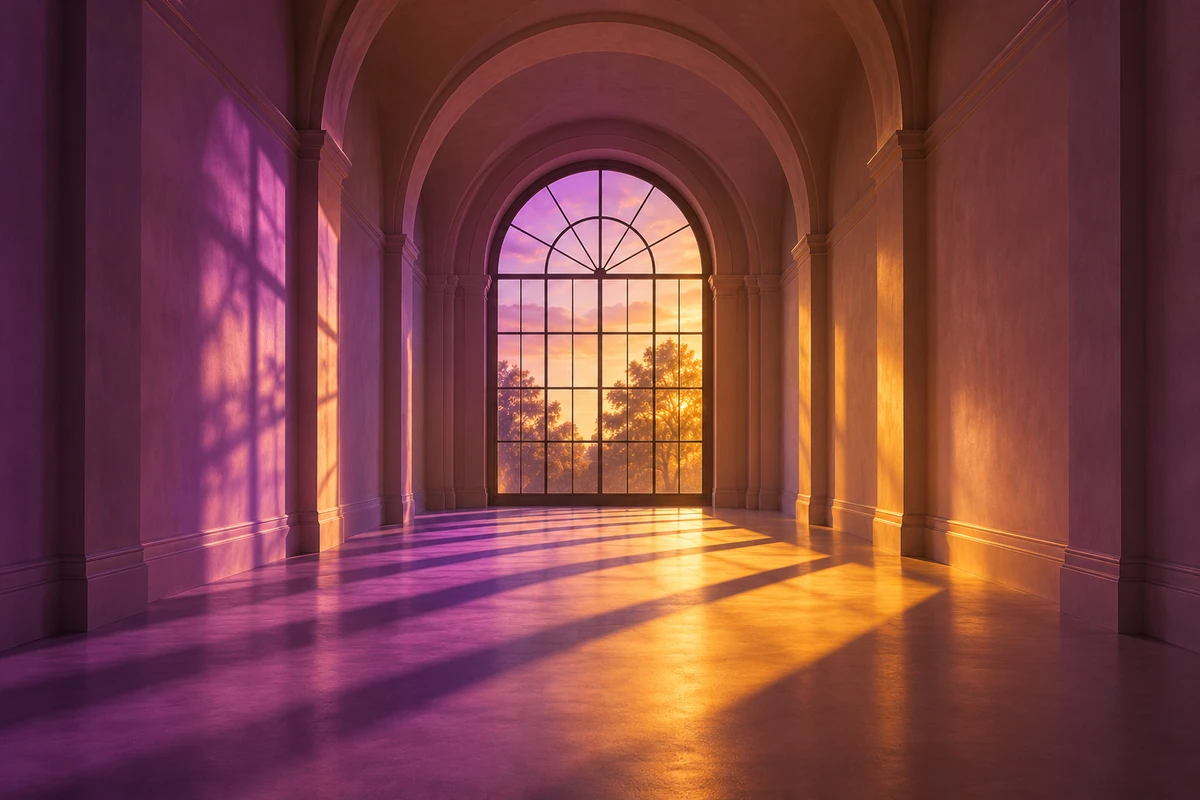
Farbton-Generator
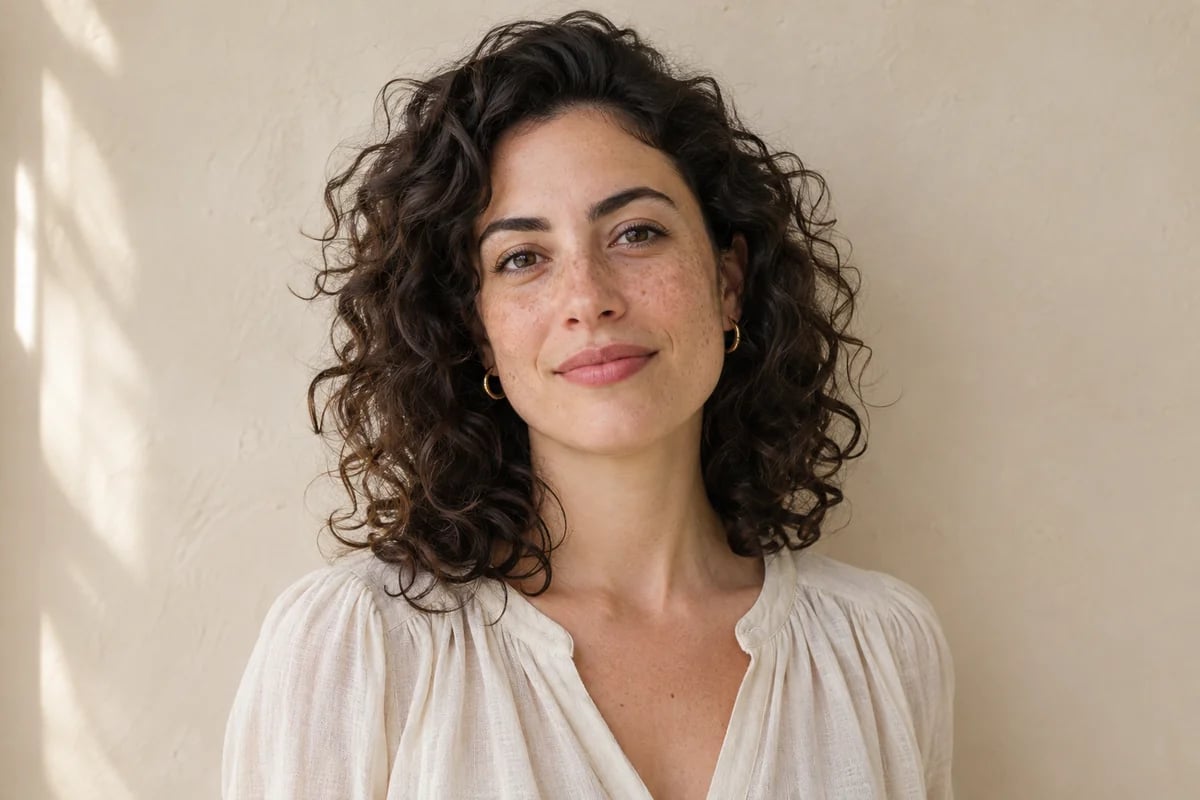
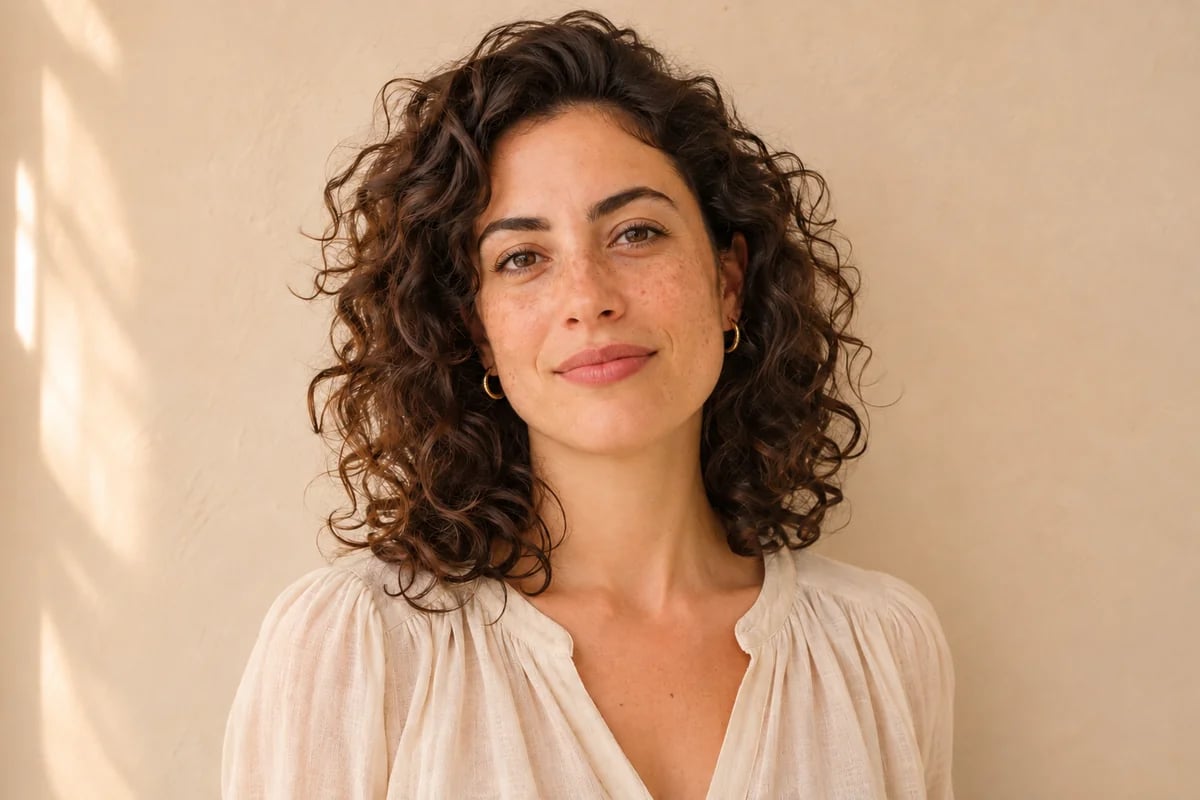
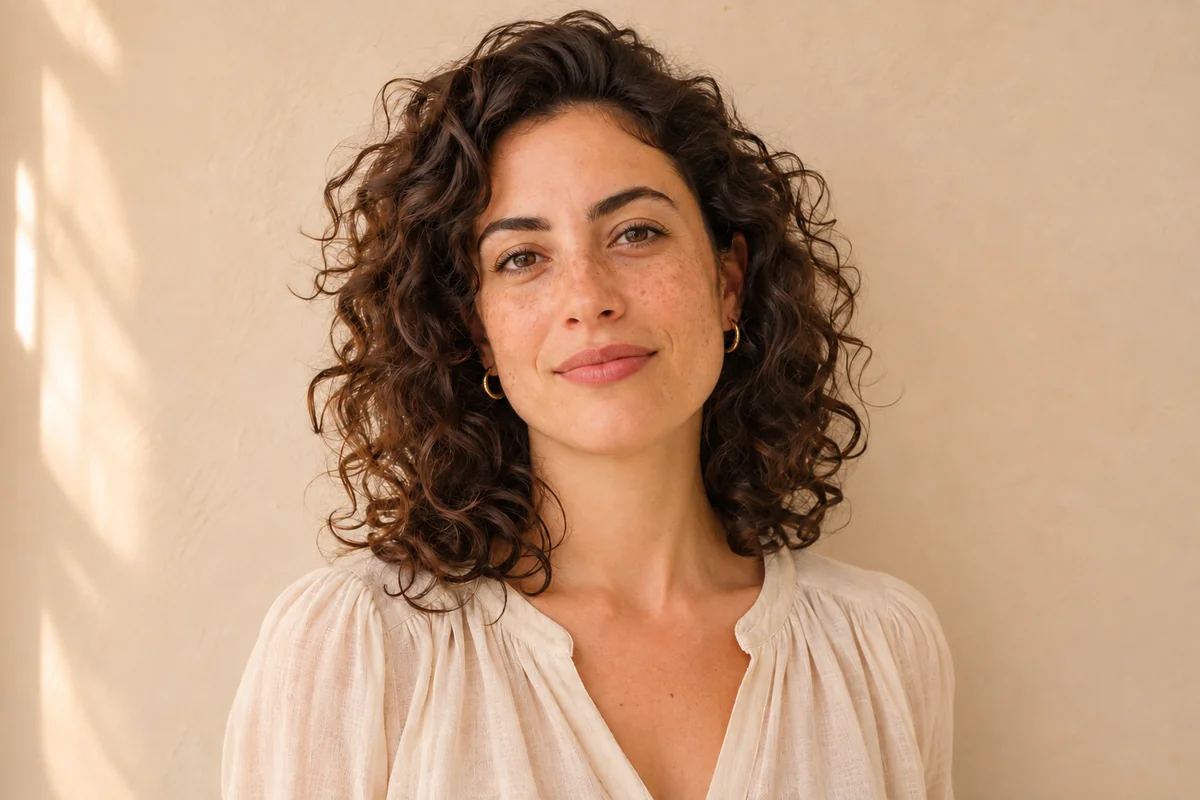
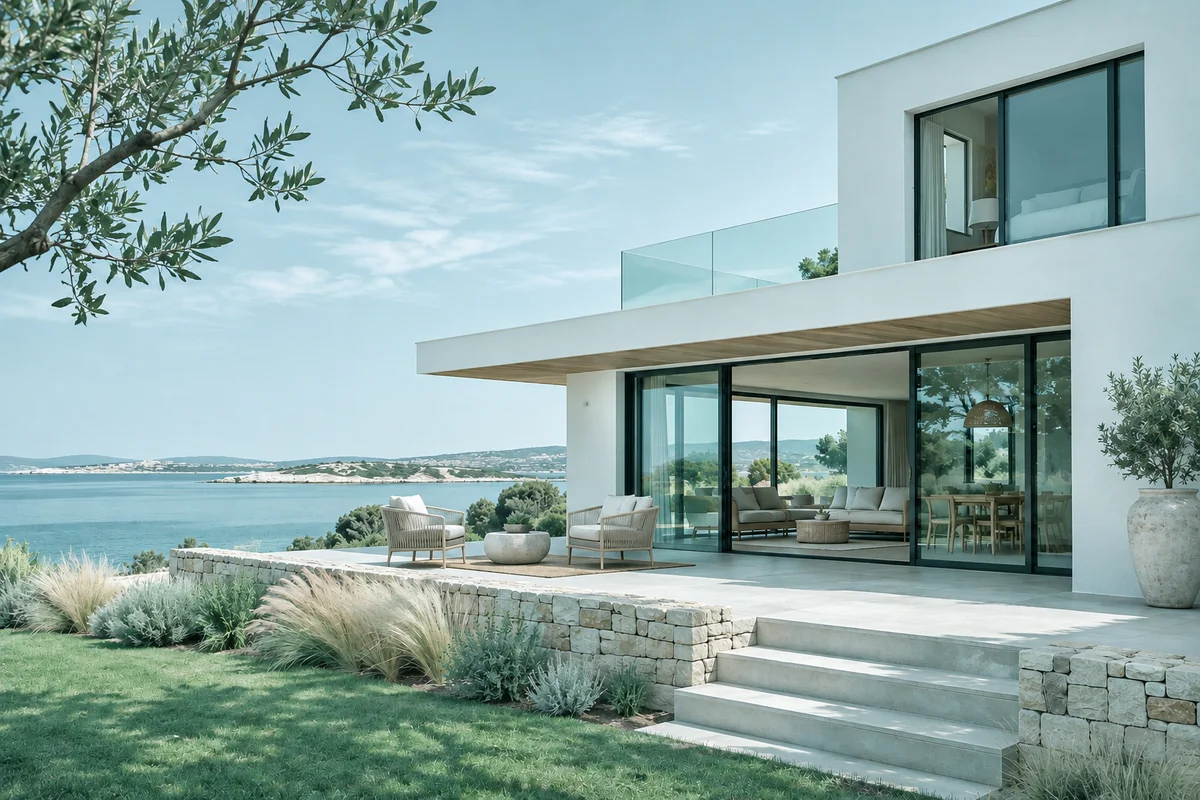
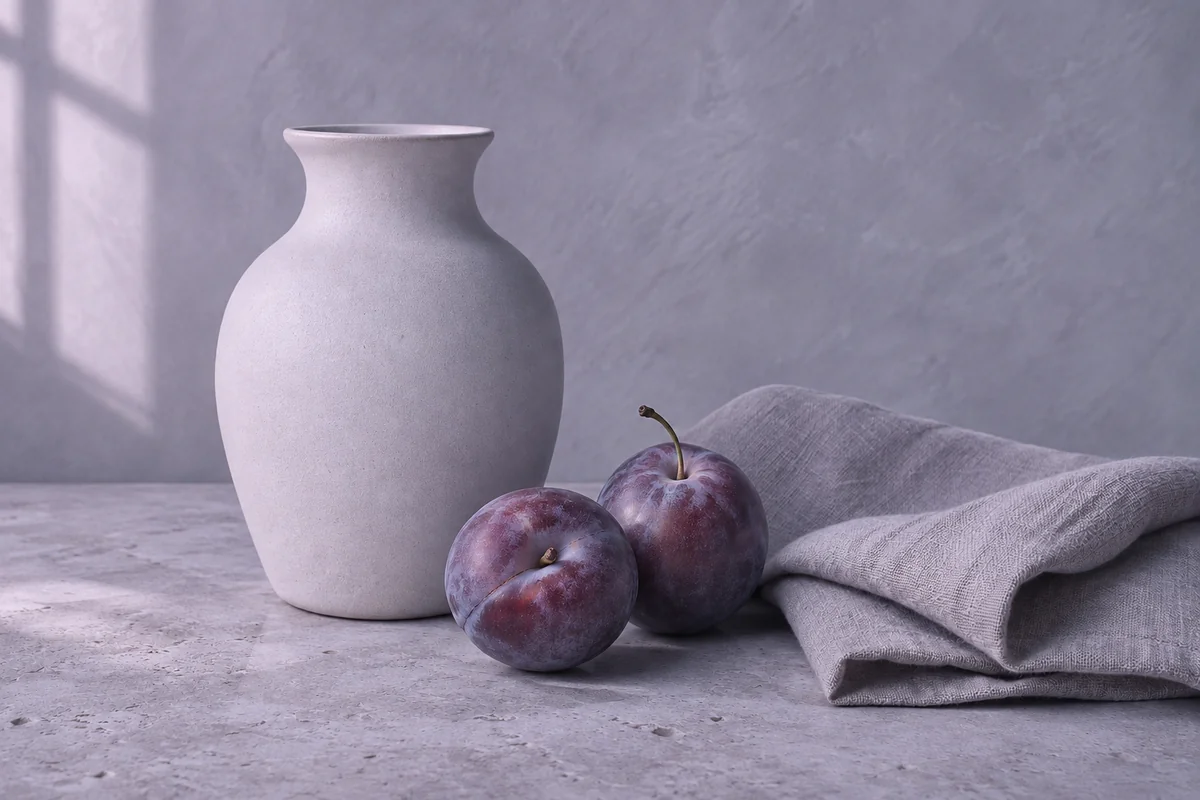
Farbton-Stilkonzepte zum Entdecken
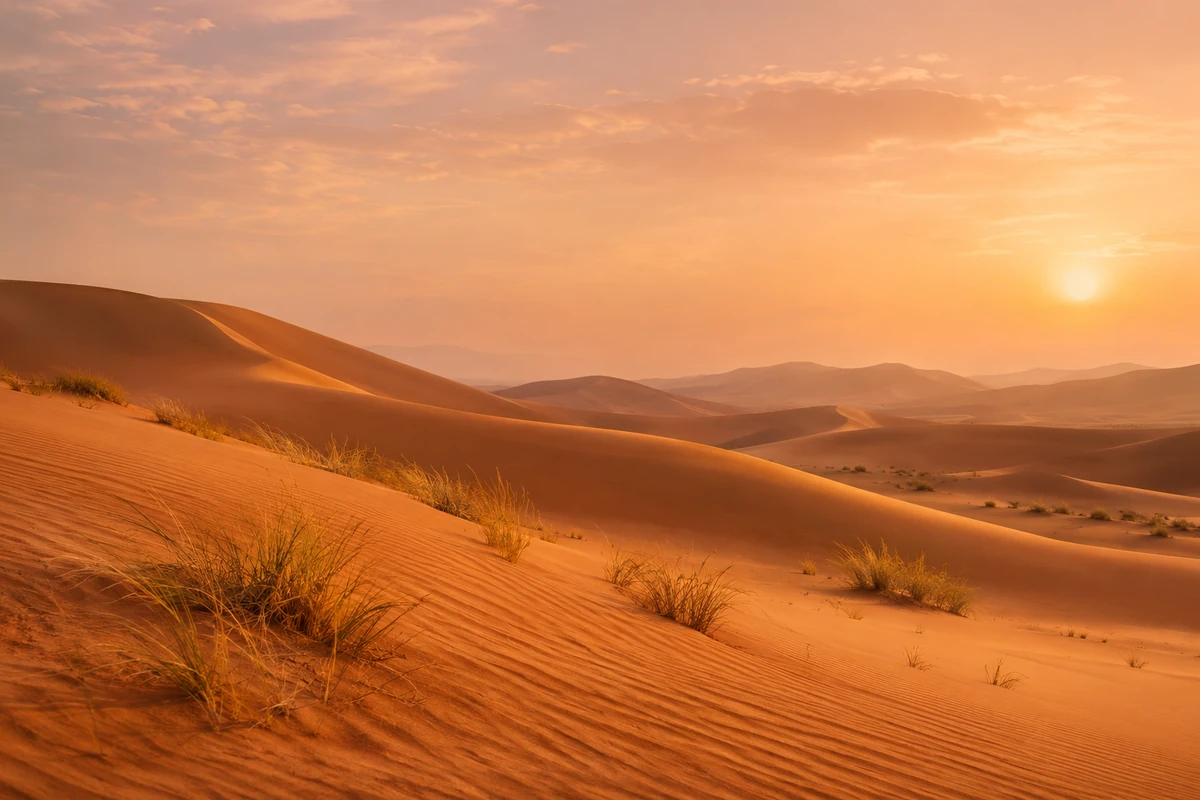
Warmer Farbton für Reiseszenen
Nutzen Sie eine warme Farbtönung, um sonnendurchflutete Reiseszenen und redaktionelle Landschaften mit einer einladenderen Atmosphäre zu gestalten. Die Bild-zu-Bild-Bearbeitung von GoEnhance nutzt ein hochgeladenes Bild als visuellen Ausgangspunkt und folgt schriftlichen Anweisungen für Anpassungen wie einen Pfirsichschimmer, goldene Glanzlichter oder weichere Schatten. Das ist besonders nützlich, wenn eine Landschaft zu kühl oder neutral für die Geschichte wirkt, die Sie mit dem Bild erzählen möchten. Eine generierte Variation hilft Ihnen dabei, verschiedene ausdrucksstarke Richtungen zu vergleichen, bevor Sie sich für eine finale visuelle Bearbeitung entscheiden.
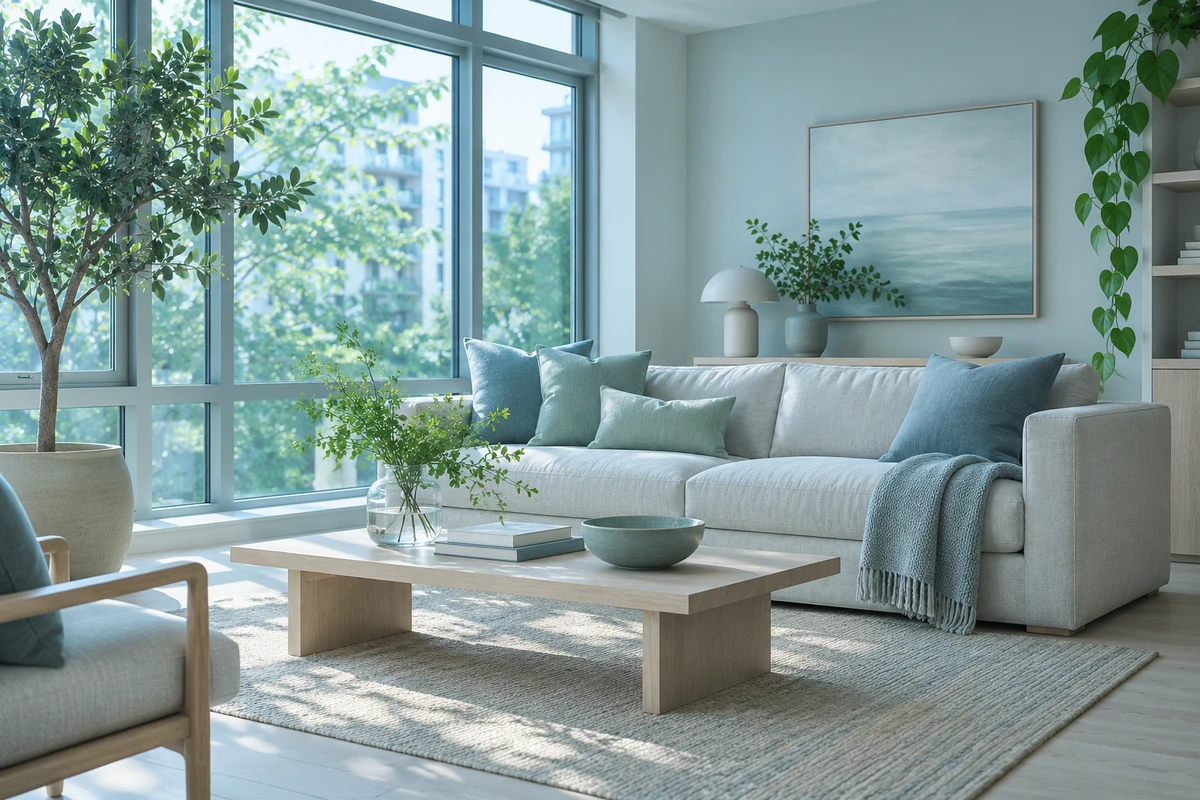
Kühler Farbton für Räume und Szenen
Nutzen Sie eine kühle Farbtönung, um Innenräumen, Architektur und Reiseszenen eine ruhigere visuelle Atmosphäre zu verleihen. Ein hochgeladenes Bild dient als Szenenreferenz, während der Prompt Farben wie Meerglas, Blaugrau-Schattierungen oder einen blassen Cyanton beschreiben kann. GoEnhance generiert aus diesen Anweisungen eine Bildvariation, sodass Designer und Kreative schnell prüfen können, wie eine kühlere Bearbeitung ein ruhiges, luftiges oder modernes Layout unterstützt. Derselbe Ansatz lässt sich auch für Hintergründe und Kampagnenbilder innerhalb einer visuellen Reihe anwenden.
Gedeckte Farbtöne für Produktkonzepte
Gedeckte Farbbehandlungen können dazu beitragen, dass ein Produktkonzept weicher, dezenter oder stimmiger mit einer ruhigen Markenidentität wirkt. Mit der prompt-gestützten Bildbearbeitung dient ein Ausgangsfoto als Basis für das Motiv, während eine schriftliche Anweisung Töne wie Altrosa, sanftes Salbei, Warmgrau oder Lavendel erkundet. So können kleine Teams und unabhängige Kreative Verpackungs-, Tabletop- und Katalogdesigns visuell vergleichen, bevor das finale Kreativ-Briefing ausgearbeitet wird. Für weitere KI-Bildideen besuchen Sie den KI-Bildgenerator.
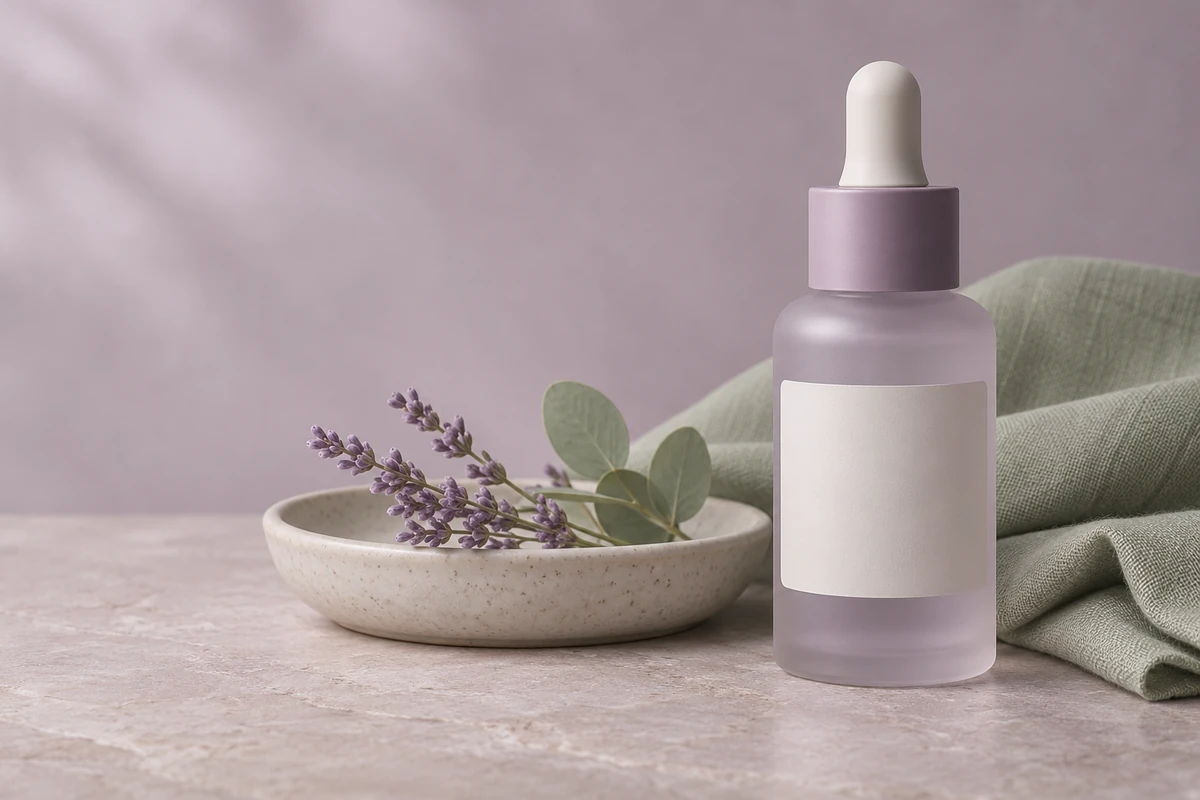
Prompt-gestützte Farbtonvariation erstellen
Bild zum Neugestalten hochladen
Wählen Sie ein klares Foto oder Bild, auf dem das Hauptmotiv gut zu erkennen ist.
Farbstimmung beschreiben
Nennen Sie den gewünschten Farbton oder die gewünschte Atmosphäre – wie warmes Pfirsich, kühles Blaugrau oder gedecktes Salbei – und erwähnen Sie Details, die optisch im Vordergrund bleiben sollen.
Variation prüfen
Prüfen Sie Motiv, Schatten, Hintergrund und die gesamte Farbbalance. Passen Sie Ihre Formulierung an, wenn das Bild eine andere Stimmung benötigt.
Ein flexibler KI-Farbton-Workflow
Farbstimmungen entdecken
Aus einem Bild neu gestalten
Visuelle Referenzen erstellen
Weitere Farb- und Bildbearbeitungswerkzeuge entdecken
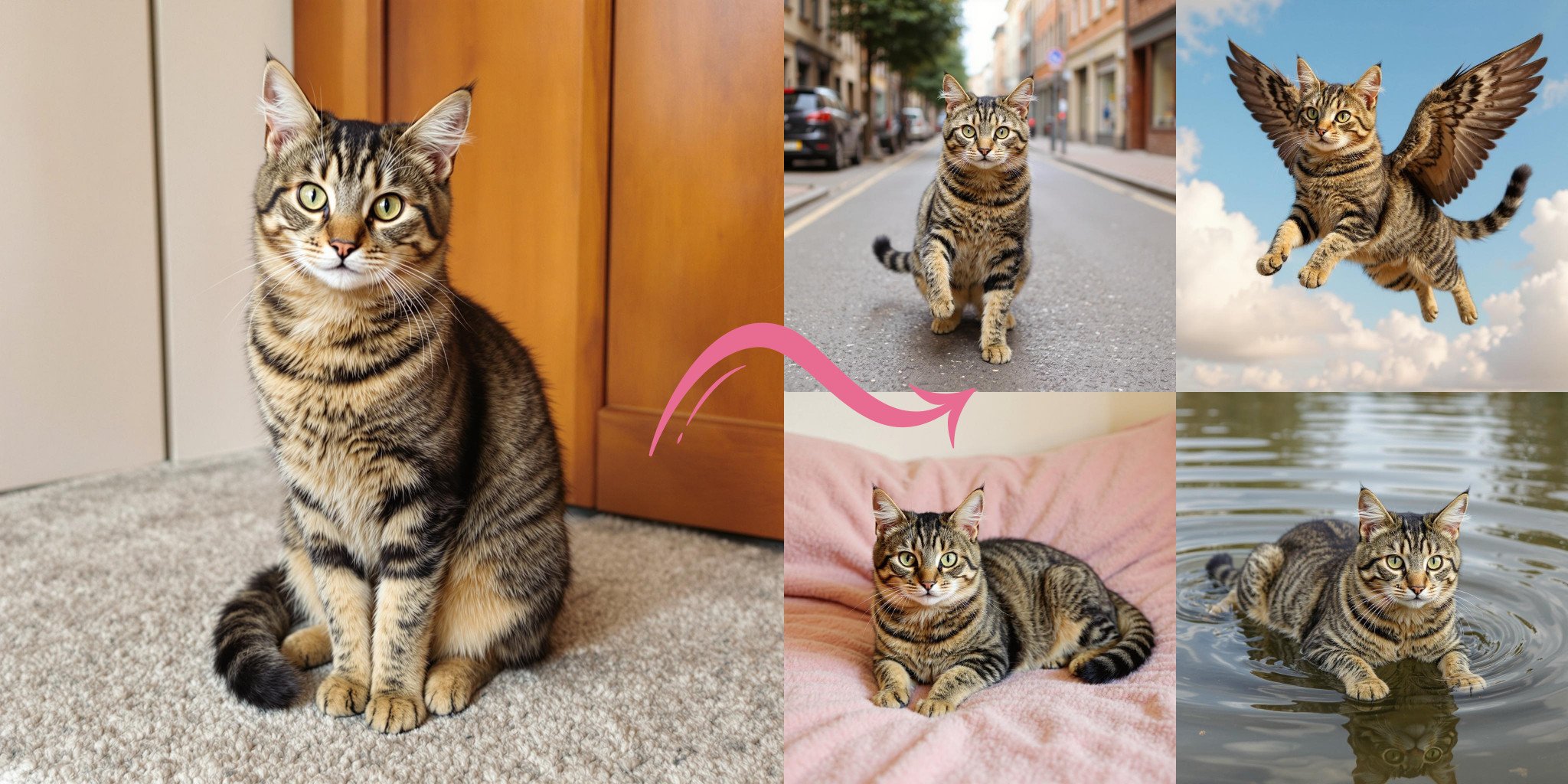
Bild-zu-Bild-KI
Beschreiben Sie eine warme, kühle oder gedämpfte Farbgebung und steuern Sie so die Bearbeitung eines hochgeladenen Bildes.
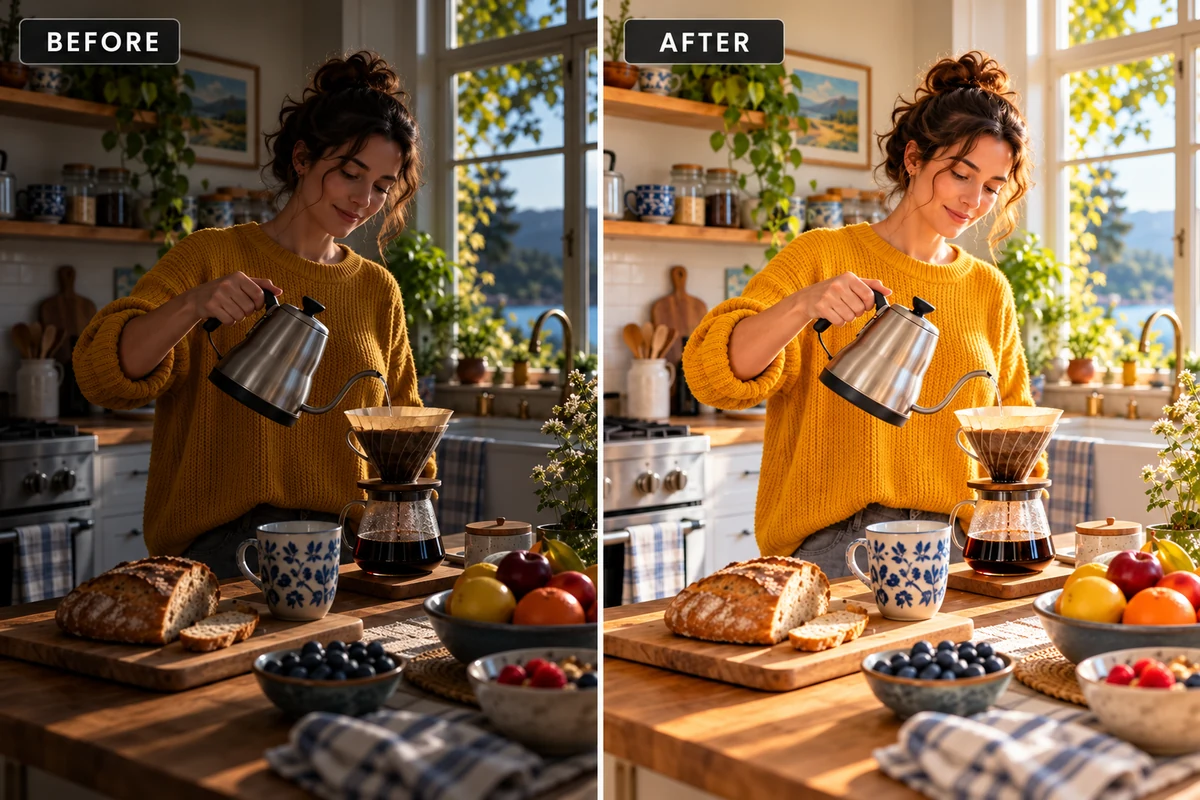
Bildhelligkeits- und Farbverbesserer
Verbessern Sie die allgemeine Licht- und Farbbalance, wenn ein Foto matt oder dunkel wirkt.
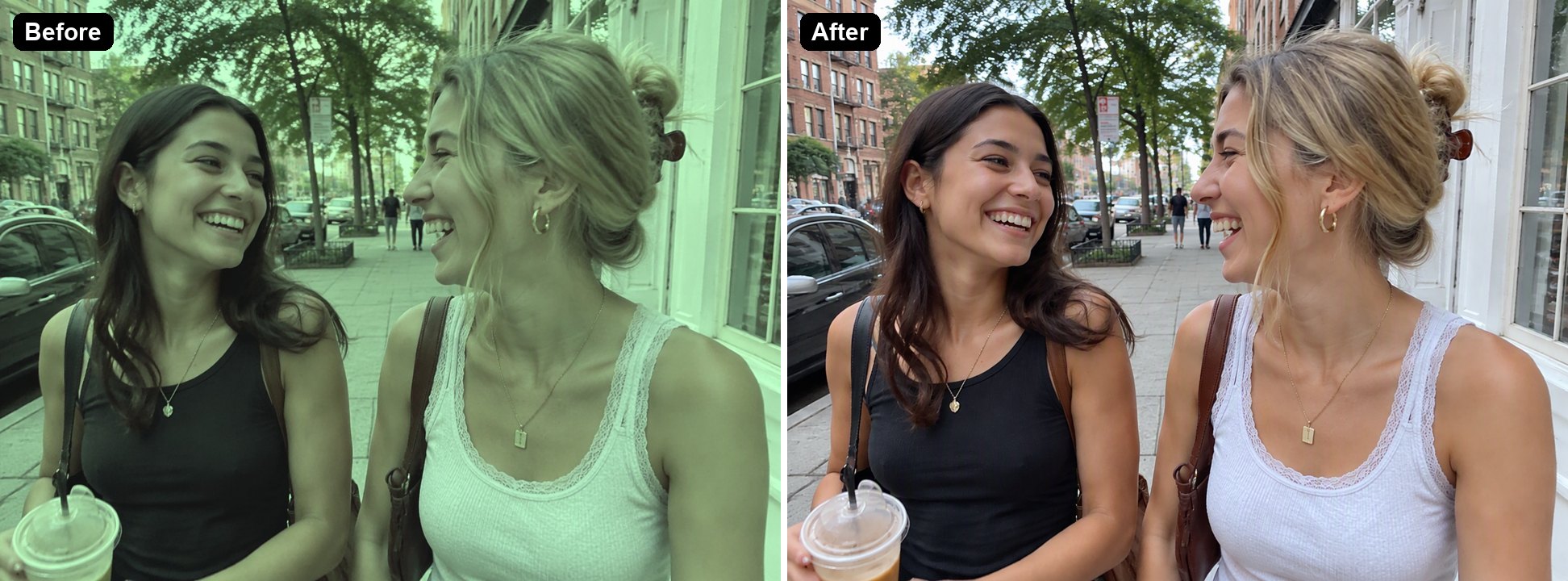
Filter aus Foto entfernen
Machen Sie einen vorhandenen Farbfilter rückgängig, wenn Sie ein Foto wieder natürlichen Tönen annähern möchten.
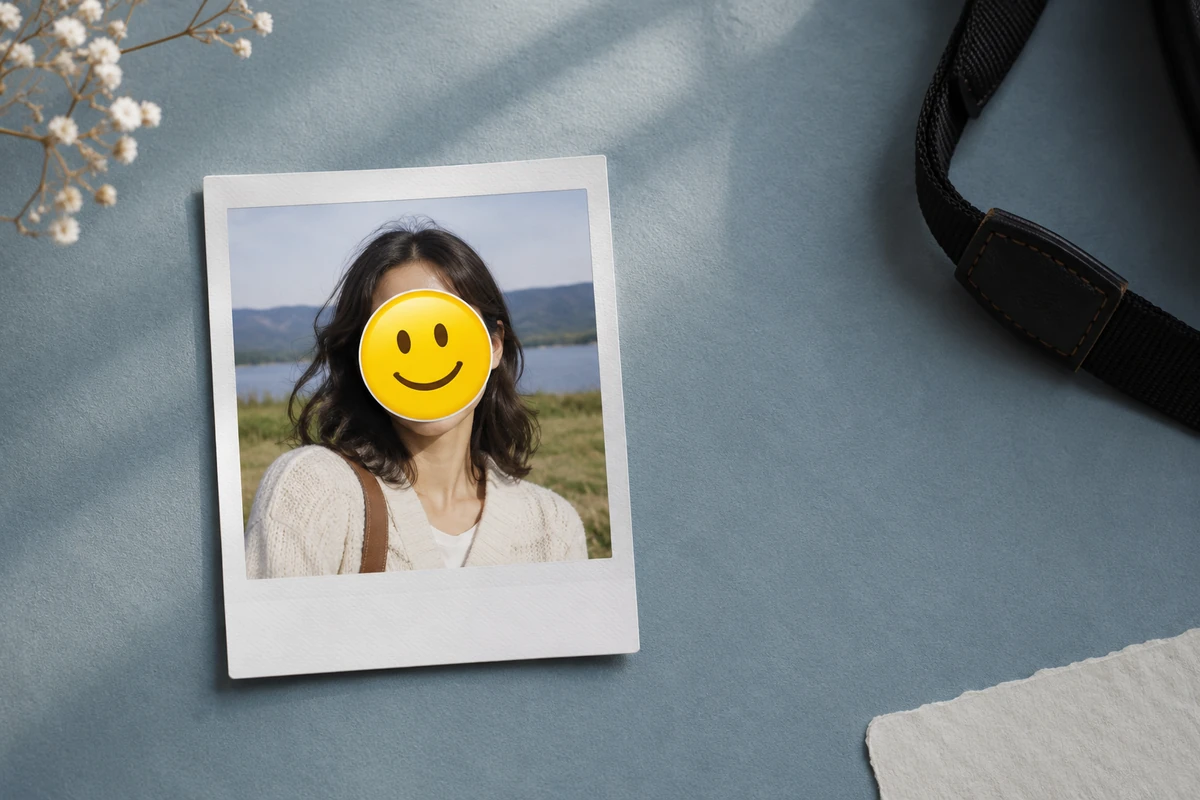
Emoji aus Bild entfernen
Wechseln Sie zu einer prompt-gestützten Bereinigungsseite, um sichtbare Sticker oder Emojis zu entfernen.
Häufig gestellte Fragen
Was macht ein Farbton-Generator?
Kann das Tool exakte HEX-Tönungen, -Schattierungen oder -Farbskalen berechnen?
Kann ich einem bestehenden Bild eine Tönung hinzufügen?
Wie kann ich einen Farbton in einem Prompt beschreiben?
Wie verwende ich den Farbton-Generator?
Kann ich warme, kühle oder gedämpfte Bildtönungen erstellen?
Verändert die Tönung nur einen Teil meines Bildes?
Kann ich einen Farbstich aus einem Foto entfernen?
Kann man GoEnhance kostenlos testen?
Sind meine Bildbearbeitungen in GoEnhance privat?
Kann ich die generierte Tönung als CSS-Palette exportieren?
Darf ich Bilder des Tönungsgenerators kommerziell nutzen?
Eine neue Farbrichtung entdecken
Laden Sie ein Bild hoch, beschreiben Sie einen Tönungsstil und erstellen Sie eine Prompt-gestützte Variation zur Überprüfung.
Bildtönung ausprobieren