goenhance logo

Supprimer le texte d'une image

Téléchargez une image ou une photo, identifiez la zone de texte que vous souhaitez supprimer et créez une version plus nette avec l'arrière-plan masqué reconstitué. Utilisez-la pour vos images de réseaux sociaux, photos de produits, annonces, designs et retouches personnelles.

Essayer gratuitement
Testo a Immagine
Immagine a Immagine
Sélectionner le modèle
Image

Effacez le texte indésirable tout en préservant l'image

Nettoyer le texte des photos

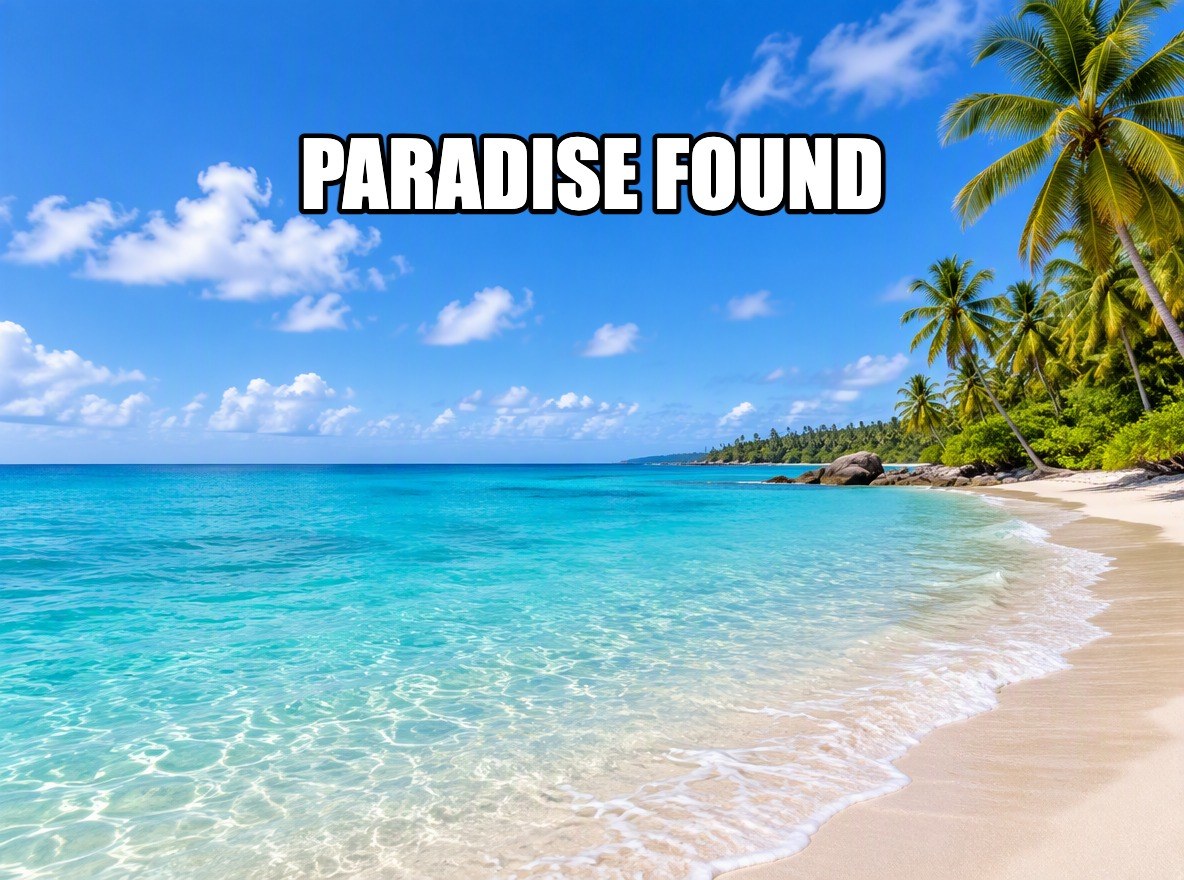
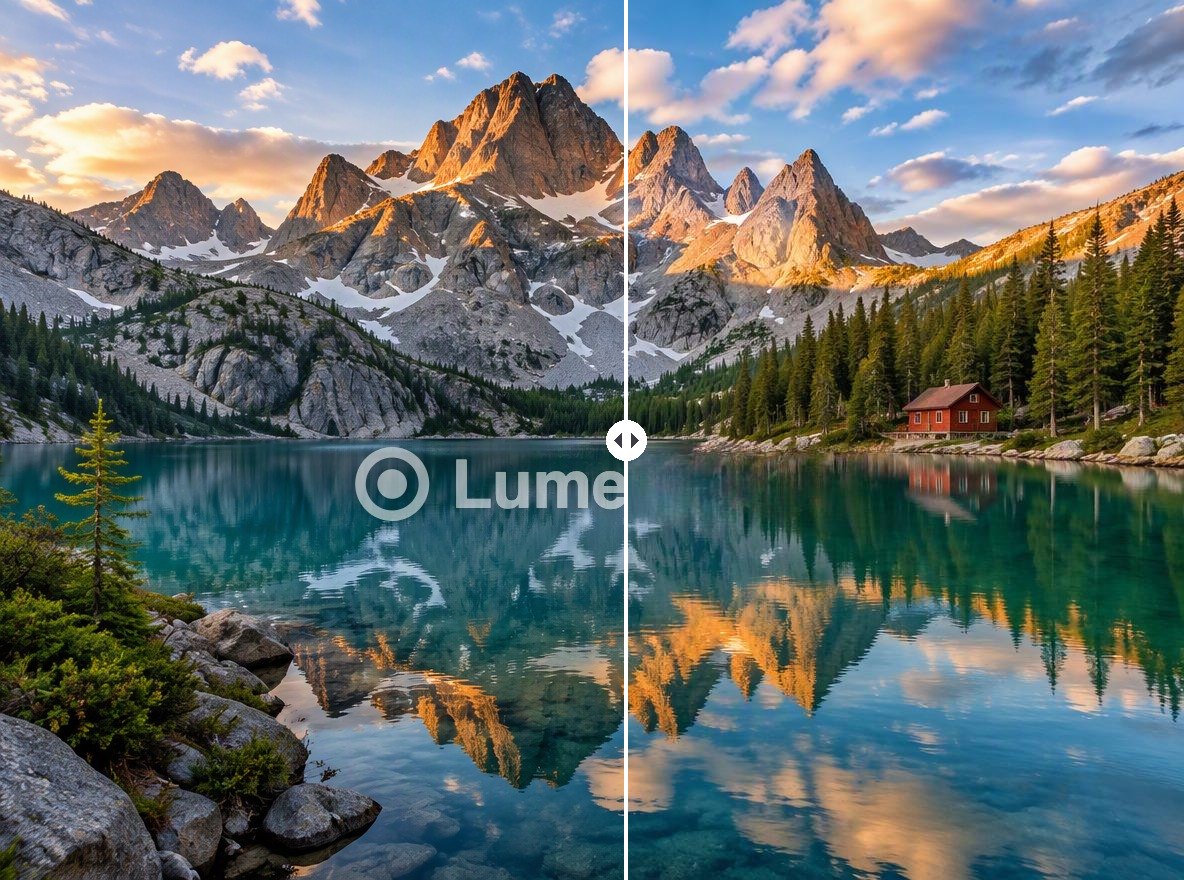
Supprimez les légendes, dates, étiquettes ou lettrages indésirables d'une photo tout en conservant la scène environnante comme référence visuelle. Les arrière-plans simples et les zones de texte bien délimitées sont généralement plus faciles à reconstruire que les lettres chevauchant des visages ou des objets détaillés.

Exemple de suppression de texte d'une image pour nettoyer le texte des photos

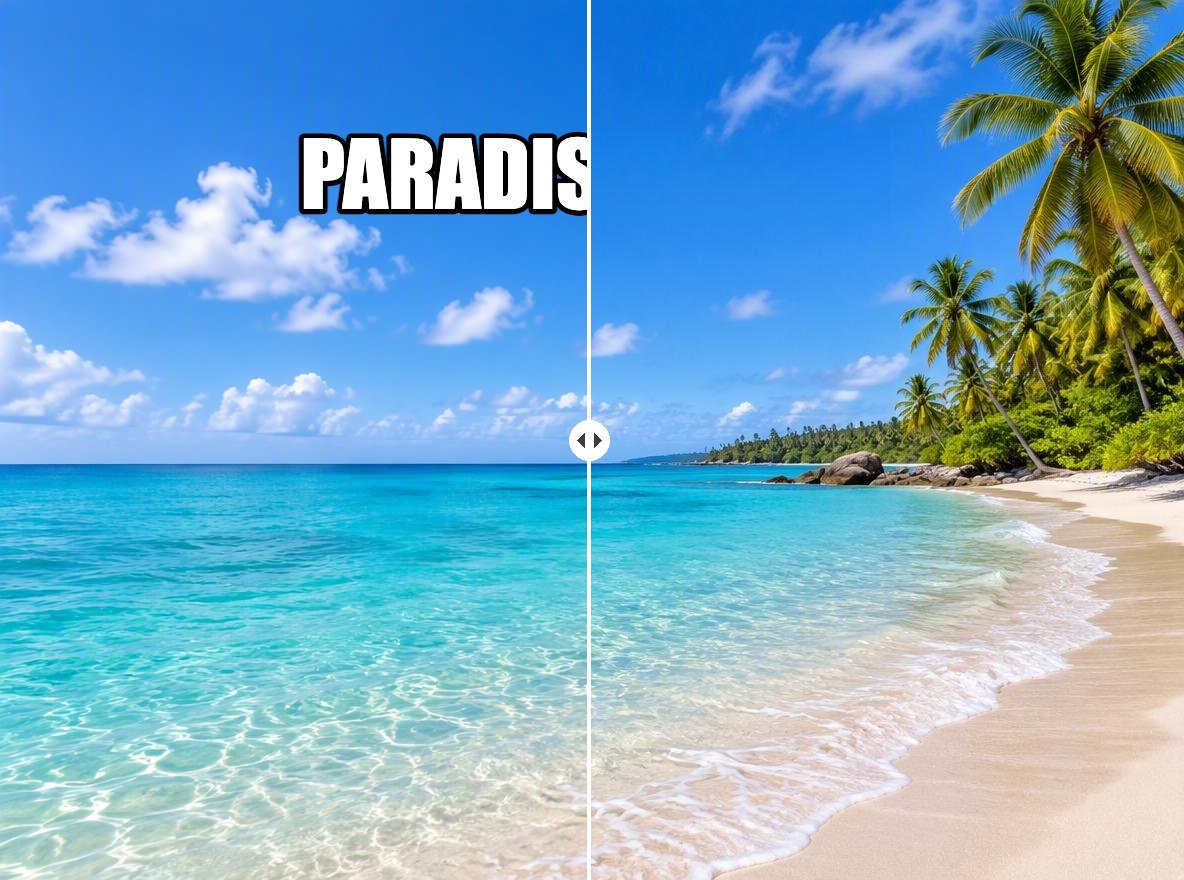
Reconstituer l'arrière-plan masqué

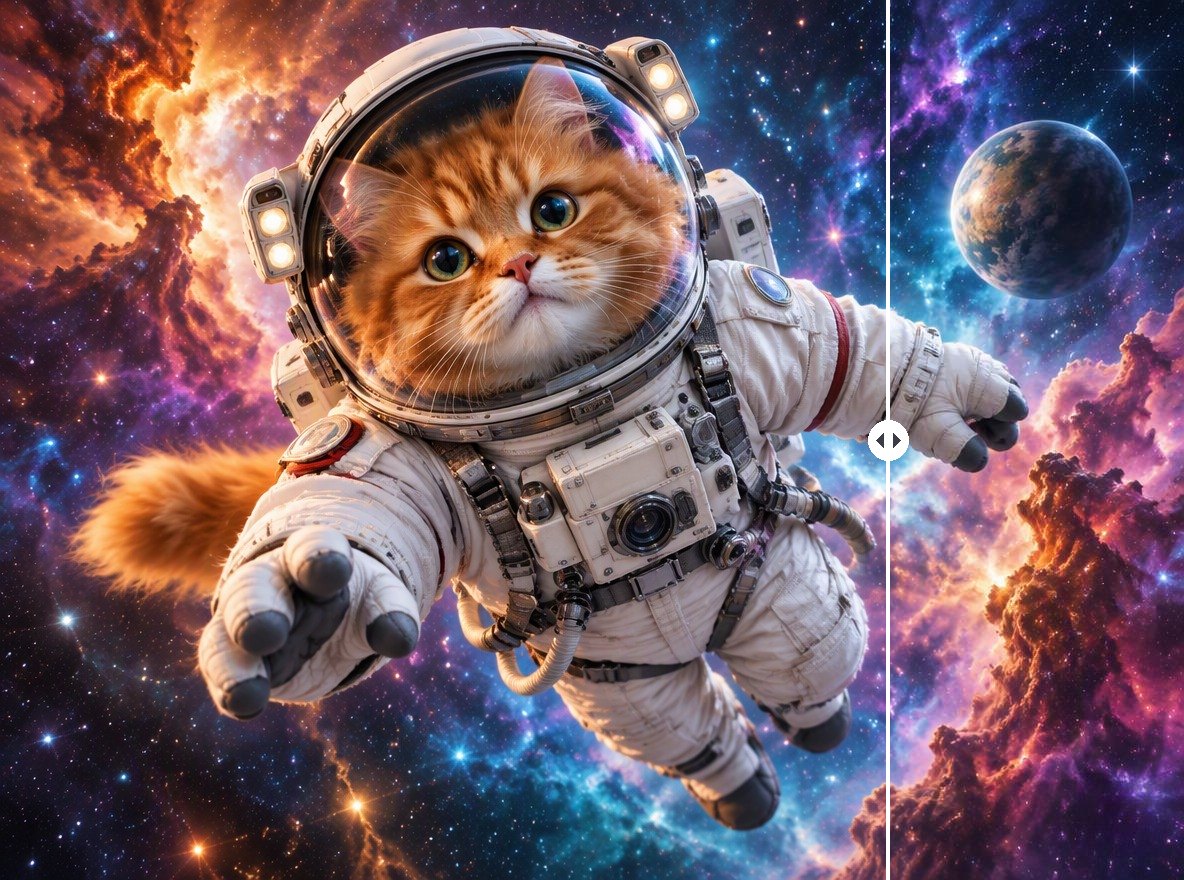
Remplissez la zone sélectionnée en utilisant la couleur, la texture, l'éclairage et le contexte de la scène environnante afin que la retouche s'intègre naturellement à l'image originale. Vérifiez les motifs répétitifs, les bords, les ombres et la perspective là où se trouvait le texte supprimé.

Exemple de suppression de texte d'une image pour reconstituer l'arrière-plan masqué

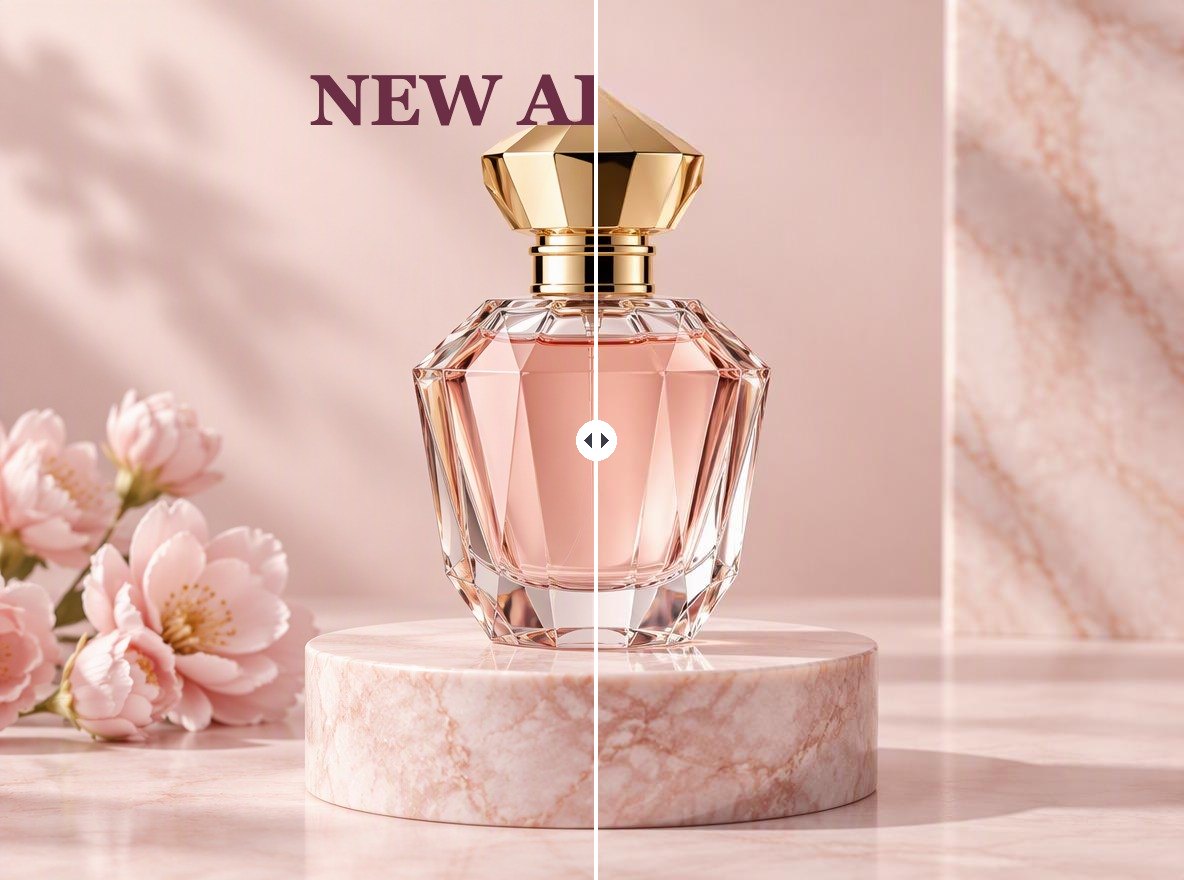
Rafraîchir les images de produits et de réseaux sociaux

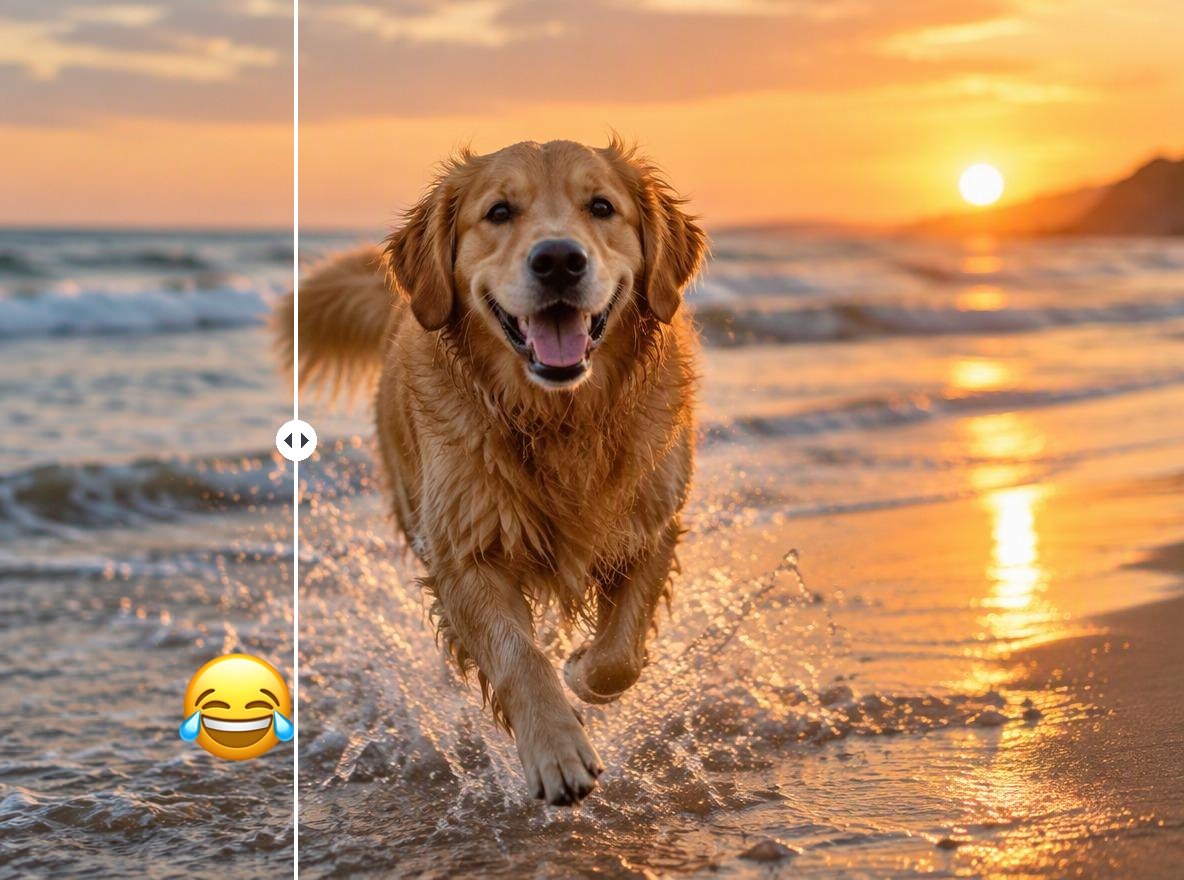
Nettoyez les anciennes mentions promotionnelles, les dates obsolètes, les étiquettes temporaires ou le texte mal placé sur vos ressources visuelles réutilisables. Ajoutez ultérieurement un libellé de remplacement vérifié dans un outil de design lorsque la typographie exacte ou les informations produit sont importantes.

Exemple de suppression de texte d'une image pour rafraîchir les images de produits et de réseaux sociaux

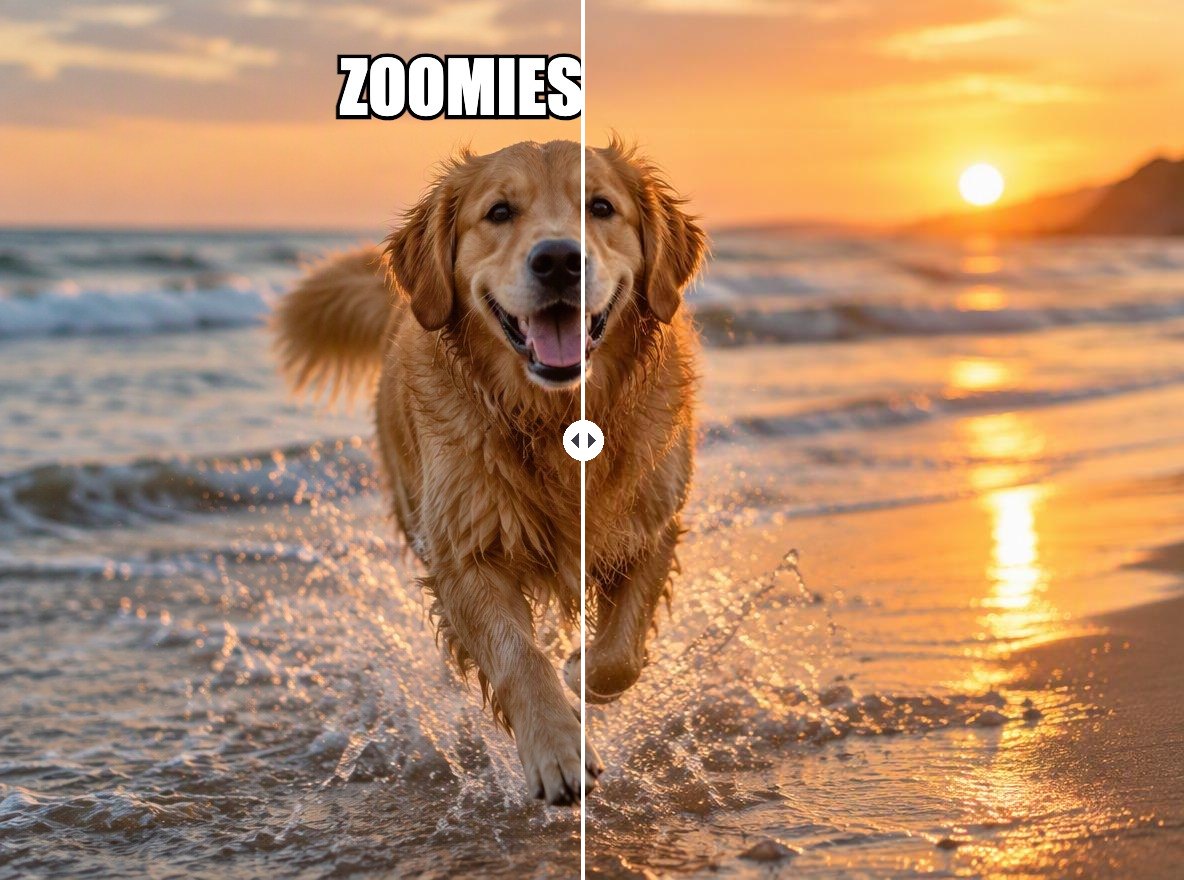
Préparer une image de base plus nette

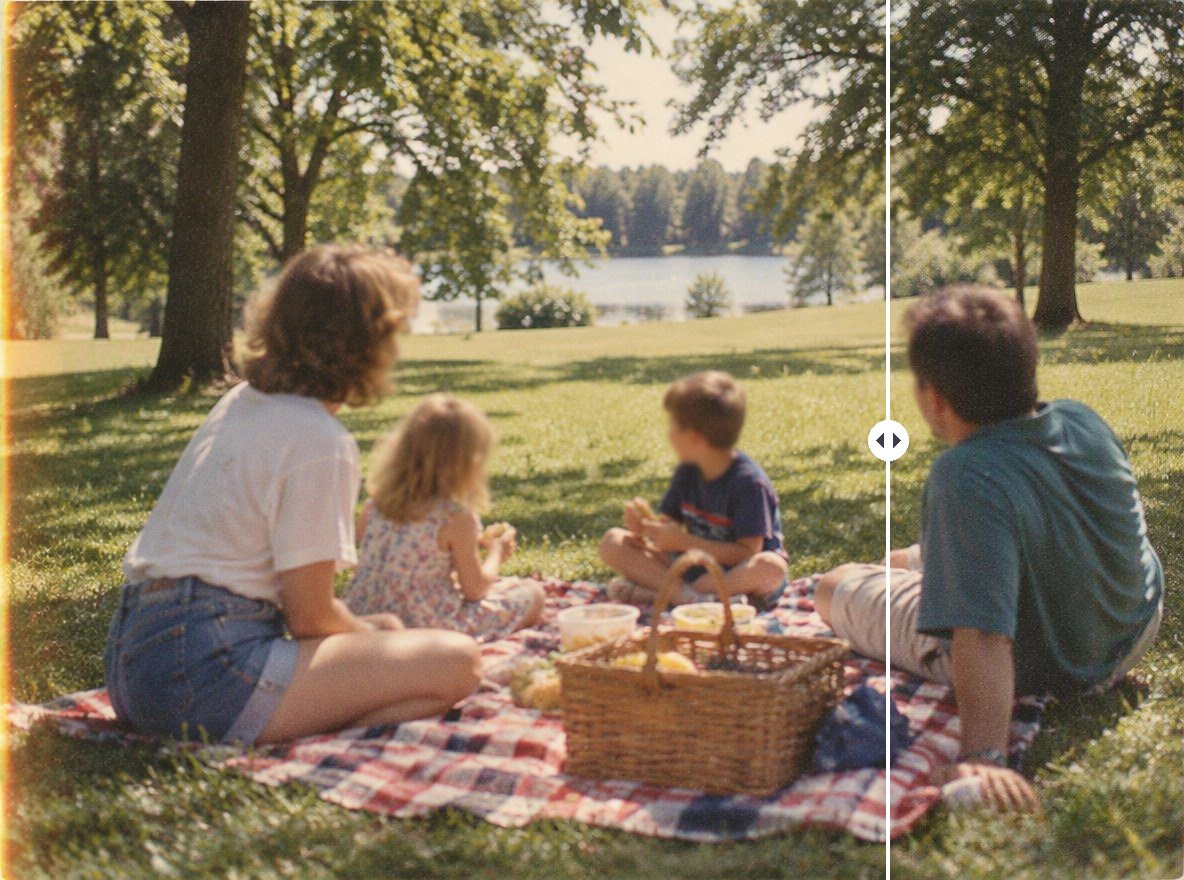
Créez une image sans texte qui peut être recadrée, repensée, traduite ou réutilisée pour une nouvelle mise en page. Pour un nettoyage d'objets plus large, poursuivez avec le flux de travail supprimer un objet d'une photo.

Exemple de suppression de texte d'une image pour préparer une image de base plus nette

Comment supprimer le texte d'une image

Étape 1 1

Télécharger l'image originale

Choisissez la source de la plus haute qualité disponible afin que la texture, les bords, l'éclairage et les détails de l'arrière-plan soient clairs.
Étape 2 2

Sélectionner la zone de texte

Marquez précisément le lettrage indésirable sans couvrir les visages, les produits, les motifs ou les objets environnants importants.
Étape 3 3

Supprimer et inspecter le résultat

Vérifiez les bords réparés, les textures répétées, les ombres, la perspective et les détails manquants, puis affinez la sélection si nécessaire.

Pourquoi utiliser Supprimer le texte de l'image ?

Gardez une plus grande partie de la photo originale

Supprimez les lettrages indésirables sans reconstruire toute l'image à partir de zéro.

Reconstruction d'arrière-plan plus propre

Utilisez la couleur, la texture et l'éclairage environnants pour réparer la zone sélectionnée.

Utile pour les ressources réutilisables

Actualisez vos publications sur les réseaux sociaux, photos de produits, annonces, présentations et arrière-plans de conception.

Moins de retouches manuelles

Réduisez le clonage, le masquage et la peinture répétitifs pour le nettoyage initial de l'image.

Fonctionne sur les zones de texte ciblées

Ciblez les légendes, dates, étiquettes, panneaux et autres lettrages localisés.

Prêt pour une nouvelle mise en page

Commencez avec un visuel plus propre avant d'ajouter un texte de remplacement ou une image de marque précise.

FAQ sur la suppression de texte d'une image

Comment puis-je supprimer du texte de fichiers image ?

Téléchargez l'image, identifiez le lettrage que vous souhaitez effacer, générez le nettoyage et inspectez la façon dont l'arrière-plan a été reconstruit.

Comment supprimer du texte d'un contenu image ?

Sélectionnez uniquement la zone de texte indésirable et gardez les objets proches en dehors de la sélection. Une région précise donne à la reconstruction un contexte plus clair.

Puis-je supprimer du texte des arrière-plans de photos ?

Oui. Les résultats sont généralement meilleurs lorsque le texte se trouve sur un ciel, un mur, une table, du tissu ou d'autres arrière-plans avec suffisamment de détails environnants pour la reconstruction.

Puis-je supprimer du texte d'une image en ligne gratuitement ?

GoEnhance AI fournit des crédits de génération d'images gratuits. Lorsque les crédits disponibles sont utilisés, la poursuite de l'édition peut nécessiter des crédits supplémentaires ou un forfait.

Puis-je supprimer du texte d'une image en ligne sans modifier toute la photo ?

Le flux de travail cible la région sélectionnée, bien que les pixels proches puissent changer pendant la reconstruction. Gardez la sélection proche du lettrage et examinez le résultat.

Quel texte est le plus difficile à supprimer ?

Le lettrage qui chevauche des visages, des logos, des motifs complexes, des bords de produits, des reflets ou des détails uniques est plus difficile car l'arrière-plan caché doit être déduit.

Puis-je supprimer des filigranes ou des marques de propriété ?

Supprimez uniquement le texte ou les marques si vous possédez l'image ou si vous en avez l'autorisation. Ne supprimez pas les attributions, les avis de droit d'auteur ou les filigranes pour usurper la propriété.

Commencez à créer avec l'outil de suppression de texte d'image et GoEnhance AI

Téléchargez votre image, effectuez l'édition ciblée, vérifiez chaque détail important et exportez un visuel plus net pour votre prochain projet de design ou de contenu.

Modifiez votre image