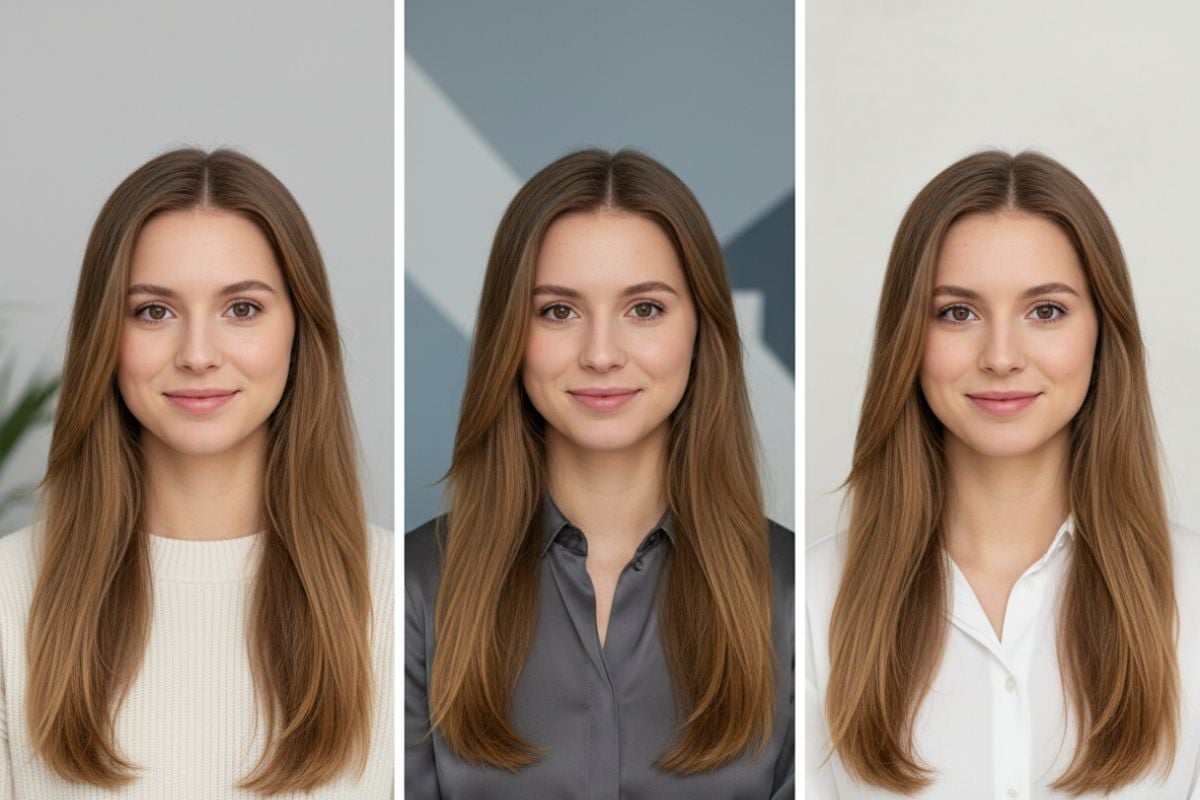
Weißen Hintergrund zum Foto hinzufügen: Produkt-, Pass- und Profilbilder auf Reinweiß
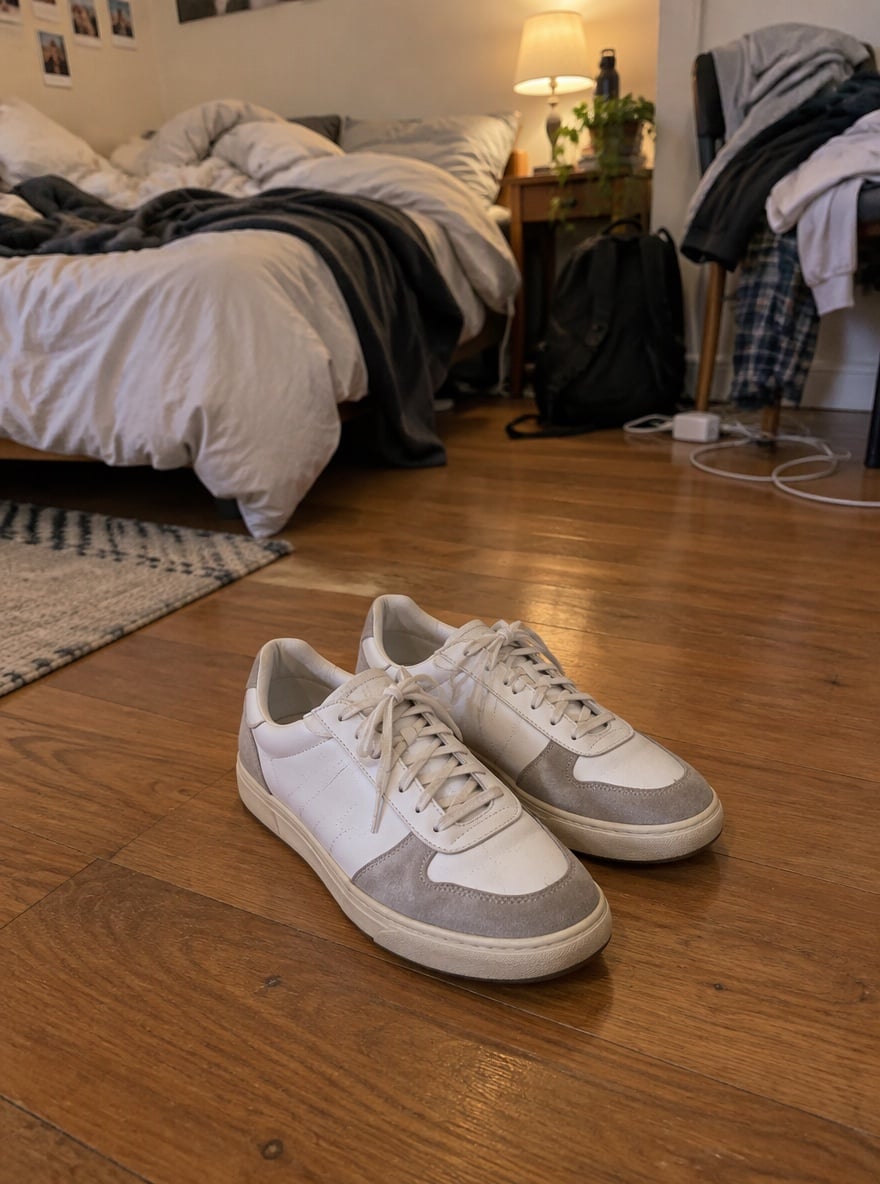
Lade ein Foto hoch, das irgendwo entstanden ist, auf einem unordentlichen Schreibtisch, einer Küchenarbeitsplatte, im Schlafzimmer oder auf der Straße, und die KI stellt das Motiv vor einen nahtlosen reinweißen Studiohintergrund. Die Kanten bleiben sauber, auch Haarsträhnen und Schnürsenkel, und ein weicher Kontaktschatten lässt Produkte und Ganzkörperfotos auf dem Boden stehen statt zu schweben. Das Motiv selbst bleibt unverändert: gleiche Produktform, Farben und Etikett oder gleiches Gesicht, Haare, Kleidung und Pose. Anders als der Hintergrund-Entferner, der ein transparentes PNG liefert, erhältst du hier ein fertiges Bild mit weißem Hintergrund für Shop-Angebote, Passbild-ähnliche Fotos oder Profilbilder. Die Konsole unten nutzt GPT Image 2.5.
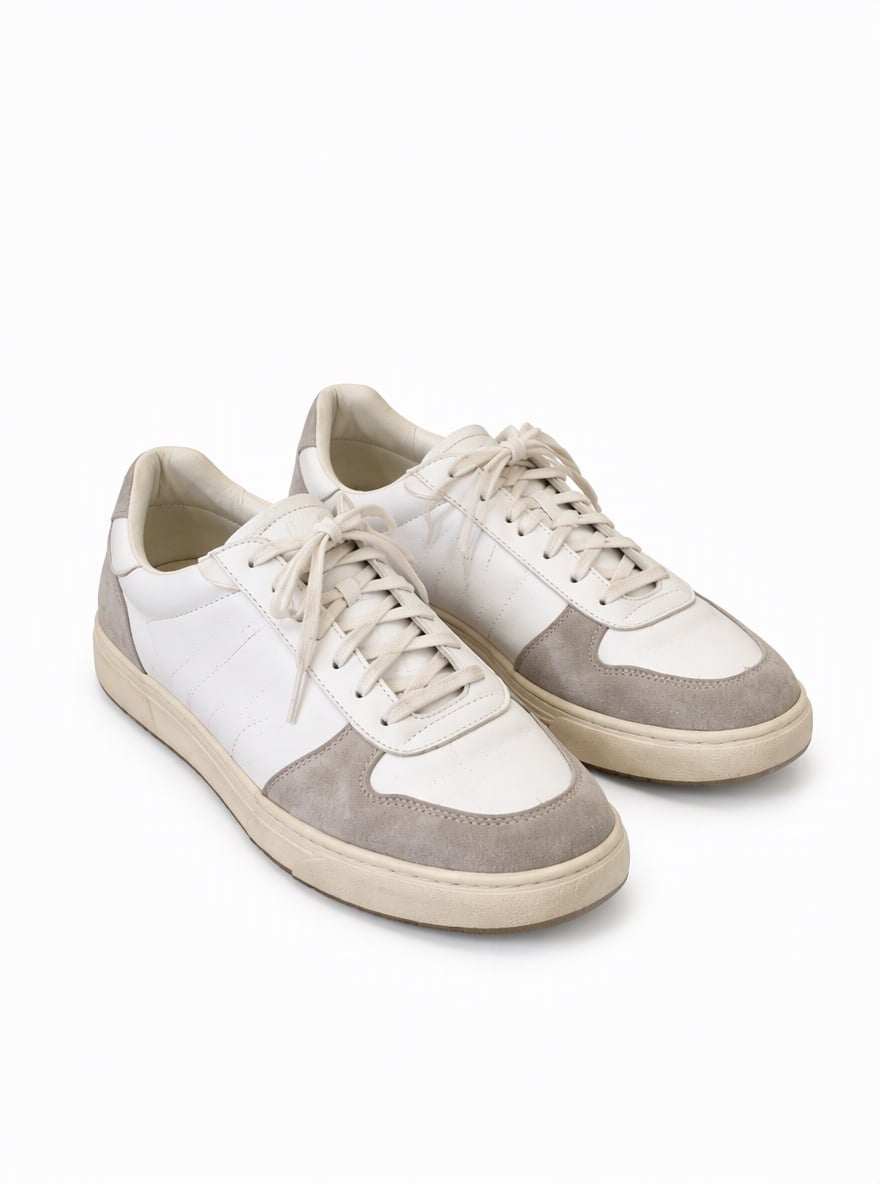
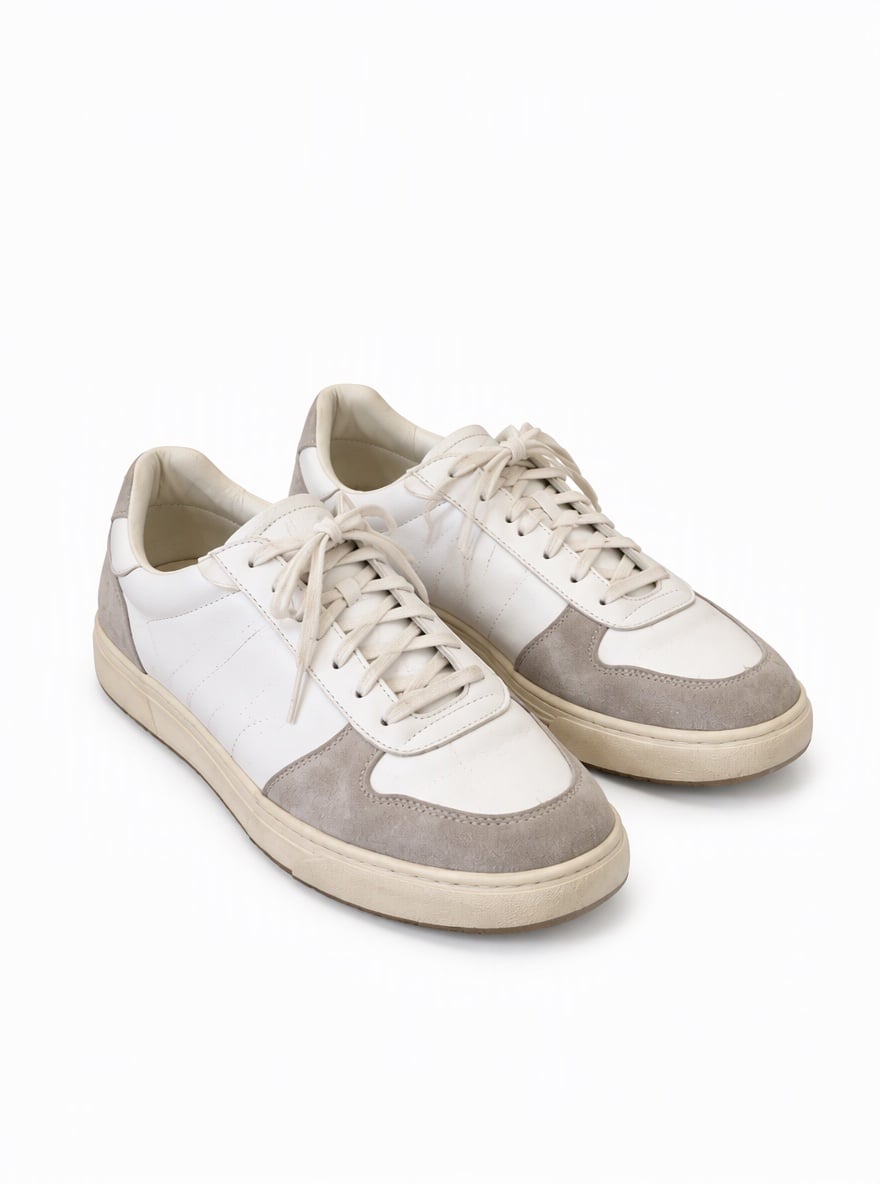
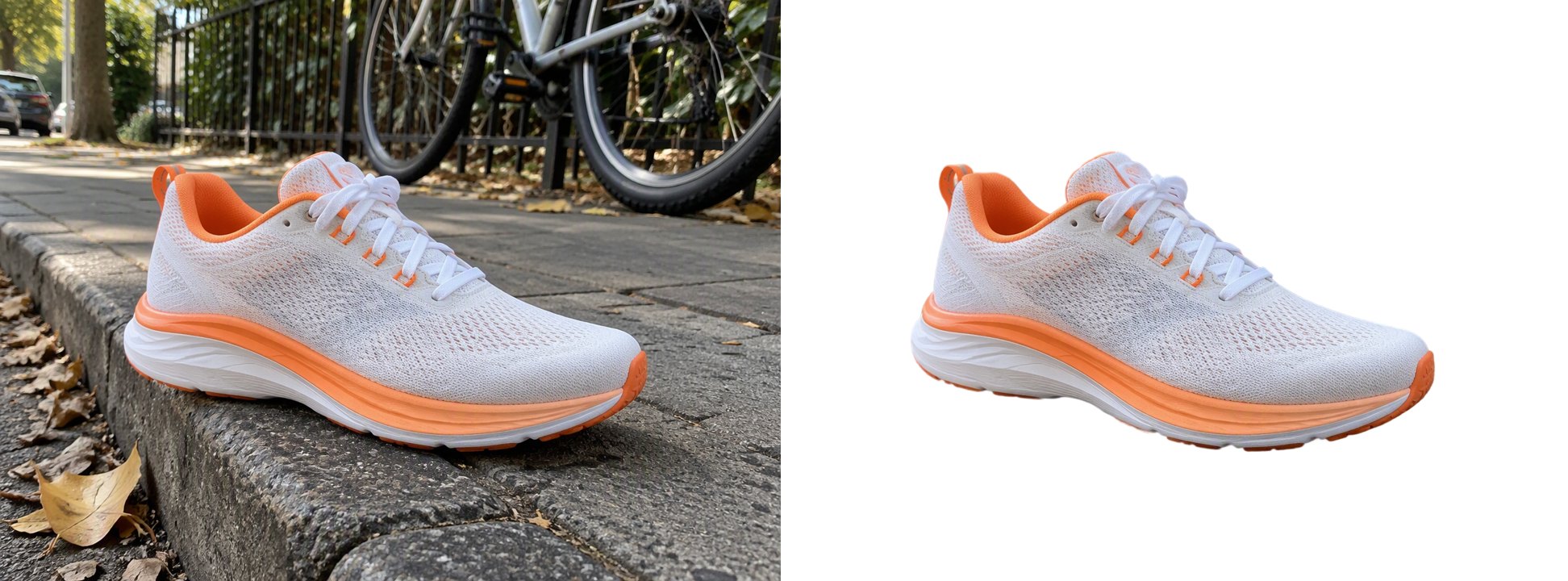
Sneaker vom Schlafzimmerboden auf Reinweiß
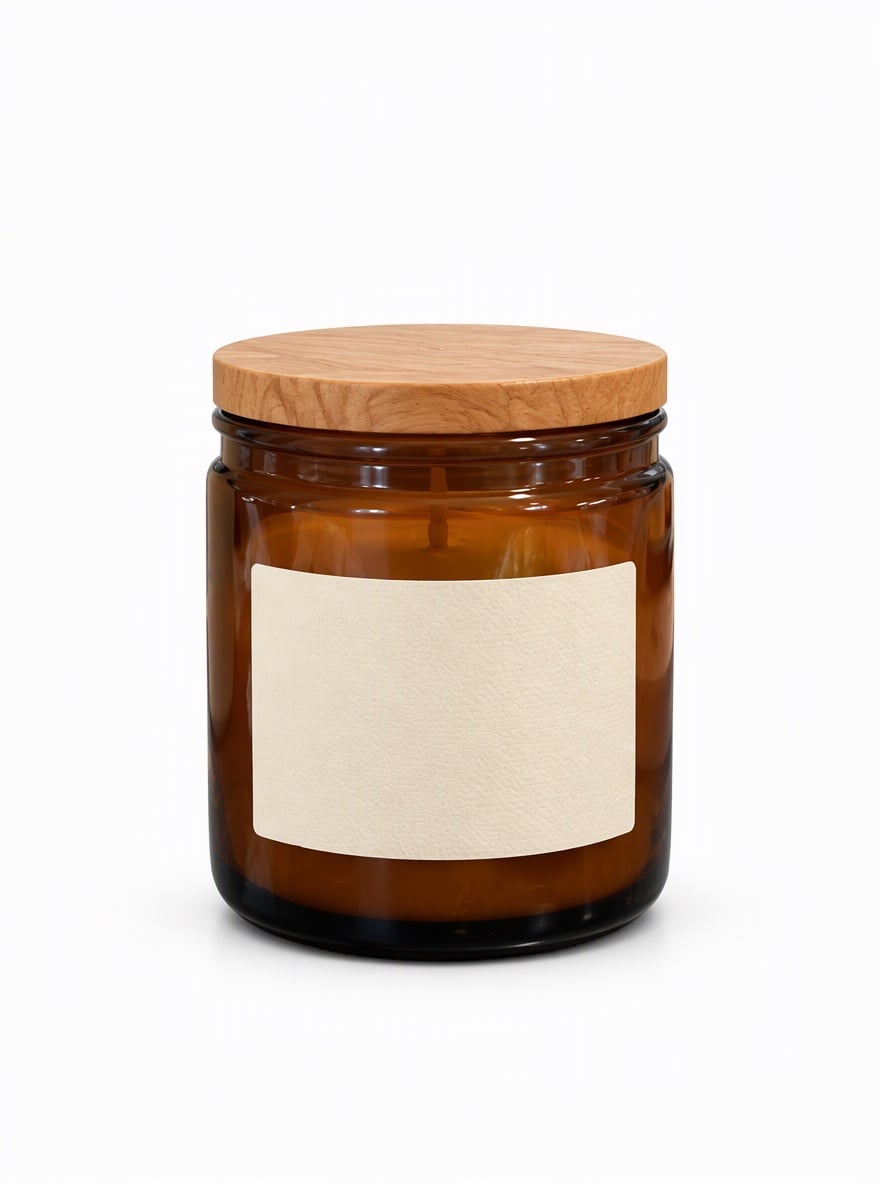
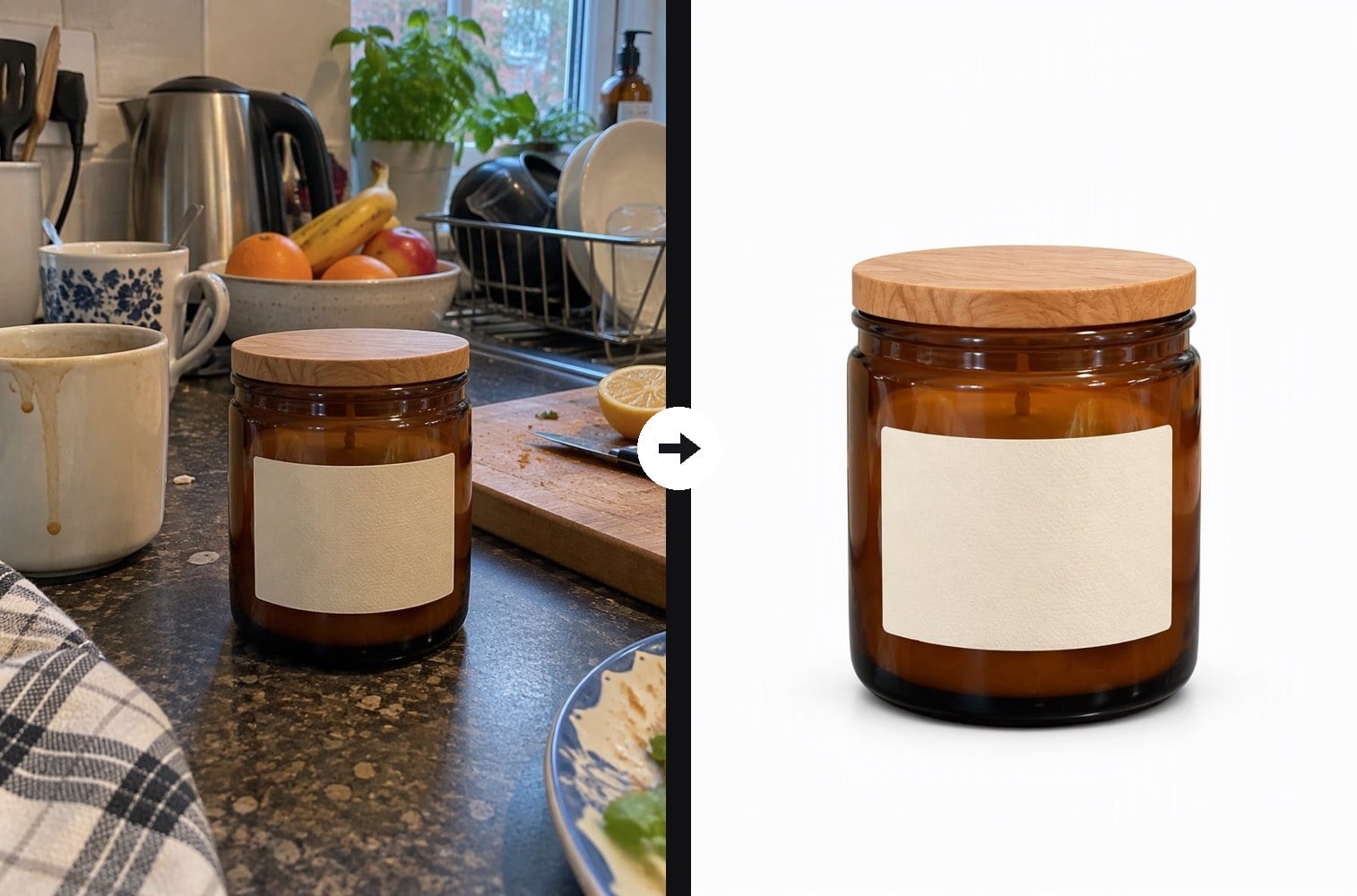
Kerzenglas aus der Küche als Studioaufnahme
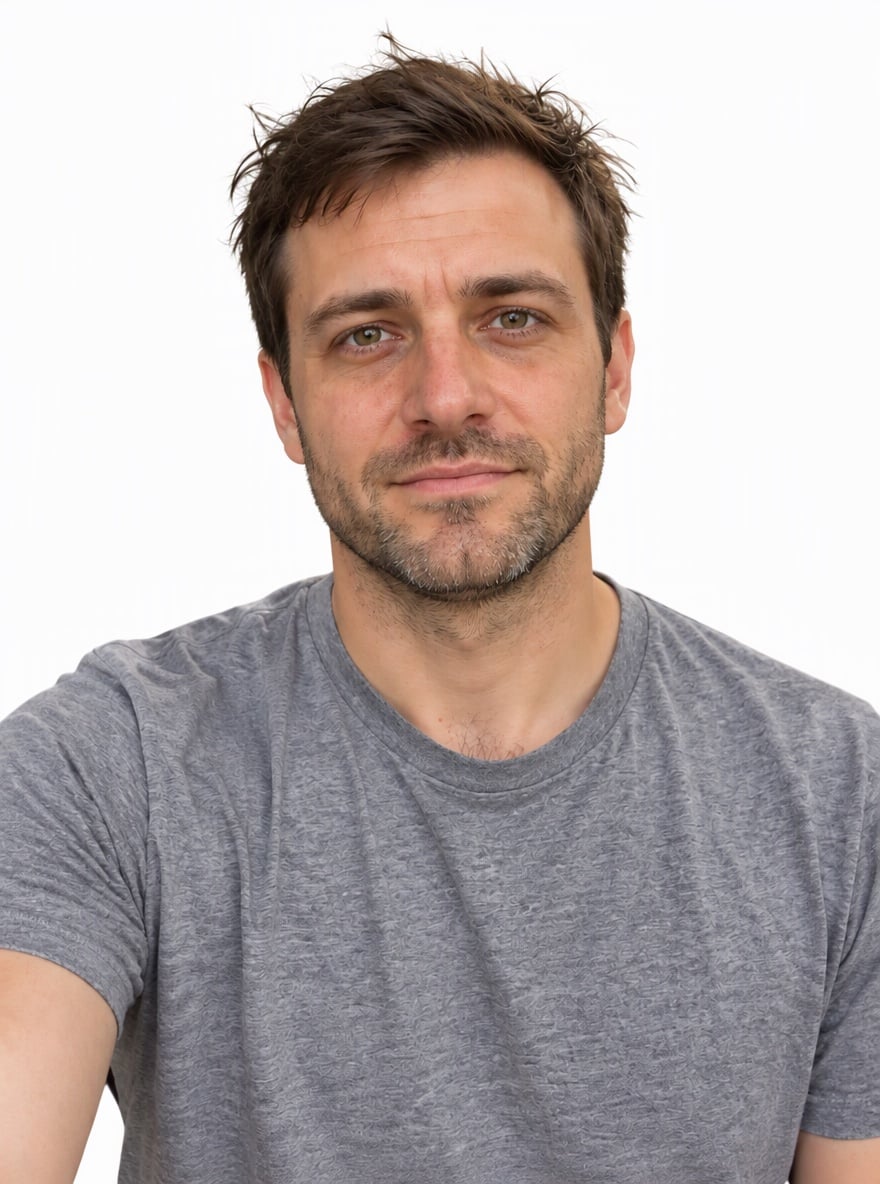
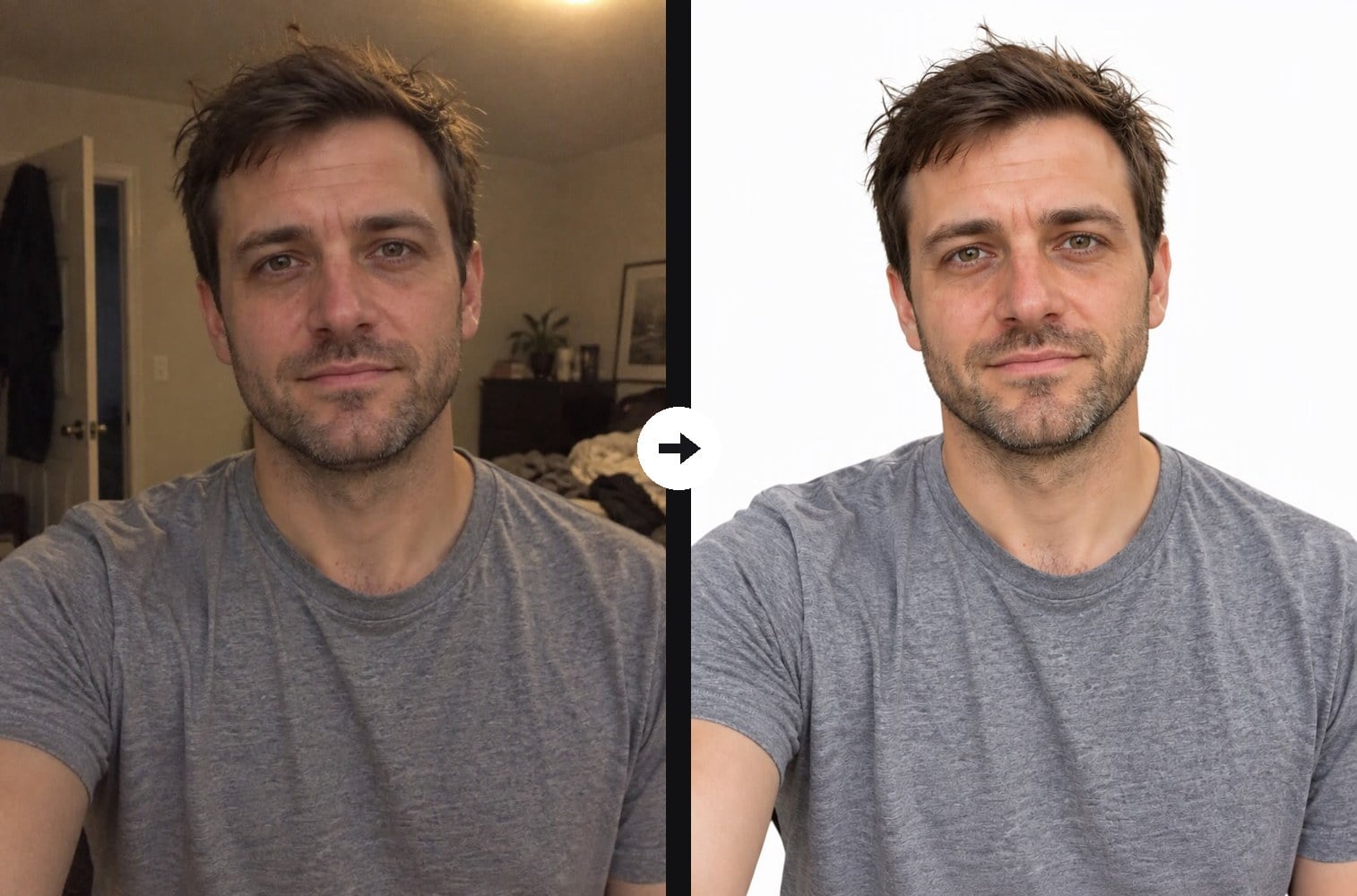
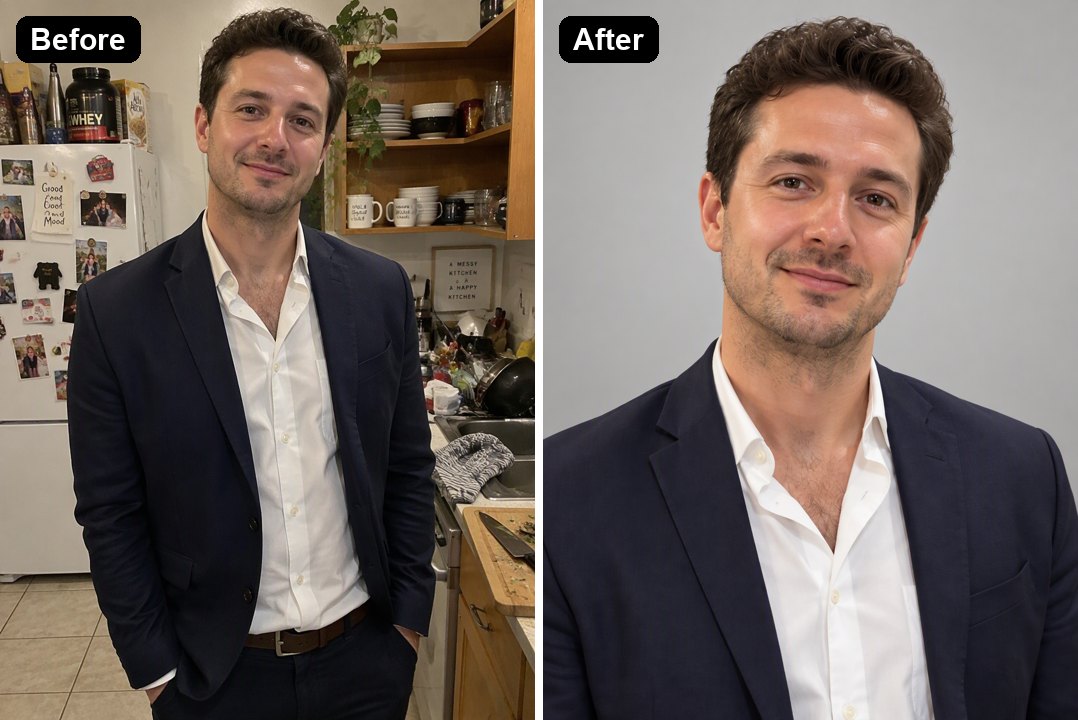
Schlafzimmer-Selfie mit weißem Hintergrund wie beim Passbild
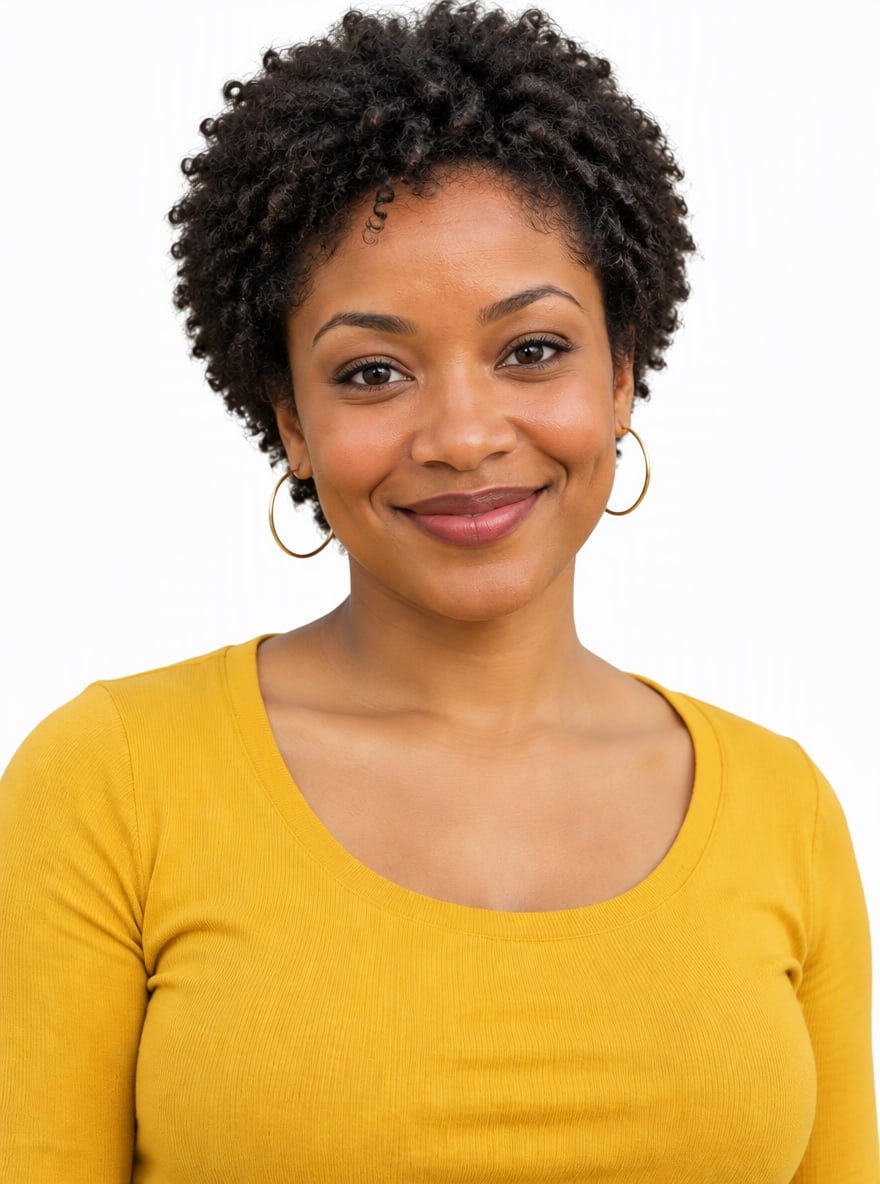
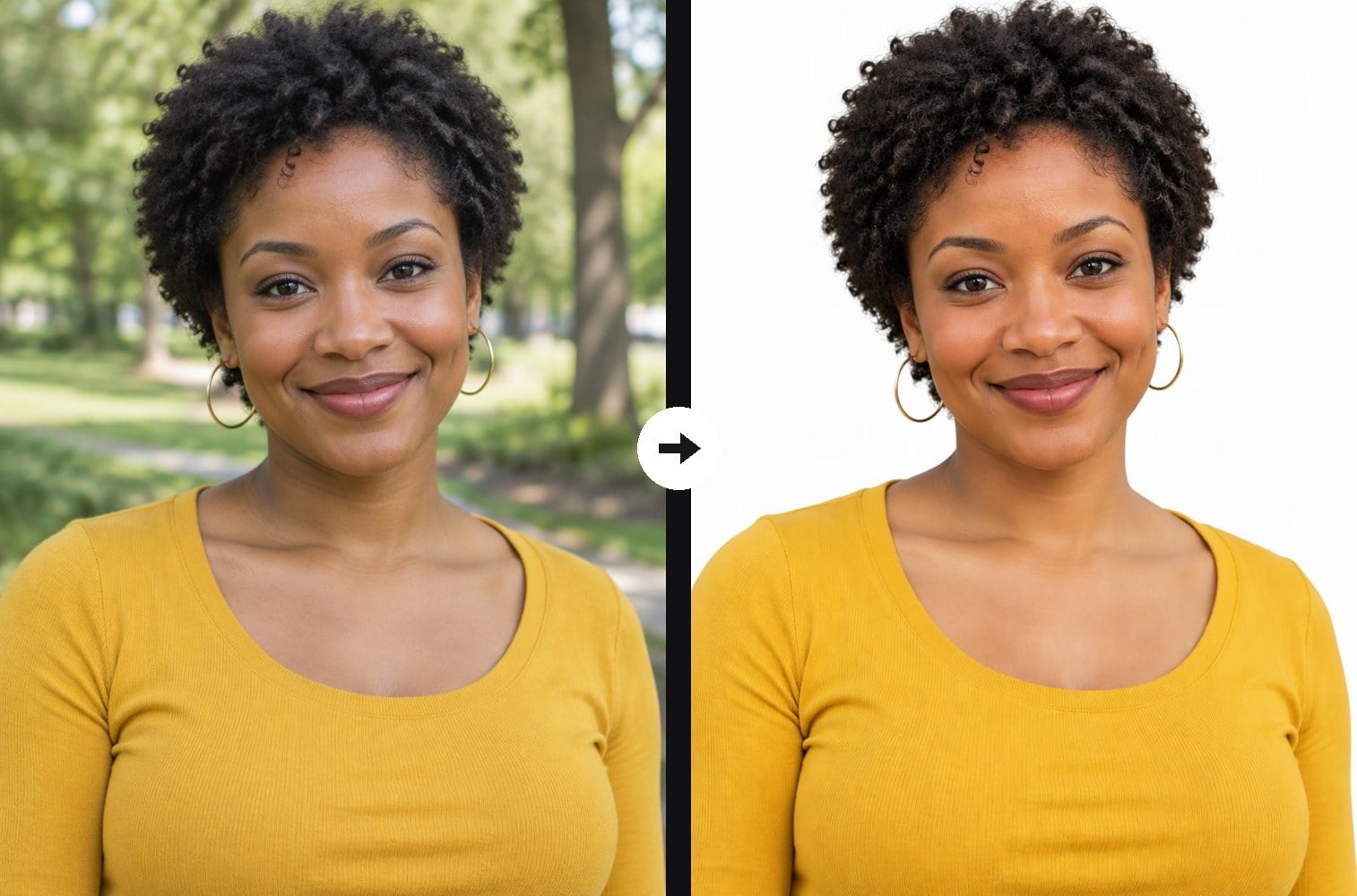
Porträt im Park als sauberes weißes Headshot
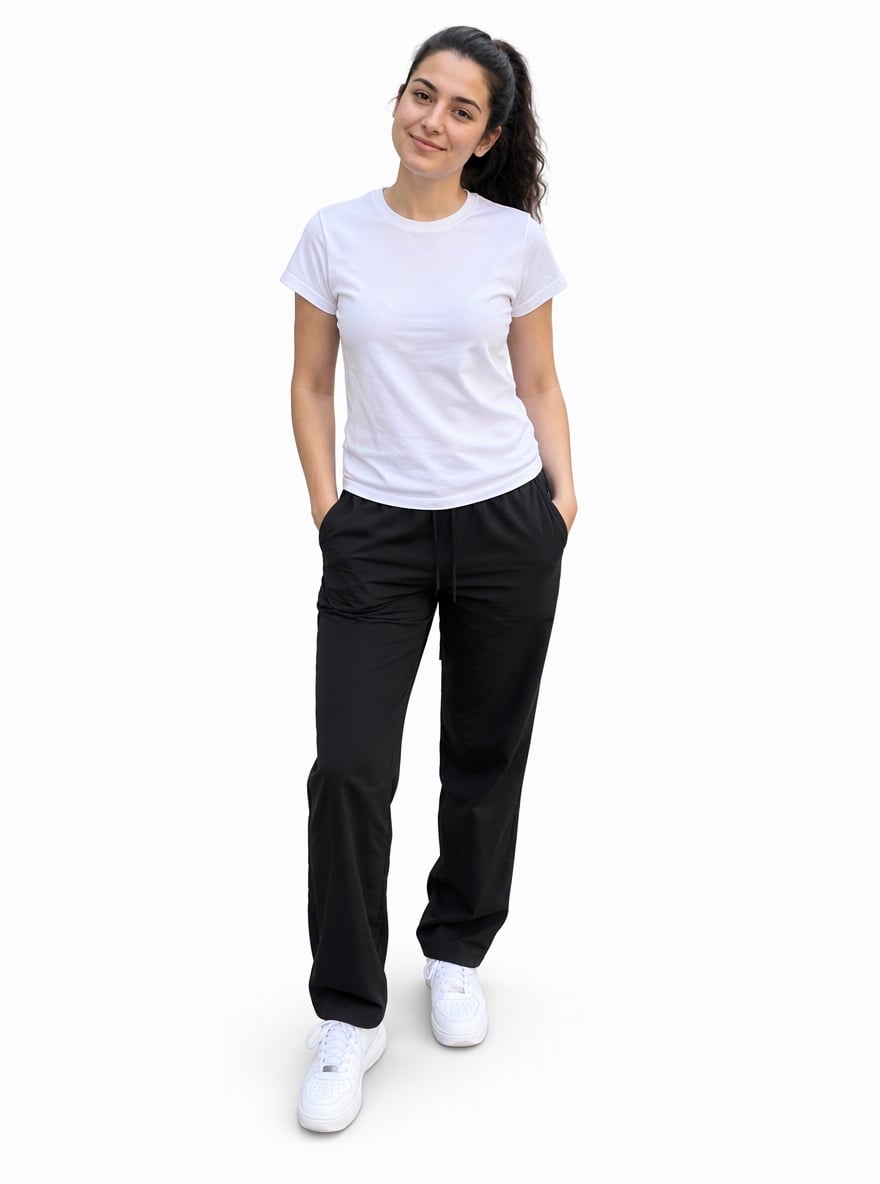
Straßenfoto als Ganzkörper-Studiobild mit weichem Schatten
Lade ein Foto hoch, auf dem das Motiv gut zu sehen ist
Effekt-Prompt
Mit dem Hochladen einer Datei stimmen Sie den Nutzungsbedingungen und der Datenschutzerklärung von GoEnhance zu

Fotos mit weißem Hintergrund aus der Konsole

Jedes Ergebnis stammt aus einem Upload mit dem Prompt oben. Das Motiv kommt aus dem Originalfoto; weißer Hintergrund, Licht und weicher Schatten sind generiert.
Sneaker vom Schlafzimmerboden auf Reinweiß - Weißen Hintergrund zum Foto hinzufügen

Sneaker vom Schlafzimmerboden auf Reinweiß

Kerzenglas aus der Küche als Studioaufnahme - Weißen Hintergrund zum Foto hinzufügen

Kerzenglas aus der Küche als Studioaufnahme

Schlafzimmer-Selfie mit weißem Hintergrund wie beim Passbild - Weißen Hintergrund zum Foto hinzufügen

Schlafzimmer-Selfie mit weißem Hintergrund wie beim Passbild

Porträt im Park als sauberes weißes Headshot - Weißen Hintergrund zum Foto hinzufügen

Porträt im Park als sauberes weißes Headshot

Straßenfoto als Ganzkörper-Studiobild mit weichem Schatten - Weißen Hintergrund zum Foto hinzufügen

Straßenfoto als Ganzkörper-Studiobild mit weichem Schatten

So fügst du einem Foto einen weißen Hintergrund hinzu

01

Foto hochladen

Produktfoto, Selfie, Porträt oder Ganzkörperbild, alles geht. Der Hintergrund darf so unordentlich sein, wie er will; das Motiv sollte nur scharf sein.

02

Generieren

Der Prompt für den weißen Hintergrund ist schon eingetragen. Klicke auf den Button oder ändere den Prompt, um den Schatten wegzulassen oder einen hellgrauen Hintergrund zu wählen.

03

Herunterladen und nutzen

Speichere das Bild für Produktangebote, Kataloge, Lebensläufe, Online-Profile oder Drucklayouts.

Warum dieses Tool für weiße Hintergründe
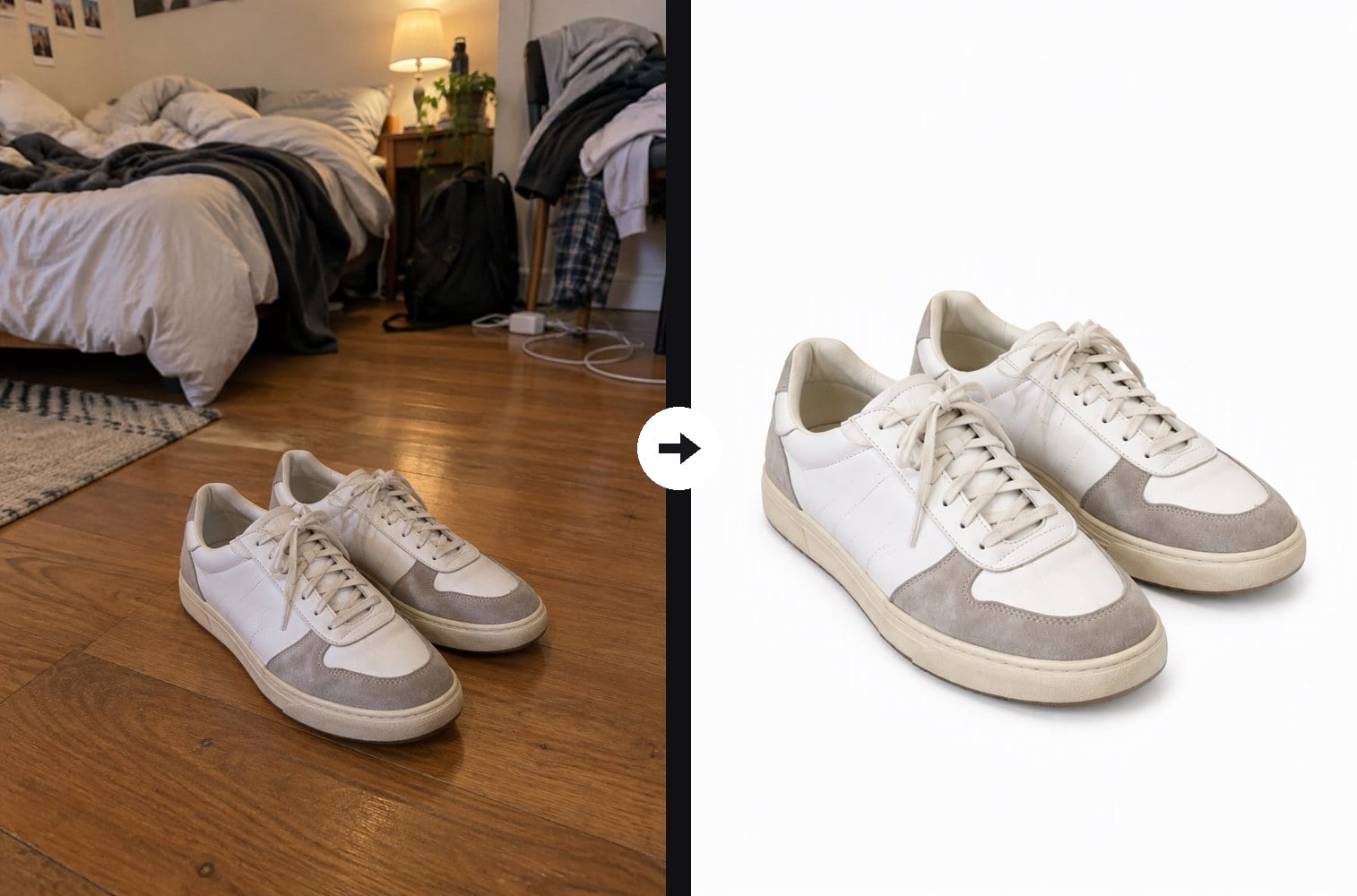
Reinweiß bis zum Rand

Ein nahtloser weißer Studiohintergrund ohne Verlauf, Struktur oder übrig gebliebenes Durcheinander, so wie es die meisten Onlineshops verlangen.

Reinweiß bis zum Rand - Weißen Hintergrund zum Foto hinzufügen

Saubere Kanten

Haarsträhnen, Schnürsenkel, Glas und andere feine Details behalten eine klare Kontur ohne Lichthof oder Farbsaum.

Saubere Kanten - Weißen Hintergrund zum Foto hinzufügen

Weicher, natürlicher Schatten

Ein sanfter Kontaktschatten unter Produkten und Ganzkörperfotos, damit das Motiv aufliegt statt zu schweben.

Weicher, natürlicher Schatten - Weißen Hintergrund zum Foto hinzufügen

Das Motiv bleibt gleich

Produktform, Farben und Etikett oder Gesicht, Haare, Kleidung und Pose stammen aus deinem Foto. Nur der Hintergrund ändert sich.

Das Motiv bleibt gleich - Weißen Hintergrund zum Foto hinzufügen

FAQ: Weißen Hintergrund zum Foto hinzufügen

Wie füge ich einem Foto einen weißen Hintergrund hinzu?

Lade das Foto oben hoch und klicke auf „Weißen Hintergrund hinzufügen“. Die KI entfernt den ursprünglichen Hintergrund und stellt das Motiv in einem Schritt vor einen reinweißen Studiohintergrund.

Kann ich es für Produktfotos und Shop-Angebote nutzen?

Ja. Es ist für Produktfotos gemacht, die auf dem Schreibtisch, dem Boden oder der Küchenarbeitsplatte entstanden sind. Du bekommst ein Bild mit weißem Hintergrund und weichem Schatten, das zu den meisten Marktplätzen und Katalogen passt.

Funktioniert es für Passbilder und Profilbilder?

Ja. Selfies und Porträts kommen mit gleichem Gesicht, Haaren und Kleidung auf sauberem Weiß zurück. Prüfe vor dem Druck eines offiziellen Fotos die Vorgaben deiner Pass- oder Visastelle zu Größe und Kopfposition.

Verändert sich das Produkt oder mein Gesicht?

Nein. Der Prompt behält Form, Farben, Aufdrucke, Gesicht und Pose bei. Neu sind nur Hintergrund, Licht und Schatten.

Kann ich den Schatten weglassen oder eine andere Farbe wählen?

Ja. Ändere den Prompt, zum Beispiel „überhaupt kein Schatten“ oder „hellgrauer nahtloser Hintergrund“.

Was, wenn ich ein transparentes PNG brauche?

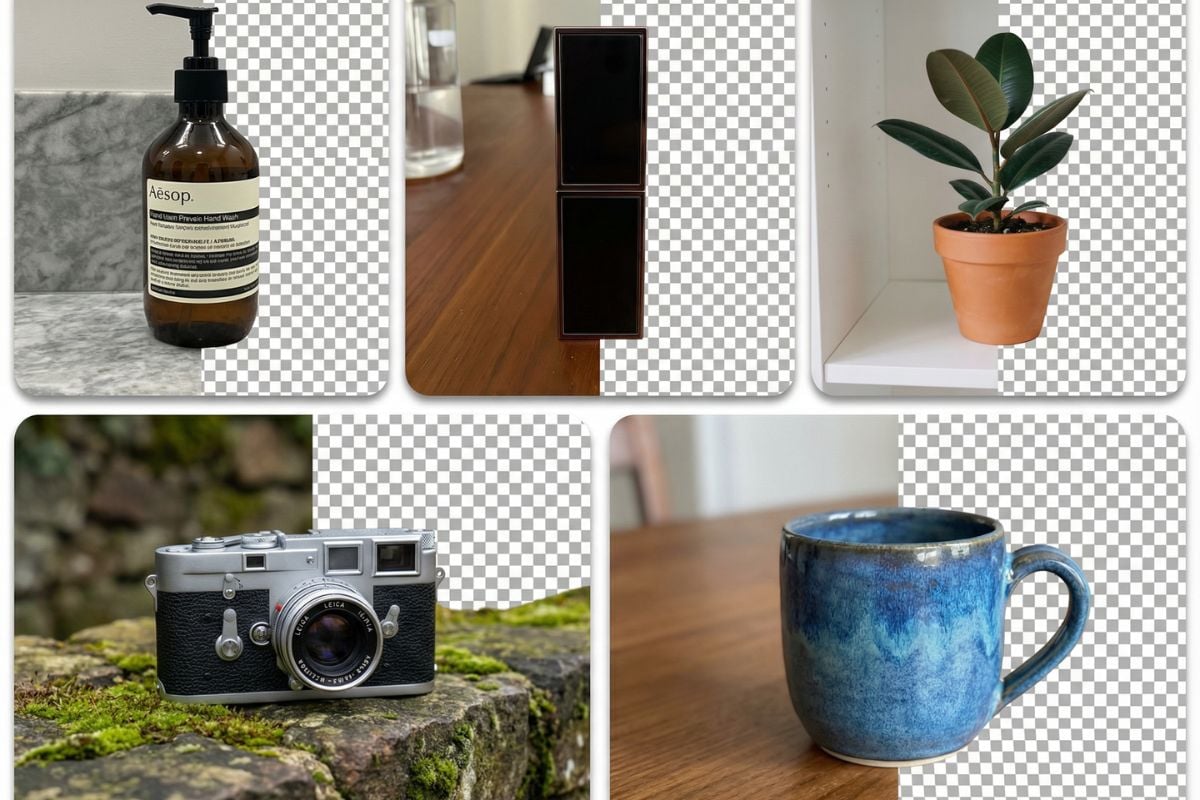
Wenn du einen Ausschnitt ganz ohne Hintergrund brauchst, etwa für dein eigenes Design, nutze den Hintergrund-Entferner.

Bereit für einen sauberen weißen Hintergrund?

Lade ein Foto hoch und erhalte in unter einer Minute ein reinweißes Studiobild.

Weißen Hintergrund hinzufügen