Veo 3.1 評測:2026 年 AI 視頻創作的實踐測試
 作者Eric
- 1. 簡介
- 2. Veo 3.1 是什麼?
- 3. 如何存取 Veo 3.1
- 4. 主要功能與能力
- 5. 如何使用 Veo 3.1 — 步驟說明
- 6. 最適合的使用情境
- 7. 限制、挑戰與未解問題
- 8. Veo 3.1 比較(快速表格)
- 9. 結論/最終評價
- 10. 常見問題(簡短版)
我讓 Veo 3.1 執行日常創作任務,看看它在 2026 年的實際工作流程中表現如何——不是把它當成實驗室展示,而是當成你可能真的會用到的工具。 重點放在實際成果:哪些地方可靠、哪些地方不如預期,以及如何將 Veo 3.1 整合到短影音製作中,同時避免過度承諾自動化。 各章節開頭會先給出簡潔的判斷,再進一步提供證據與說明,讓想深入了解的讀者參考。
1. 簡介
Veo 3.1 是一項以製作需求為導向的升級,讓生成短版、適合各平台的 AI 影片變得更容易,但製作較長篇的敘事內容仍需以片段方式剪輯組合。
AI 影片工具已從吸睛的展示,轉變為創作者、行銷人員和教育工作者日常使用的工作流程工具;Veo 3.1 著重於參考圖片的還原度、原生直式輸出,以及更緊密的音訊同步,讓短片看起來更精緻,也更適合分享。在這篇評測中,我會介紹 Veo 3.1 的功能、最能發揮作用的情境、實際使用方式,以及你應該事先考量的限制。
2. Veo 3.1 是什麼?
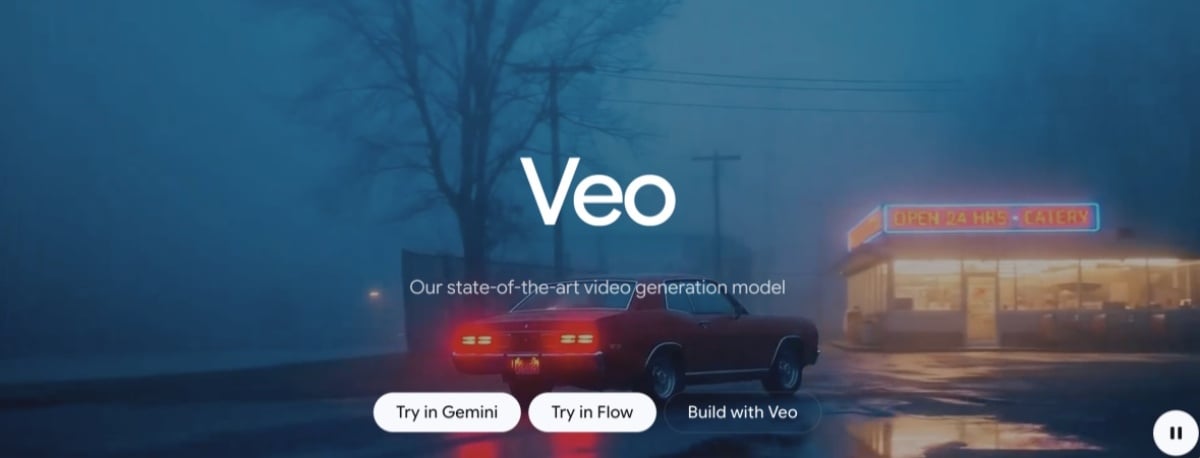
Veo 3.1 是 Google 最新的生成式影片模型,旨在根據文字提示詞和參考圖片,產生簡短且視覺連貫的影片片段。
它介於消費級創作 App 和開發者 API 之間:你可以在 Gemini 生態系、YouTube/Shorts 流程,以及 Vertex AI 端點中看到它。與 Veo 3 相比,3.1 更能遵循參考圖片、支援原生 9:16 直式輸出,並提供整合度更高的音訊選項。
3. 如何存取 Veo 3.1
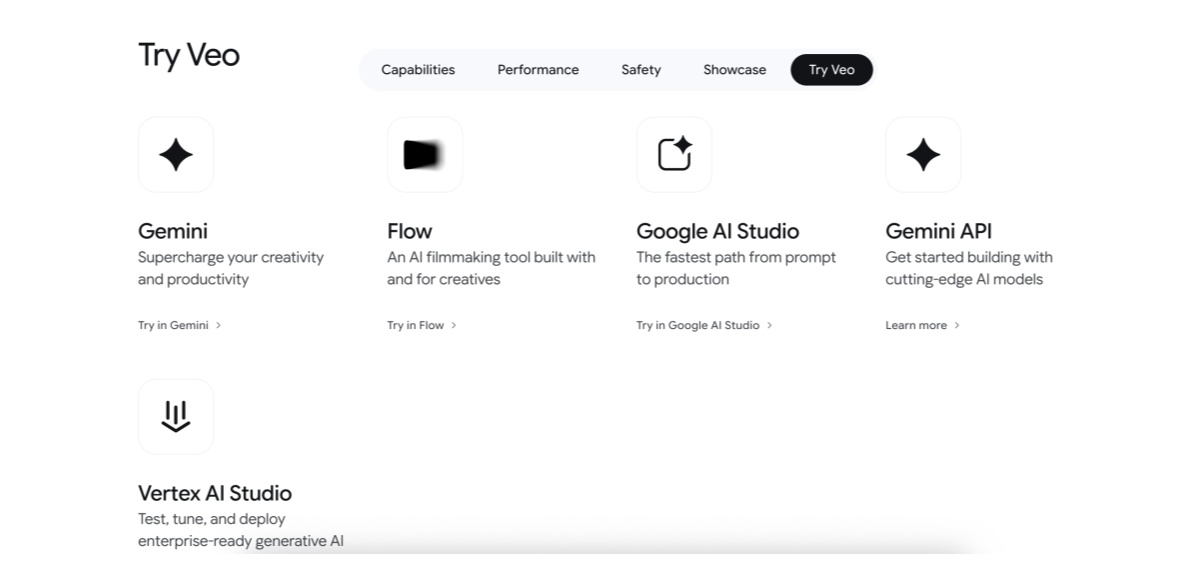
你可以透過消費級 App、平台整合或程式化 API 存取 Veo 3.1,視你需要快速測試,還是建置自動化製作流程而定。
- 若要快速測試,我會使用 Gemini App 或 YouTube Create/Shorts 流程,即時生成直式影片片段。
- 若要配合發布流程,我會使用 YouTube 整合功能,產出可直接發布至平台的內容。
- 若要自動化並擴大產量,我會評估 Gemini API 和 Vertex AI 選項,但會留意配額和不同模型版本之間的差異。
4. 主要功能與能力
4.1 影片生成
Veo 3.1 能可靠地將簡短提示詞與參考圖片轉換成精簡、連貫的影片片段,並支援文字→影片和圖片→影片兩種流程。
- **輸入:**文字提示詞、單張或多張參考圖片(適合用來固定角色外觀或場景細節)。
- **輸出:**原生 9:16 和 16:9 長寬比、常見影格率,以及適合各平台的影片長度。
- **音訊:**內建語音和環境音效,讓短場景呈現更完整的影音效果。
4.2 自動剪輯與特效
Veo 3.1 會自動處理節奏、轉場和簡單特效,讓你能專注在故事節點,而非微調剪輯細節。
- 消費級介面提供場景排序、淡入淡出和音樂節拍同步功能;若要建置工作流程,API 則能提供更細緻的控制。
4.3 範本與風格
範本讓新手能快速完成作品,經驗豐富的使用者則可組合生成的片段,製作較長篇的敘事內容。
- 範本包含社群吸睛開場、產品展示、解說影片和電影感片段。
- 我的建議:先從範本加上單一主體參考圖片開始,再逐步調整,加入更客製化的提示詞序列。
4.4 創新功能
Veo 3.1 新增原生直式生成功能,能更妥善地在不同片段中重複使用物件和背景,並提供實用的升頻選項,減少製作直式貼文時手動裁切的麻煩。
5. 如何使用 Veo 3.1 — 步驟說明
你可以立即透過以下實用流程測試 Veo 3.1;這是我製作適合社群平台的短片時會採用的流程。
- 準備參考素材
- 使用清晰、光線充足的主體圖片,以提升外觀還原度。如果想試試以圖片為基礎進行轉換,圖片轉影片是個合適的起點。
- 選擇長寬比與範本
- Shorts/TikTok 選擇 9:16,YouTube/橫向影片則選擇 16:9;再挑選符合目標的範本。
- 撰寫精簡提示詞(如何使用 Veo 3.1)
- 我使用的提示詞公式:主體 + 動作 + 鏡頭 + 氛圍 + 時長。
- 範例:「以參考圖片為基礎的年輕咖啡師,在溫暖的晨光下,以近距離 35mm 鏡頭萃取一杯濃縮咖啡,氣氛輕快,8 秒。」
- 生成並反覆調整
- 先生成第一段影片,檢查一致性,再調整提示詞、參考圖片或範本。
- 後製與串接
- 若要製作較長的故事,請匯出多段 8 秒片段,並在 Premiere/CapCut/FCP 中組合;再於其中加入精確的字幕並調整時間點。
- 匯出與發布
- 以所需解析度匯出 MP4;若有提供平台整合功能,也可直接發布。
6. 最適合的使用情境
Veo 3.1 最適合製作簡短、吸睛的影片片段,而非單鏡頭長篇電影。
- **以社群為主的創作者:**6–12 秒的直式吸睛開場、片頭和產品預告。
- **行銷團隊:**快速製作視覺概念和廣告樣片,以進行 A/B 測試。
- **教育工作者:**精簡的示範範例或解說卡片,可嵌入課程中。
- **故事構思原型:**快速將故事節點視覺化,為真人實景拍攝的前期製作提供參考。
實用範例(依序排列):
- 製作一段 8 秒的產品展示影片,測試以動態為主的廣告開場。
- 製作一段 8 秒的線上課程單元解說卡片。
- 將多段 8 秒影片串接成一支 60 秒的預告片。
7. 限制、挑戰與未解問題
Veo 3.1 提升了基本品質,但仍有一些實務限制需要事先規劃。
- **影片片段長度/Veo 3.1 長度限制:**單次生成的常見時長較短(通常約 8 秒),因此較長的影片需要透過串接或延伸流程製作。確定工作流程前,請先查看端點文件。
- **複雜場景:**多角色互動、長時間連續運鏡和細節豐富的電影級攝影手法仍不穩定,通常需要額外生成幾次。
- **升頻與原生解析度:**部分流程提供 4K 升頻,但這是升頻後的成果,並非原生 4K 拍攝。
8. Veo 3.1 比較(快速表格)
簡單來說,Veo 3.1 在直式影片支援和音訊整合方面縮小了與競品的差距,同時仍以片段式工作流程為核心。
| 功能 | Veo 3 | Veo 3.1 | 常見競品 |
|---|---|---|---|
| 參考圖片還原度 | 良好 | 提升(可重複使用多張圖片) | 不一 |
| 原生支援 9:16 | 有限 | 支援(原生) | 部分支援 |
| 單次生成長度 | 約 8 秒 | 約 8 秒(可透過串接延伸) | 部分支援較長的原生影片 |
| 原生音訊 | 基本 | 原生語音與音效有所提升 | 不一 |
| 升頻 | 1080p | 升頻至 4K(升頻後) | 不一 |
9. 結論/最終評價
對於以短片為創作核心的創作者來說,Veo 3.1 是一次具實用價值的進步:它強化了視覺連貫性,新增原生直式輸出,並讓以音訊為主導的場景更具說服力——但目前還無法取代長篇專案所需的完整製作流程。
如果你的作品以社群平台為優先,採用反覆迭代且以片段為基礎的工作方式,我建議先在小型製作中測試 Veo 3.1。如果你需要單鏡頭的長篇電影內容,就要安排將片段串接起來,或把 Veo 輸出與傳統製作方式結合。開發者在自動化大量批次作業前,請先查閱 Gemini API 和 Vertex AI 模型頁面,確認配額與具體功能。
10. 常見問題(簡短版)
問:Veo 3.1 的影片長度限制是多少?
答:原生單次生成的片段通常較短(約 8 秒);部分流程支援延長或串接片段——請查看端點文件確認限制。
問:如果我打錯 Veo(例如「gogole veo 3.1」),該如何搜尋?
答:打錯字很常見;請使用 Google 官方產品頁面、Gemini 文件或 Vertex AI 模型頁面等官方來源,以避免錯誤資訊。
問:發布 AI 生成影片安全嗎?
答:平台和服務提供者會套用安全篩選機制,部分流程也會加上浮水印或 SynthID;請遵守平台規則,並為真實人物或受著作權保護的素材取得授權。
快速測試流程(3 分鐘)
- 開啟 Gemini 或 YouTube Create。
- 上傳一張清晰的單一主體圖片。
- 使用包含鏡頭和情緒描述的簡短提示詞,將目標設定為 9:16 和約 8 秒。
- 生成、反覆調整,然後匯出。
如需用於正式製作,請參閱 Google 官方公告和 Vertex AI 文件(rel="nofollow")——例如:
Google 部落格:Veo 3.1。
相關關鍵字:Veo 3.1 評測;gogole veo 3.1(錯字辨識);veo 3.1 長度限制;如何使用 veo 3.1。