
Reseña de Veo 3.1: Poniendo a prueba la creación de videos con IA en 2026
- 1. Introducción
- 2. ¿Qué es Veo 3.1?
- 3. Cómo acceder a Veo 3.1
- 4. Características clave y capacidades
- 5. Cómo usar Veo 3.1 — Paso a paso
- 6. Casos de uso que funcionan mejor
- 7. Límites, desafíos y preguntas abiertas
- 8. Cómo se compara Veo 3.1 (tabla rápida)
- 9. Conclusión / Veredicto final
- 10. Preguntas frecuentes (breves)
Puse Veo 3.1 a prueba en tareas creativas cotidianas para ver cómo se desempeña en flujos de trabajo reales en 2026 — no como una demostración de laboratorio, sino como una herramienta que realmente podrías usar. El enfoque está en los resultados prácticos: qué resultó confiable, qué no, y cómo Veo 3.1 puede integrarse en la producción de formatos cortos sin prometer automatización excesiva. Las secciones comienzan con un juicio conciso y se expanden en evidencia y explicación para los lectores que buscan mayor profundidad.
1. Introducción
Veo 3.1 es una actualización orientada a la producción que facilita la generación de videos cortos con IA listos para plataformas, mientras sigue requiriendo ensamblaje basado en clips para narrativas más largas.
Las herramientas de video con IA han pasado de demostraciones llamativas a herramientas de flujo de trabajo cotidianas utilizadas por creadores, especialistas en marketing y educadores; Veo 3.1 enfatiza la fidelidad de las imágenes de referencia, la salida vertical nativa y una sincronización de audio más ajustada para que los clips cortos se sientan pulidos y compartibles. En esta reseña cubro lo que hace Veo 3.1, dónde ayuda más, cómo usarlo en la práctica y las limitaciones que deberías planificar.
2. ¿Qué es Veo 3.1?
Veo 3.1 es el último modelo de video generativo de Google, diseñado para producir clips cortos y visualmente coherentes a partir de indicaciones de texto e imágenes de referencia.
Se encuentra entre las aplicaciones de creatividad para consumidores y las API para desarrolladores: lo verás en el ecosistema Gemini, los flujos de YouTube/Shorts y los endpoints de Vertex AI. En comparación con Veo 3, 3.1 mejora la adherencia del modelo a las imágenes de referencia, admite salidas verticales nativas 9:16 y ofrece más opciones de audio integradas.
3. Cómo acceder a Veo 3.1
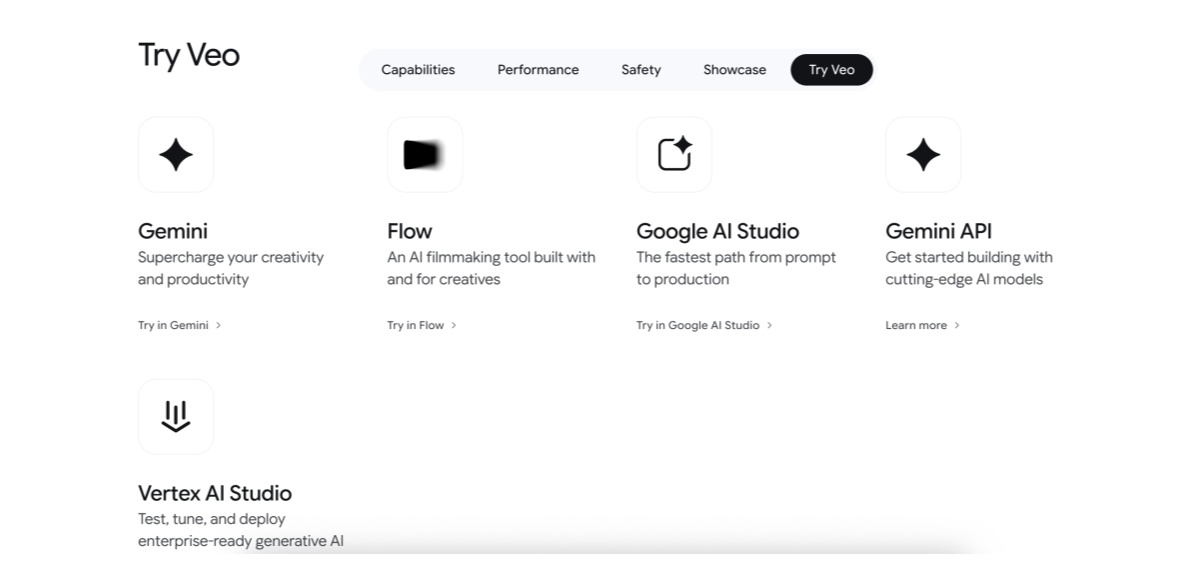
Puedes acceder a Veo 3.1 a través de aplicaciones para consumidores, integraciones de plataformas o APIs programáticas dependiendo de si deseas experimentos rápidos o pipelines de producción automatizados.
- Para experimentos rápidos uso la aplicación Gemini o los flujos de YouTube Create/Shorts para generar clips verticales al instante.
- Para flujos de trabajo de publicación confío en la integración de YouTube para producir salidas listas para plataformas.
- Para automatización y escala evalúo las opciones de API de Gemini y Vertex AI, pero mantengo un ojo en las cuotas y las diferencias entre variantes del modelo.
4. Características clave y capacidades
4.1 Generación de video
Veo 3.1 convierte de manera confiable indicaciones cortas más imágenes de referencia en clips concisos y coherentes, y admite flujos de texto→video e imagen→video.
- Entradas: indicaciones de texto, una o varias imágenes de referencia (útiles para fijar aspectos de personajes o detalles de escenarios).
- Salidas: proporciones nativas 9:16 y 16:9, tasas de fotogramas comunes y duraciones listas para plataformas.
- Audio: voces integradas y efectos de sonido ambientales mejoran la sensación de escenas cortas de principio a fin.
4.2 Edición automática y efectos
Veo 3.1 automatiza el ritmo, las transiciones y efectos simples para que puedas enfocarte en los puntos clave de la historia en lugar de la microedición.
- La secuenciación de escenas, los fundidos cruzados y la alineación de música con el ritmo están expuestos en la interfaz de usuario para consumidores; las APIs ofrecen un control más detallado si construyes un pipeline.
4.3 Plantillas y estilos
Las plantillas permiten a los principiantes publicar rápidamente mientras los usuarios experimentados combinan clips generados para narrativas más largas.
- Las plantillas incluyen ganchos sociales, demostraciones de productos, explicativos y ritmos cinematográficos.
- Mi recomendación: comienza con una plantilla + referencia de un solo sujeto, luego itera hacia secuencias de indicaciones más personalizadas.
4.4 Extras innovadores
Veo 3.1 agrega generación nativa para retratos, mejor reutilización de objetos/fondos entre clips y opciones prácticas de escalado que reducen el dolor del recorte manual para publicaciones verticales.
5. Cómo usar Veo 3.1 — Paso a paso
Puedes probar Veo 3.1 de inmediato usando este flujo práctico que utilizo al producir clips cortos amigables para redes sociales.
- Preparar referencias
- Usa imágenes claras y bien iluminadas de sujetos para fidelidad de apariencia. Si deseas probar transformaciones impulsadas por imágenes, el camino de imagen a video es un punto de partida sensato.
- Elegir proporción y plantilla
- Elige 9:16 para Shorts/TikTok o 16:9 para YouTube/paisaje; selecciona una plantilla que coincida con tu objetivo.
- Escribir indicaciones concisas (cómo usar Veo 3.1)
- Fórmula de indicación que uso: Sujeto + Acción + Cámara + Estado de ánimo + Duración.
- Ejemplo: "Barista joven, basado en imagen de referencia, preparando un espresso en un encuadre cerrado de 35mm bajo luz cálida de la mañana, estado de ánimo alegre, 8 segundos."
- Generar e iterar
- Genera un primer clip, examina la consistencia, luego ajusta la indicación, las imágenes de referencia o la plantilla.
- Editar y ensamblar
- Para historias más largas, exporta múltiples clips de 8s y ensámblalos en Premiere/CapCut/FCP; agrega subtítulos precisos y ajustes de sincronización allí.
- Exportar y publicar
- Exporta MP4 en la resolución deseada; utiliza integraciones de plataformas para publicar directamente cuando estén disponibles.
6. Casos de uso que funcionan mejor
Veo 3.1 destaca en clips cortos y llamativos en lugar de películas largas de una sola toma.
- Creadores sociales: ganchos verticales de 6–12s, intros y avances de productos.
- Equipos de marketing: conceptos visuales rápidos y maquetas de anuncios para pruebas A/B.
- Educadores: ejemplos ilustrativos concisos o tarjetas explicativas para incorporar en lecciones.
- Prototipado de historias: visualización rápida de ritmos para informar la preproducción de acción en vivo.
Ejemplos prácticos (ordenados):
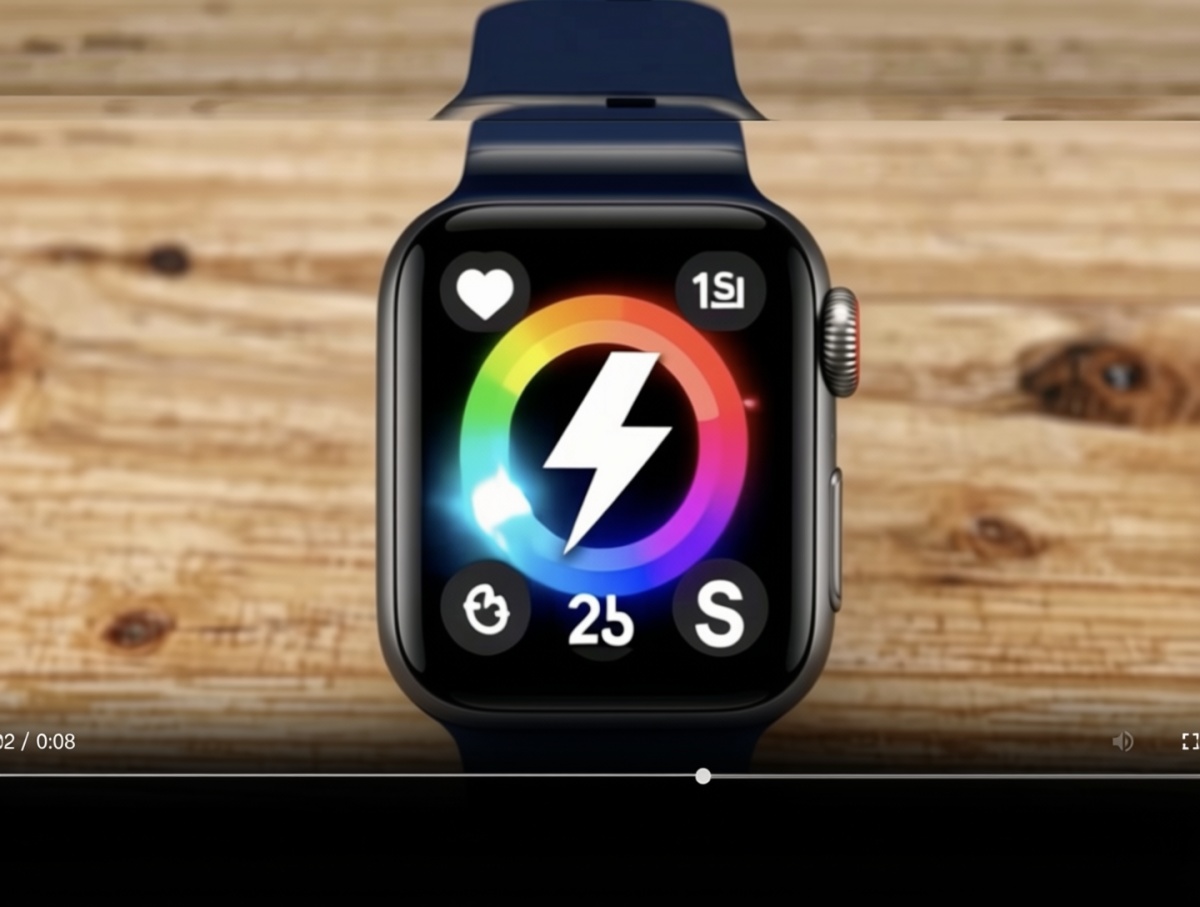
- Una demostración de producto de 8s para probar ganchos de anuncios centrados en el movimiento.
- Una tarjeta explicativa de 8s para un módulo de curso en línea.
- Múltiples clips de 8s ensamblados en un tráiler de 60s.
7. Límites, desafíos y preguntas abiertas
Veo 3.1 eleva la calidad base pero aún impone limitaciones prácticas que deberías planificar.
- Duración del clip / límite de longitud de Veo 3.1: la duración común de una sola generación es corta (típicamente ~8 segundos), por lo que los videos más largos requieren secuenciación o flujos de extensión. Consulta los documentos del endpoint antes de comprometerte con un flujo de trabajo.
- Escenas complejas: interacciones entre múltiples personajes, movimientos de cámara largos y cinematografía altamente detallada siguen siendo frágiles y a menudo necesitan pasadas adicionales.
- Escalado vs resolución nativa: algunos flujos ofrecen escalado a 4K, pero ese es un resultado escalado en lugar de captura nativa en 4K.
8. Cómo se compara Veo 3.1 (tabla rápida)
En resumen, Veo 3.1 reduce la brecha con los competidores en soporte vertical e integración de audio mientras mantiene un flujo de trabajo basado en clips en su núcleo.
| Capacidad | Veo 3 | Veo 3.1 | Competidor típico |
|---|---|---|---|
| Fidelidad de imagen de referencia | Buena | Mejorada (reutilización de múltiples imágenes) | Variable |
| Soporte nativo 9:16 | Limitado | Sí (nativo) | Algunos |
| Longitud de generación única | ~8s | ~8s (extensión vía secuenciación) | Algunos ofrecen nativos más largos |
| Audio nativo | Básico | Mejorado voz nativa y SFX | Variable |
| Escalado | 1080p | Escalado a 4K (escalado) | Variable |
9. Conclusión / Veredicto final
Veo 3.1 es un paso significativo y utilizable para los creadores que diseñan en torno a clips cortos: fortalece la continuidad visual, agrega salida vertical nativa y hace que las escenas lideradas por audio sean más convincentes — pero aún no reemplaza un pipeline de producción completo para proyectos largos.
Si tu trabajo es social-primero, iterativo y basado en clips, recomiendo probar Veo 3.1 en una pequeña producción. Si necesitas cine de una sola toma, planifica ensamblar clips o combinar salidas de Veo con métodos de producción tradicionales. Para desarrolladores, consulta las páginas de API de Gemini y modelos de Vertex AI para cuotas y capacidades exactas antes de automatizar lotes grandes.
10. Preguntas frecuentes (breves)
P: ¿Cuál es el límite de longitud de Veo 3.1?
R: Los clips de generación única nativos suelen ser cortos (alrededor de 8 segundos); algunos flujos admiten extender o secuenciar clips — confirma los límites en los documentos del endpoint.
P: ¿Cómo debo buscar si escribo mal Veo (por ejemplo, "gogole veo 3.1")?
R: Los errores tipográficos son comunes; utiliza fuentes oficiales como las páginas de productos de Google, documentos de Gemini o páginas de modelos de Vertex AI para evitar información errónea.
P: ¿Es seguro publicar videos generados por IA?
R: Las plataformas y proveedores aplican filtros de seguridad y algunos flujos añaden marcas de agua o SynthID; debes seguir las reglas de las plataformas y obtener permisos para personas reales o materiales con derechos de autor.
Receta rápida de prueba (3 minutos)
- Abre Gemini o YouTube Create.
- Sube una imagen clara de un sujeto.
- Usa una indicación corta con cámara y estado de ánimo, apunta a 9:16 y ~8s.
- Genera, itera y luego exporta.
Para uso en producción, revisa el anuncio oficial de Google y la documentación de Vertex AI (rel="nofollow") — por ejemplo:
Blog de Google: Veo 3.1.
Palabras clave incluidas donde relevante: Reseña de Veo 3.1; gogole veo 3.1 (conciencia de errores tipográficos); límite de longitud de veo 3.1; cómo usar veo 3.1.


