将普通照片转变为大胆的鱼眼视角

上传肖像、街景、室内或动作照片,并应用弯曲的广角外观。预览中心如何放大以及边缘如何弯曲,将其与原图进行比较,然后下载您喜欢的鱼眼效果图。
应用鱼眼效果

如何使用鱼眼镜头滤镜

步骤 1

上传清晰的源照片

选择一张清晰的肖像、街道、房间、产品、宠物或动作图像。具有明显直线的照片能让鱼眼曲率特别容易判断。
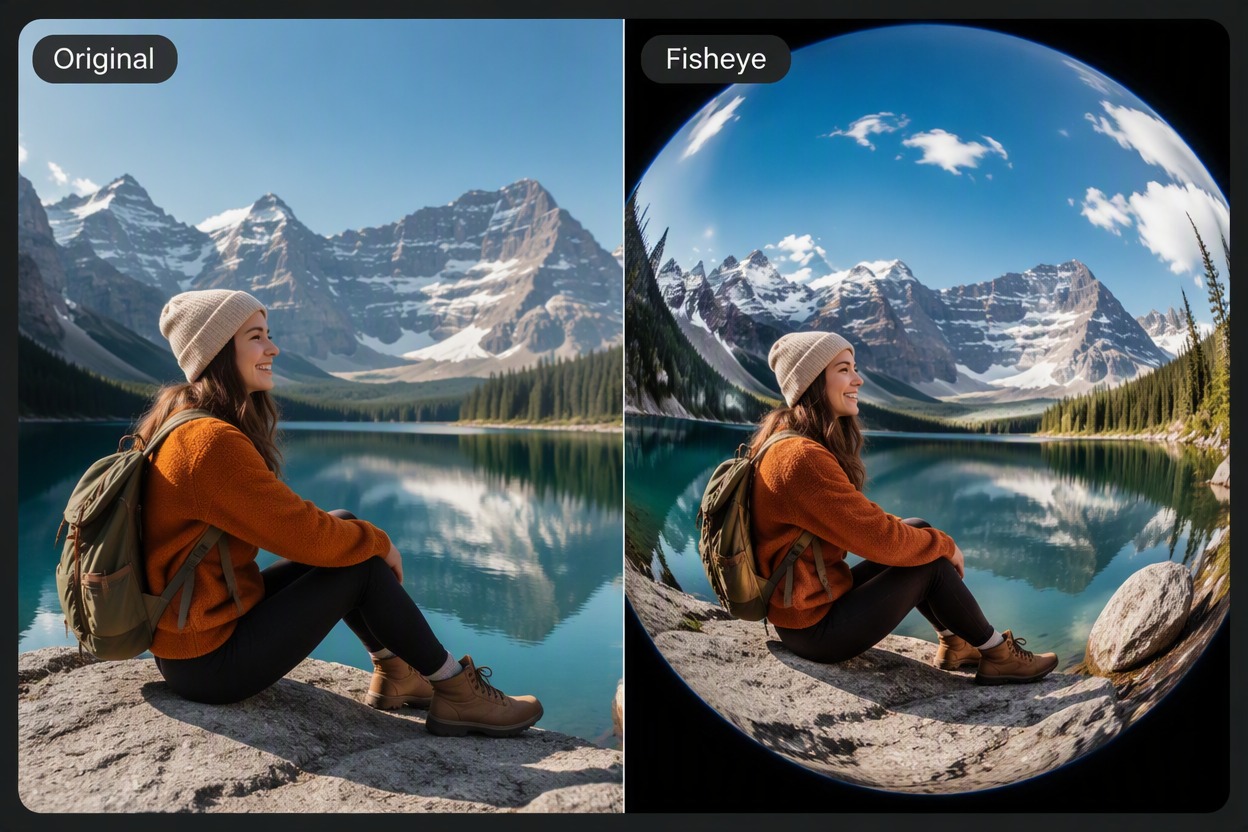
步骤 2

应用鱼眼滤镜

生成弯曲的广角效果,并预览放大的中心和弯曲的边缘。当您希望保持主体形状可辨认时,请让重要主体远离角落。
步骤 3

比较并下载

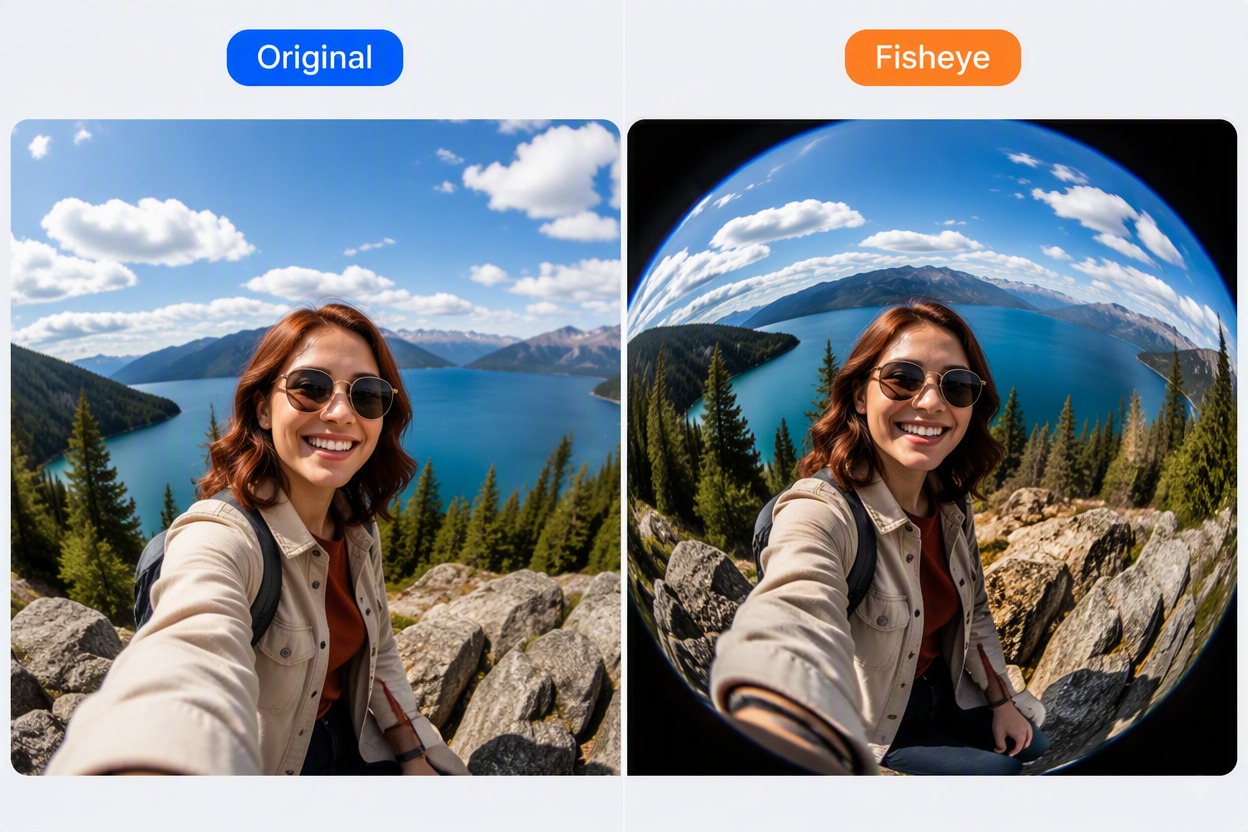
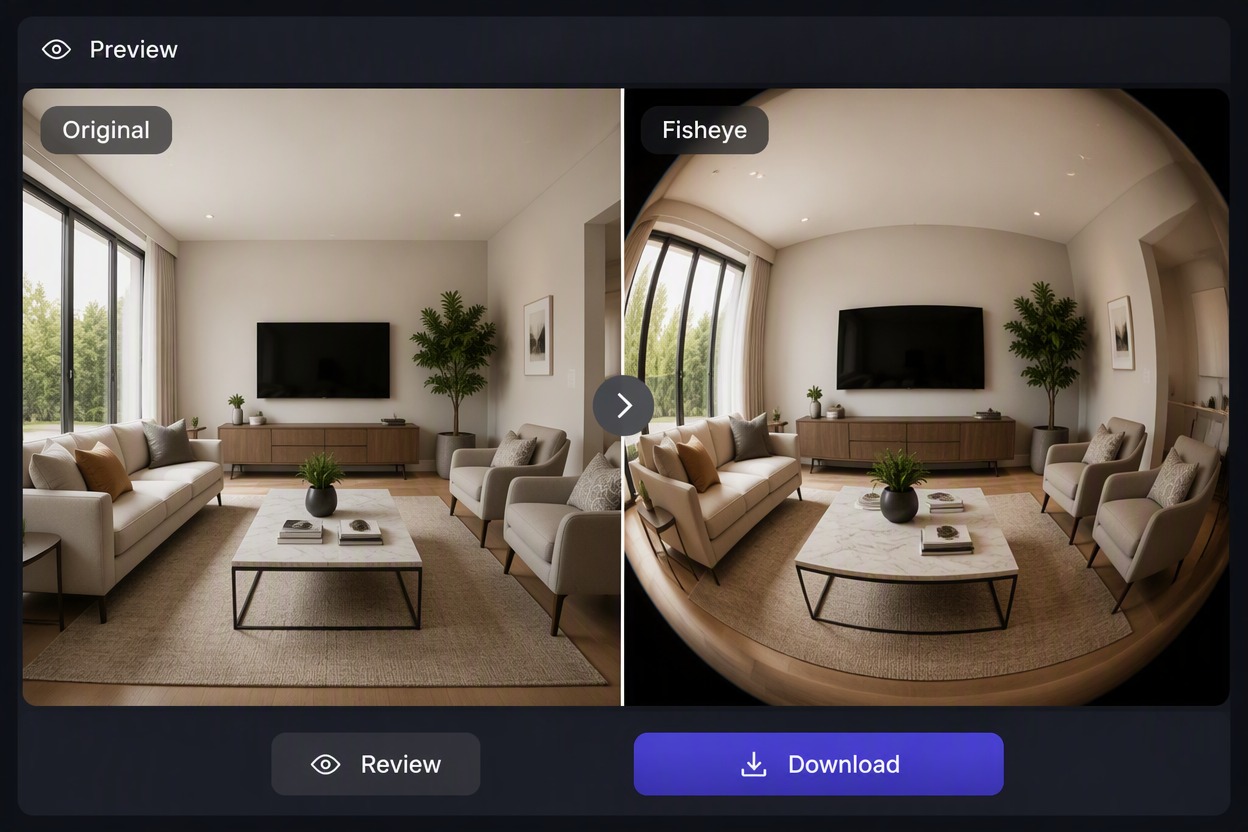
在结果旁边查看原图。检查面部、四肢、文字、边框、建筑和背景线条,然后下载畸变效果最理想的版本。

将普通照片转化为大胆的鱼眼视角
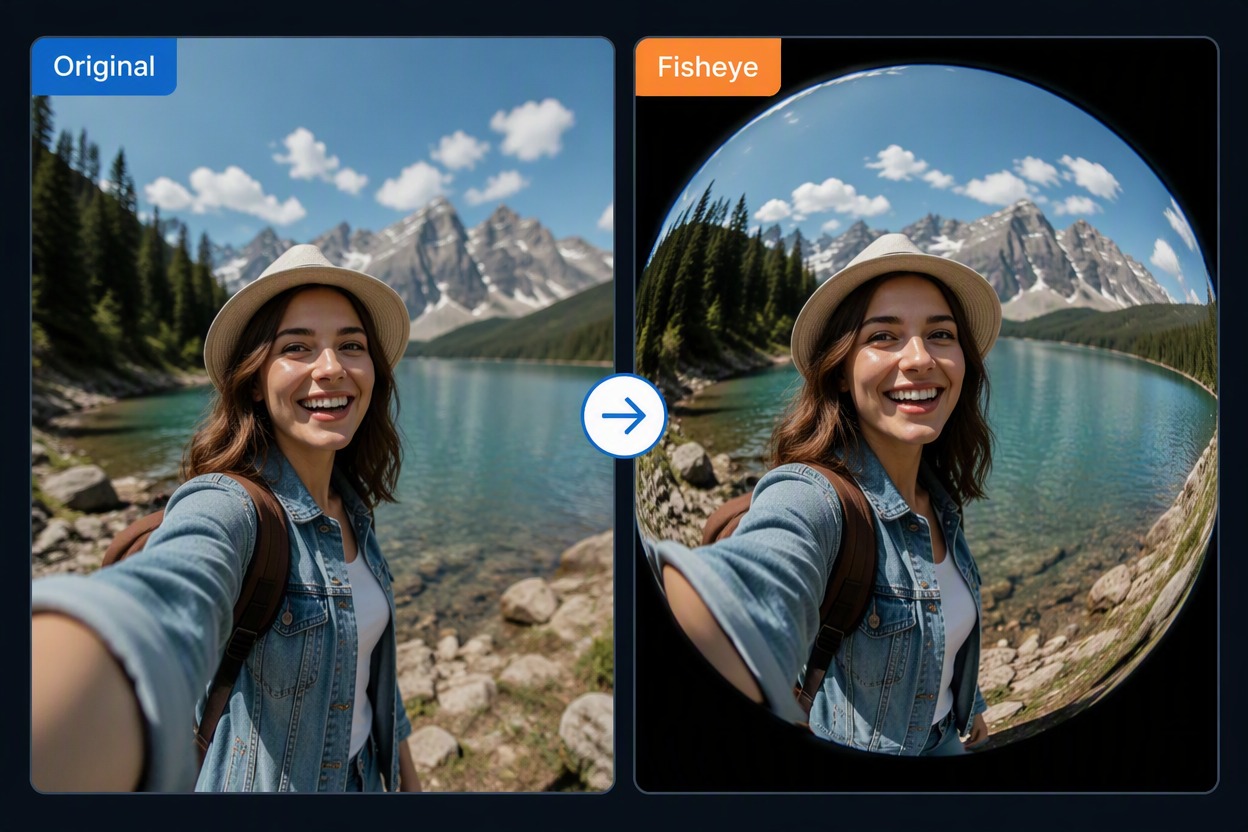
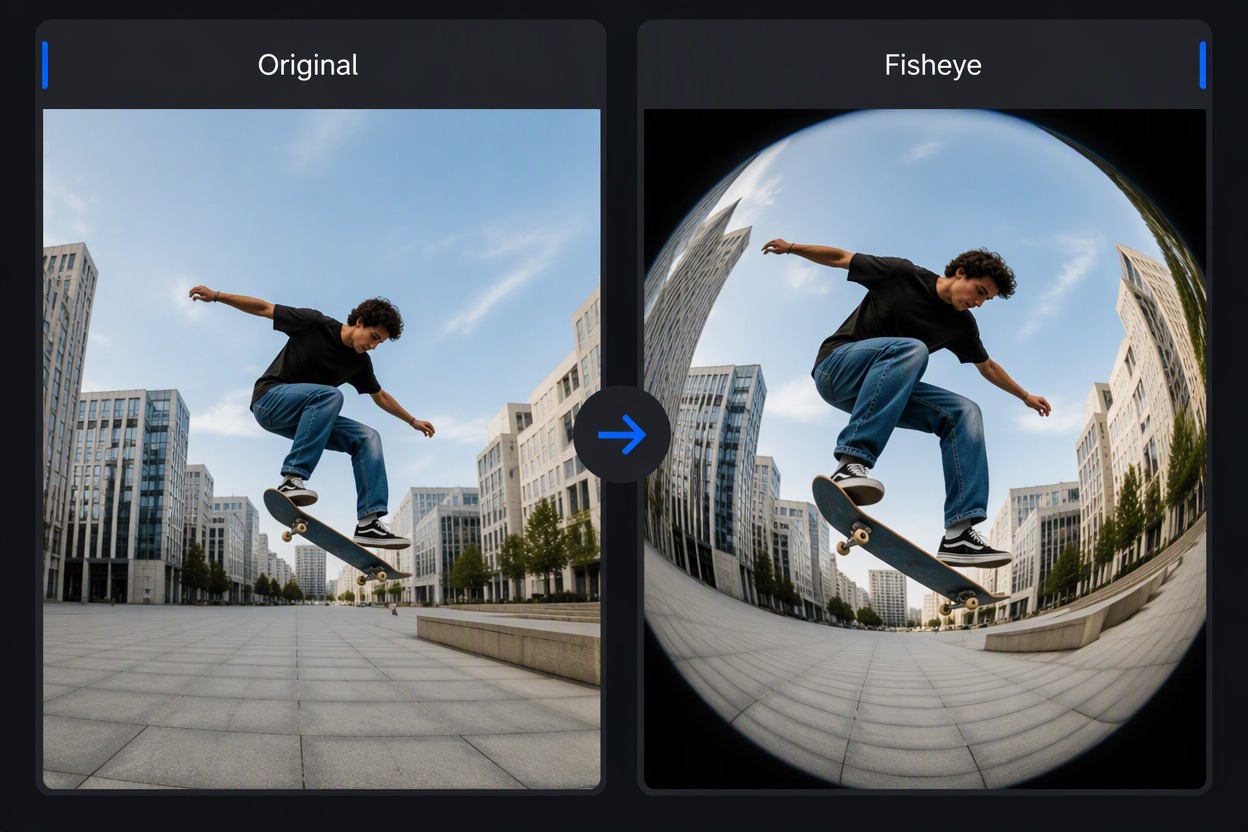
创建戏剧性的中心凸起

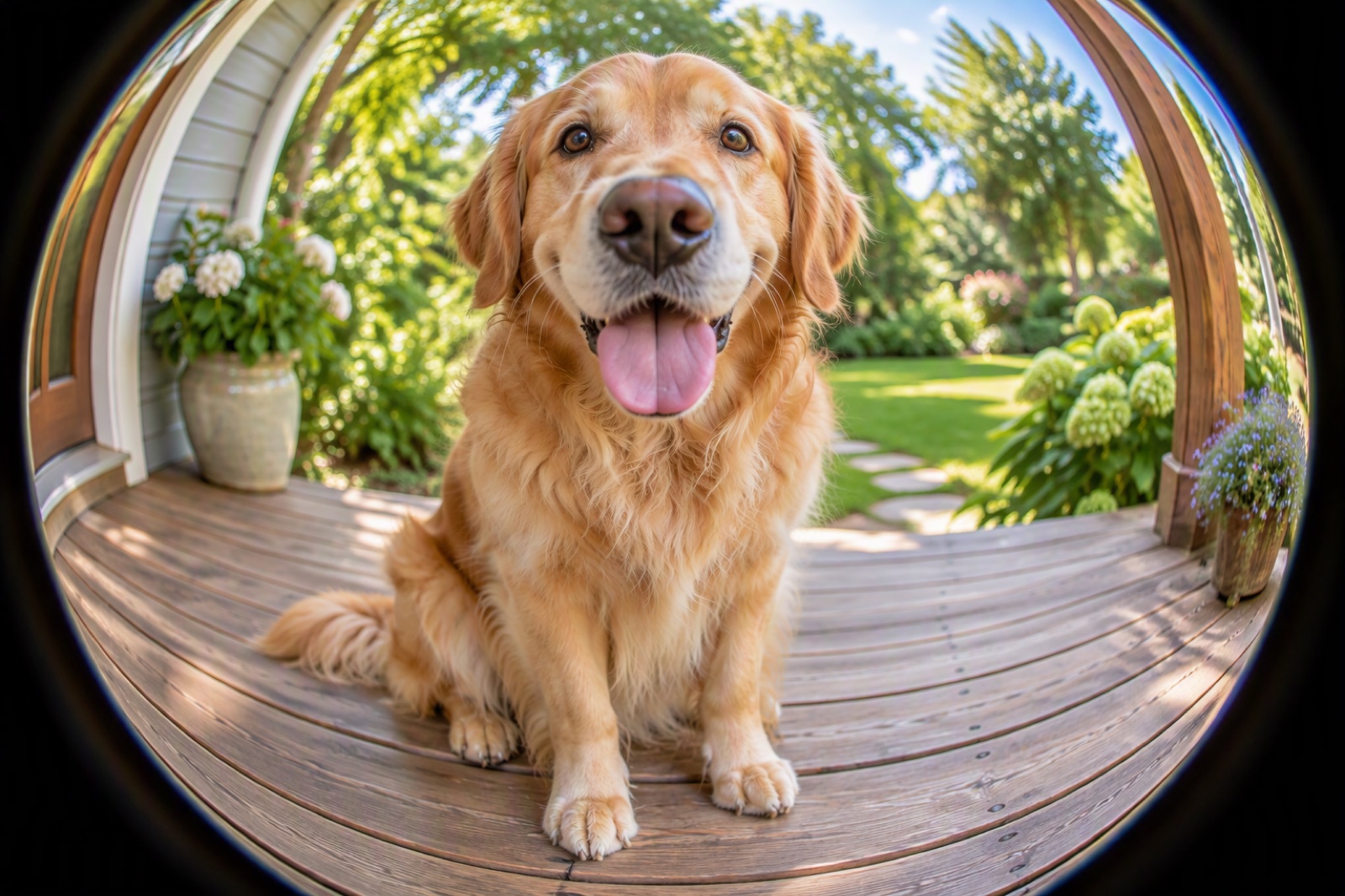
将主体放置在中间附近以夸大比例,同时外部场景向外弯曲。使用 以图生图 工具处理需要充满活力的广角外观的滑板、产品、宠物和特写构图。

鱼眼镜头滤镜示例:创建戏剧性的中心凸起

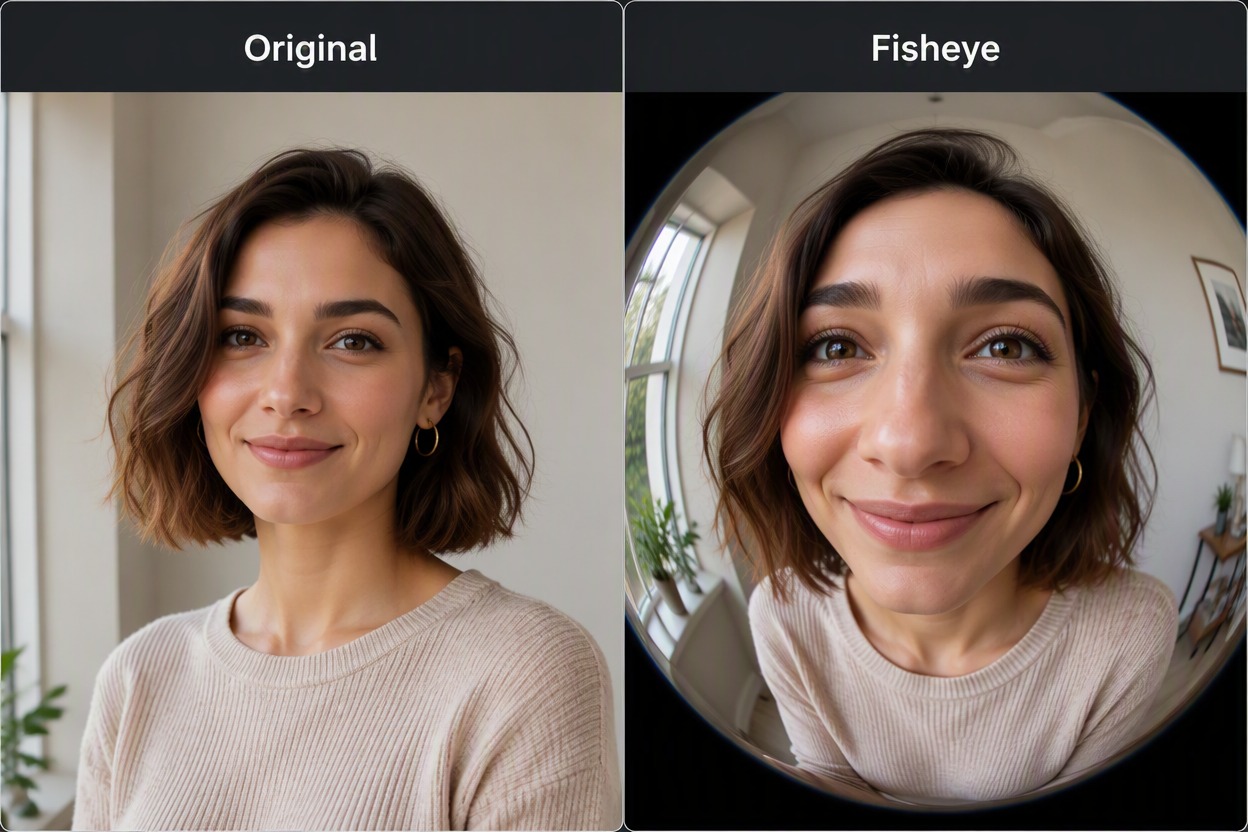
将肖像变成有趣的广角镜头

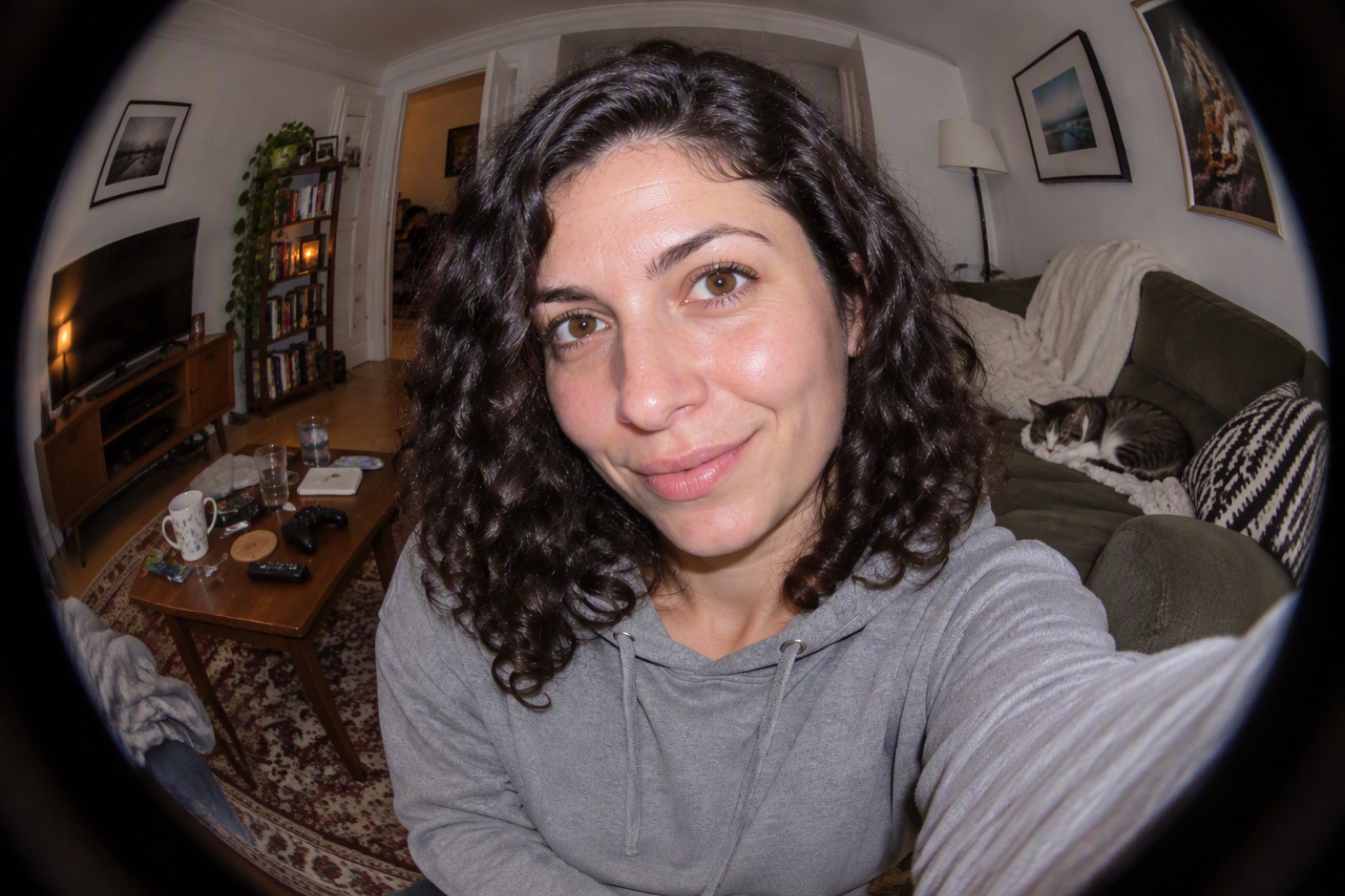
使用背景简单的正面成人肖像来创作幽默的特写。仔细比较面部比例,并在导出前保持眼睛、牙齿、耳朵、头发和手部自然。

鱼眼镜头滤镜示例:将肖像变成有趣的广角镜头

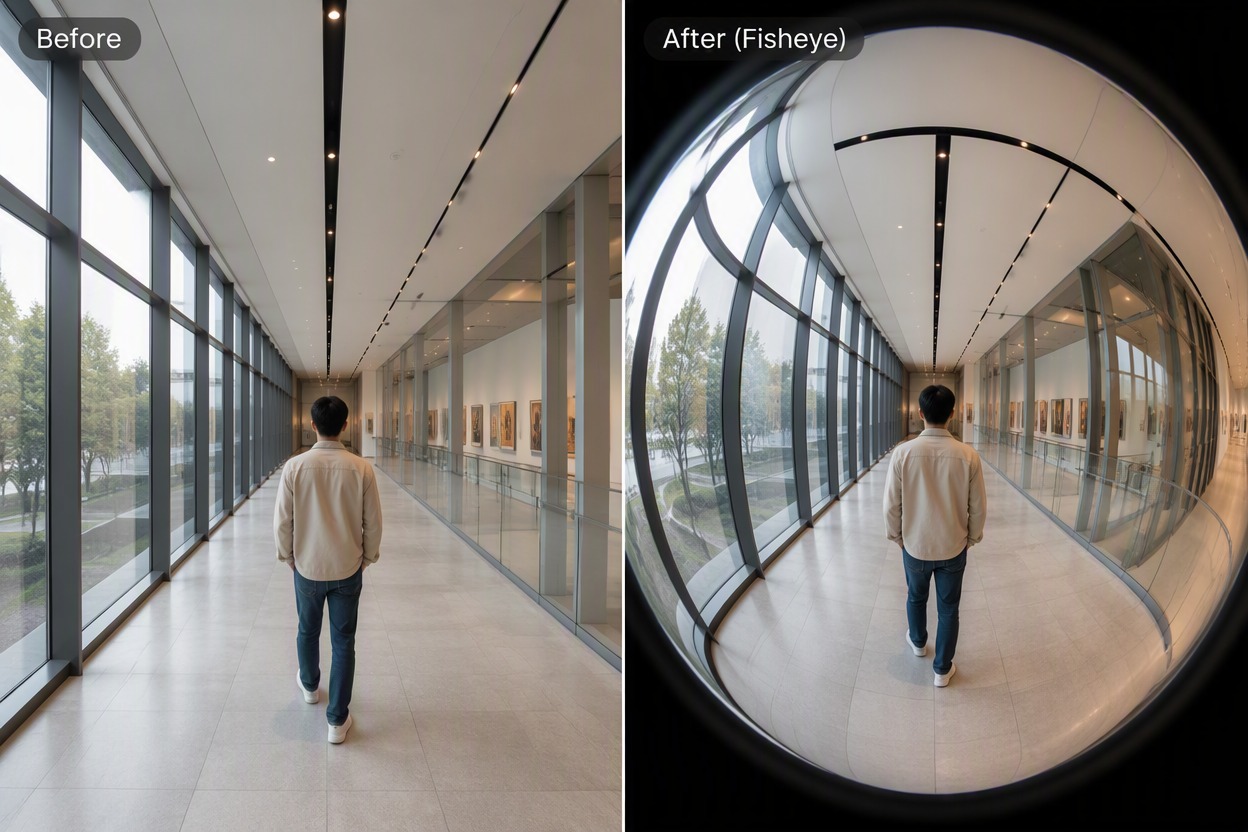
弯曲街道、房间和建筑

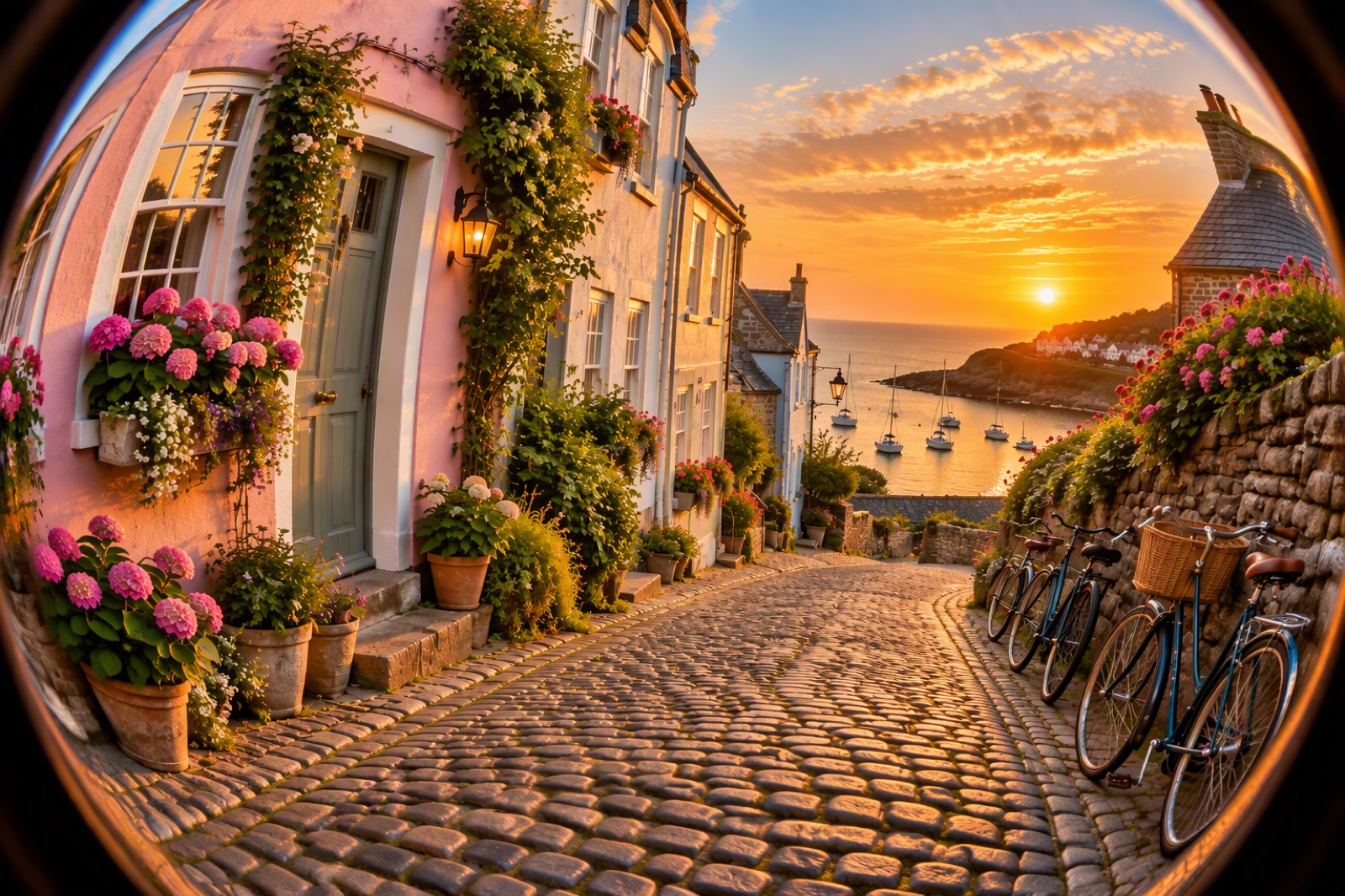
将鱼眼滤镜应用于具有强线条的空间。走廊、建筑物、广场和室内空间使弯曲的边缘易于观察,同时保留可读的中心主体。

鱼眼镜头滤镜示例:弯曲街道、房间和建筑

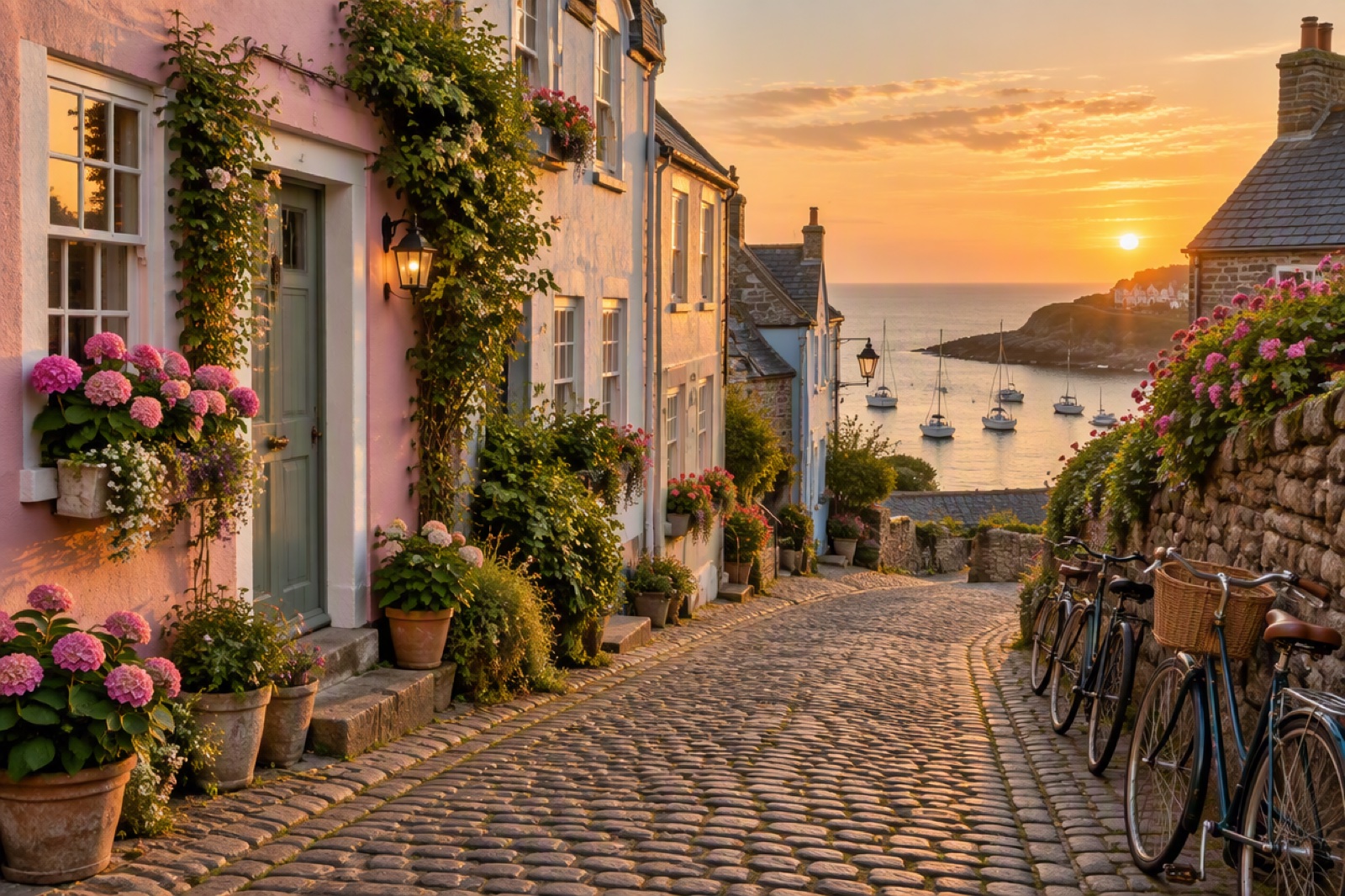
选择细微或强烈的畸变效果

较轻的效果可以增加柔和的宽度,而较强的效果则能营造出圆形运动相机的视觉感。生成多个备选方案,并选择边缘曲率能衬托主体而非遮挡主体的版本。

鱼眼镜头滤镜示例:选择细微或极端的畸变

鱼眼镜头滤镜能为您做什么

照片上传工作流

从现有的 JPG 或 PNG 图片开始,无需根据提示词重新构建场景。

可见的广角曲率

创建鱼眼镜头风格滤镜特有的弧形边缘线条和中心放大效果。

人像与场景效果

将此效果应用于成人人像、宠物、产品、室内设计、建筑、街头摄影和动作捕捉照片。

原图与结果对比

对比源图像与鱼眼滤镜输出结果,确保人脸、肢体、产品和直线周围的畸变效果符合预期。

创意构图选项

将主体置于中心以获得最大的凸起效果,或将其稍微偏离中心以获得更具动态的扭曲视角。

可下载的照片结果

保存选定的效果,用于社交媒体发布、海报、缩略图、情绪板或后续的编辑工作流。

鱼眼镜头滤镜常见问题解答

鱼眼镜头滤镜有什么作用?

鱼眼镜头滤镜通过放大中心区域并将线条向画面边缘弯曲,来模拟超广角镜头。它可以让普通场景呈现出圆形、充满活力、幽默或运动相机般的视觉效果。

这仅适用于鱼眼镜头摄影的滤镜吗?

不是。这种鱼眼镜头风格滤镜可以应用于现有的标准照片,无需使用物理鱼眼镜头即可创造出类似的弯曲视角。

什么样的照片最适合鱼眼滤镜?

选择一张清晰、主体明确且环境细节丰富的照片。建筑、室内、街道、动作照片、宠物、产品和近距离人像都能让畸变效果表现得非常直观。

我可以将此效果应用于人像吗?

可以。请使用征得同意的成人人像,将脸部保持在中心附近,并在保存结果前检查眼睛、牙齿、耳朵、手部、头发和背景线条。

为什么边缘看起来被拉伸了?

边缘拉伸是鱼眼效果的一部分。如果重要人物或产品畸变过于严重,请尝试不同的裁剪方式,将主体移向中心,或生成一个效果较轻的备选方案。

我可以将此效果用于社交媒体发布吗?

当您拥有源图像及其中可见人物或受保护内容的版权或编辑授权时,您可以将结果用于发布、缩略图、海报和创意编辑。

鱼眼滤镜可以免费试用吗?

GoEnhance AI 提供免费积分用于尝试图像工作流。可用积分、队列、限制和持续使用要求可能会发生变化,因此在处理大量照片前请查看实时工具说明。

将普通照片转化为大胆的鱼眼视角

将弯曲的鱼眼效果应用于人像、街道、室内和动作照片。预览畸变效果,对比源图像,并下载您的结果。

应用鱼眼效果