
이미지에서 텍스트 제거
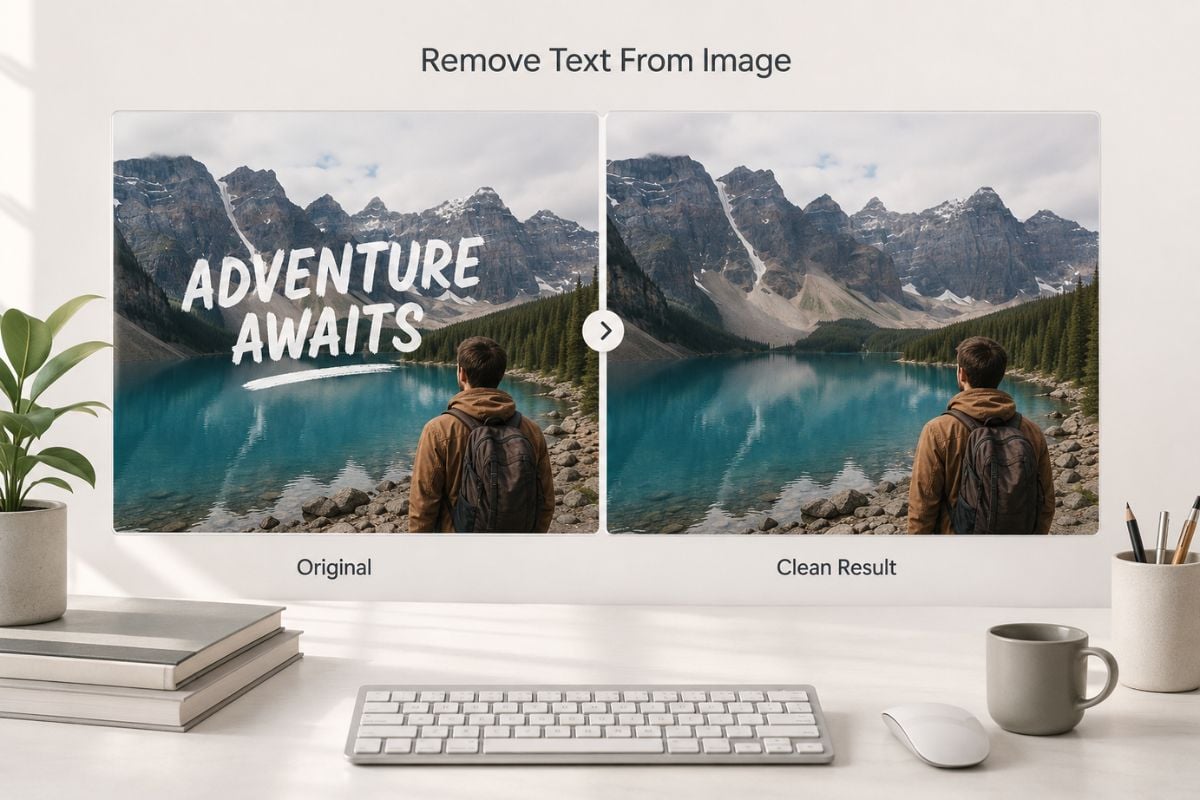
사진이나 이미지를 업로드하고 제거하려는 텍스트 영역을 지정하여, 가려진 배경이 복구된 더 깔끔한 버전을 만드세요. 소셜 미디어 이미지, 제품 사진, 리스팅, 디자인 및 개인적인 편집 작업에 활용해 보세요.
텍스트에서 이미지로
이미지에서 이미지로
모델 선택
이미지
Upload files
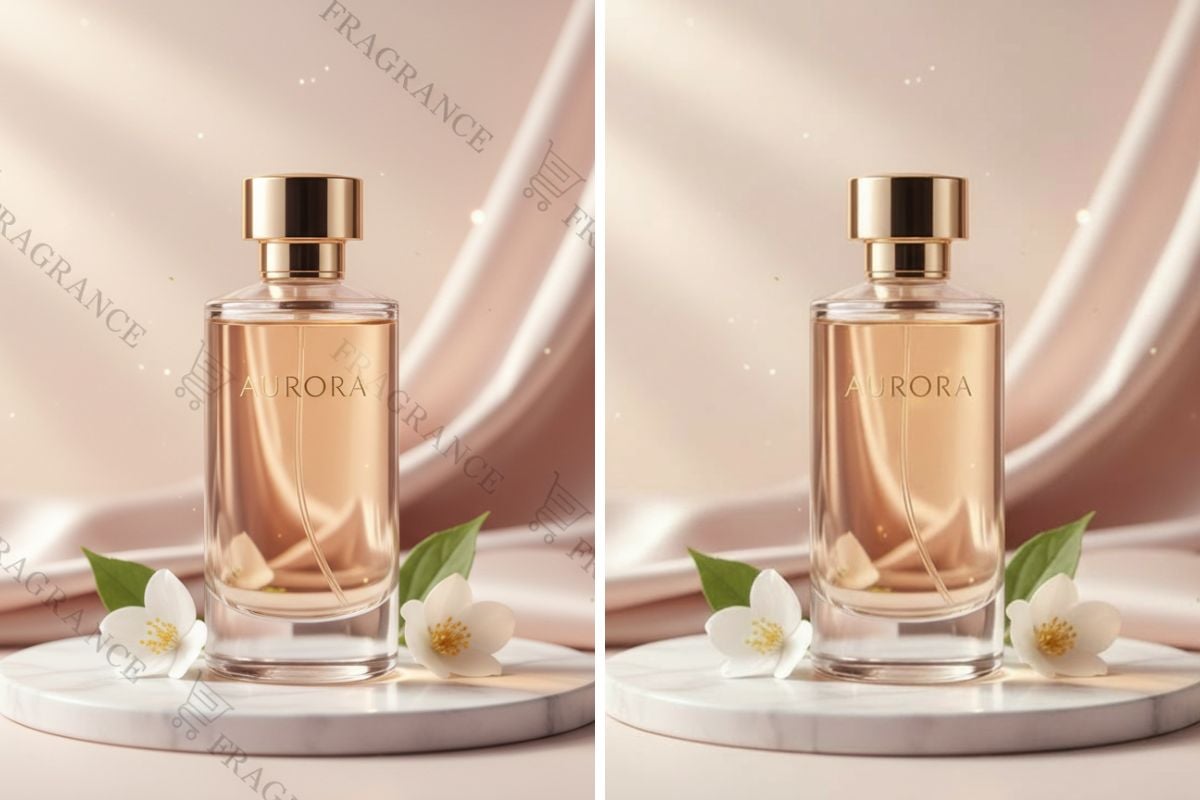
이미지는 유지하면서 원치 않는 텍스트 지우기
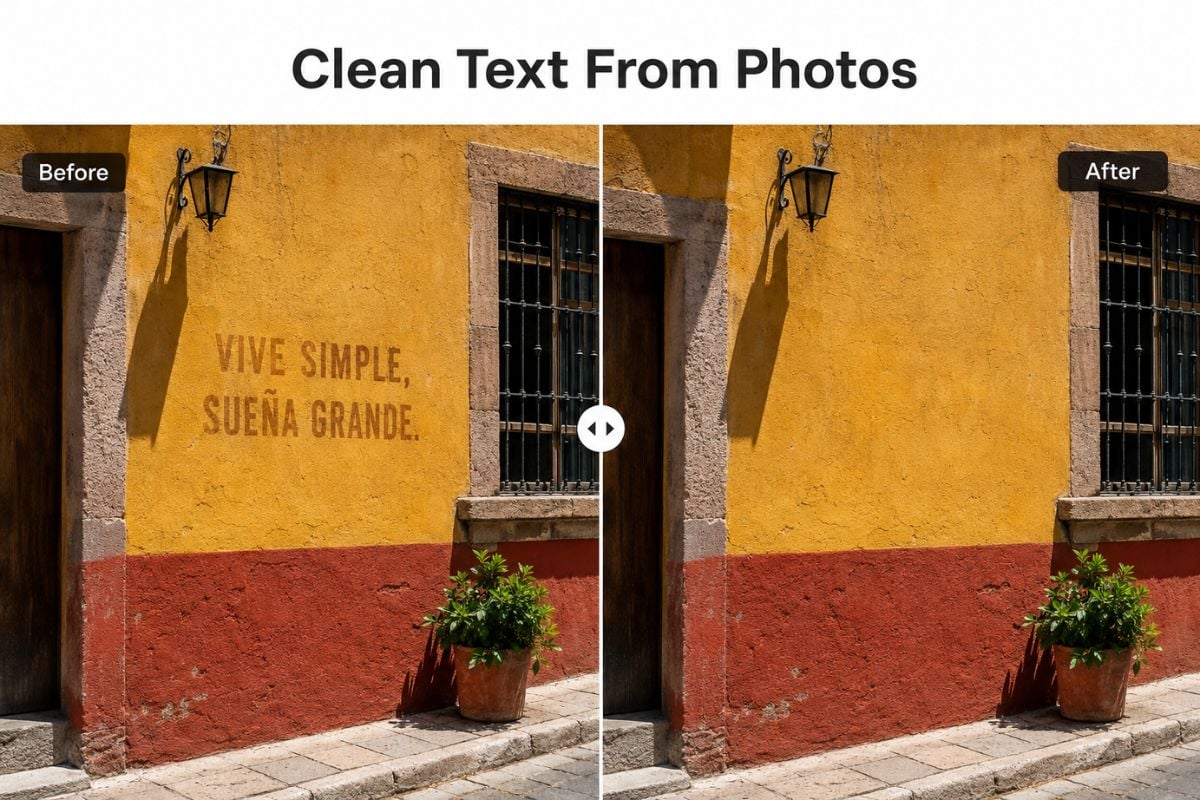

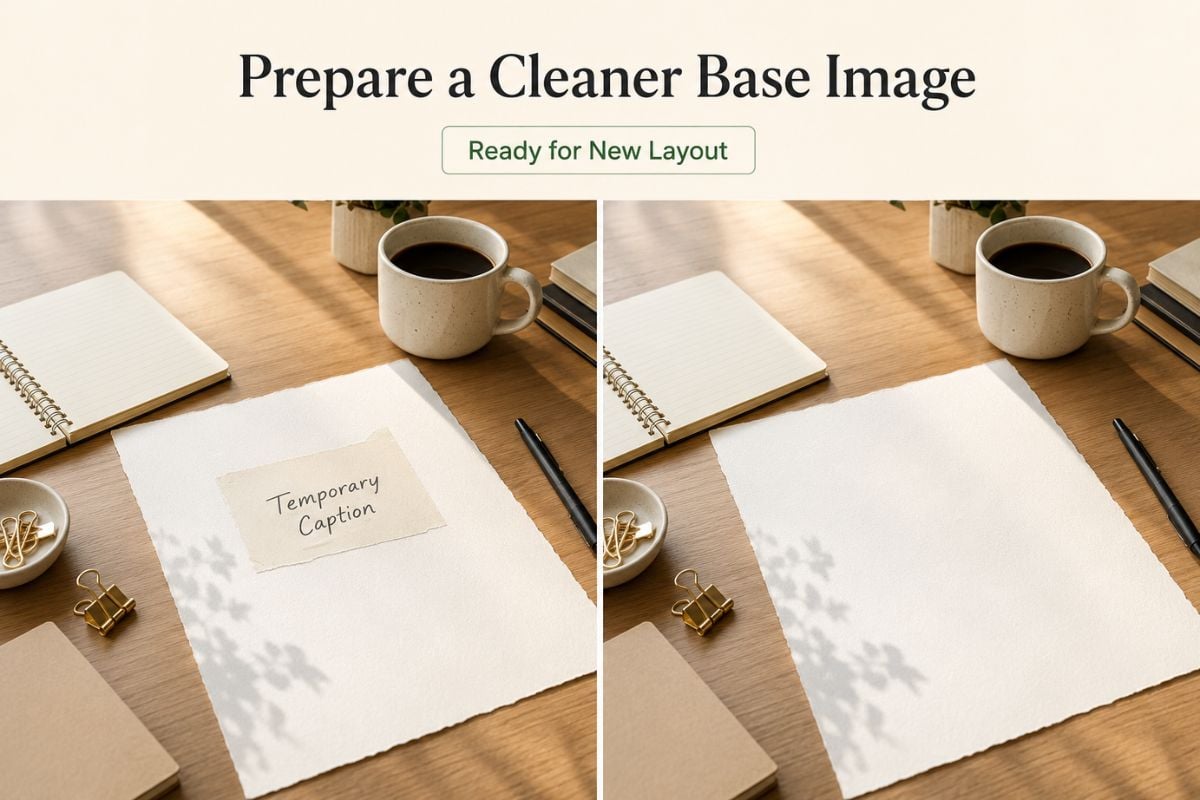
더 깔끔한 기본 이미지 준비
자르기, 재디자인, 번역 또는 새로운 레이아웃으로 재사용할 수 있는 텍스트 없는 이미지를 만드세요. 더 광범위한 개체 제거를 원하시면 사진에서 개체 제거 워크플로우를 계속 진행하세요.
이미지에서 텍스트를 제거하는 방법
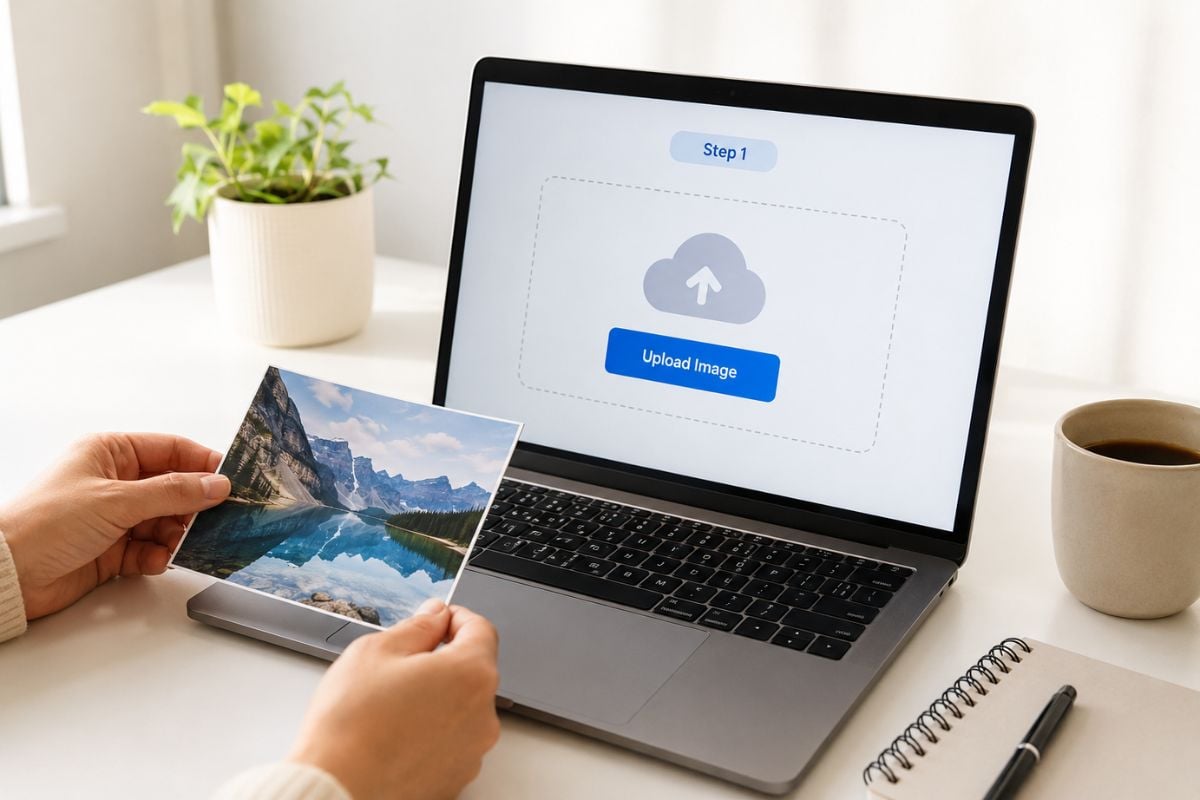
1단계 1
원본 이미지 업로드
주변 질감, 가장자리, 조명 및 배경 세부 정보가 선명하게 보이도록 가능한 가장 높은 품질의 소스를 선택하세요.
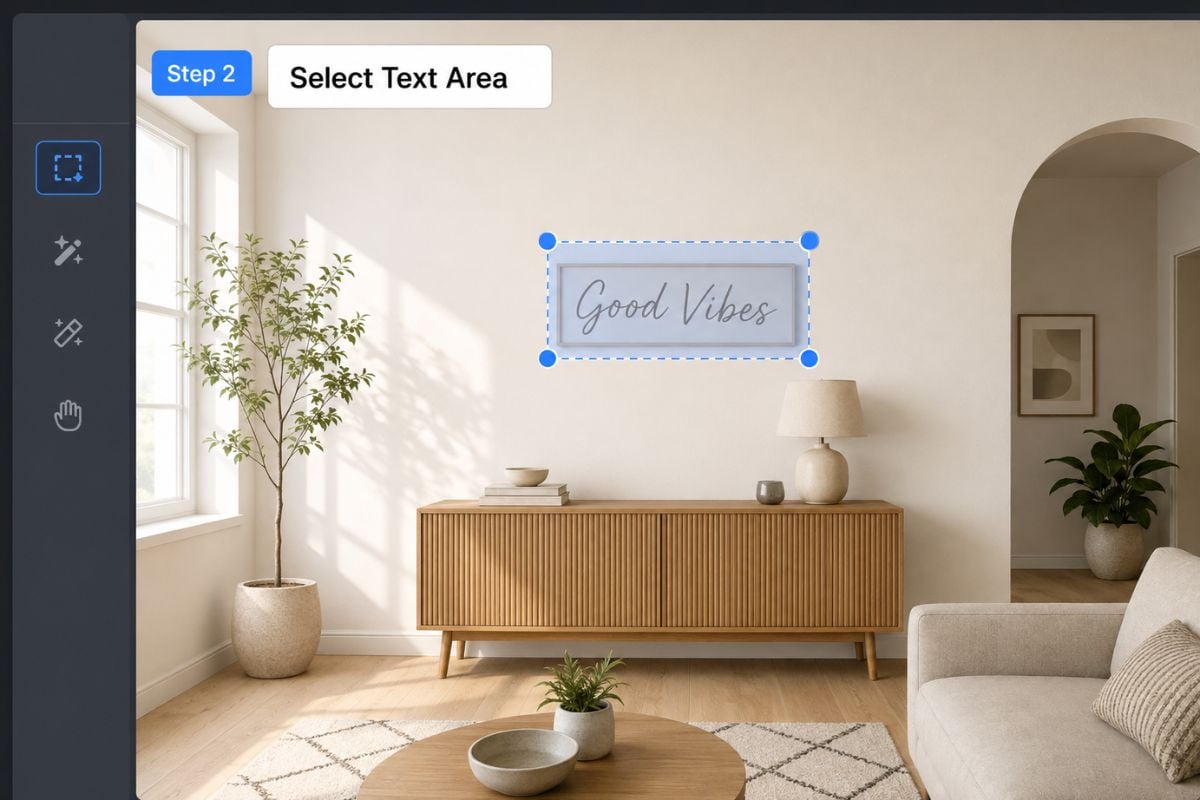
2단계 2
텍스트 영역 선택
중요한 얼굴, 제품, 패턴 또는 주변 물체를 가리지 않도록 원치 않는 글자 부분을 정밀하게 표시하세요.
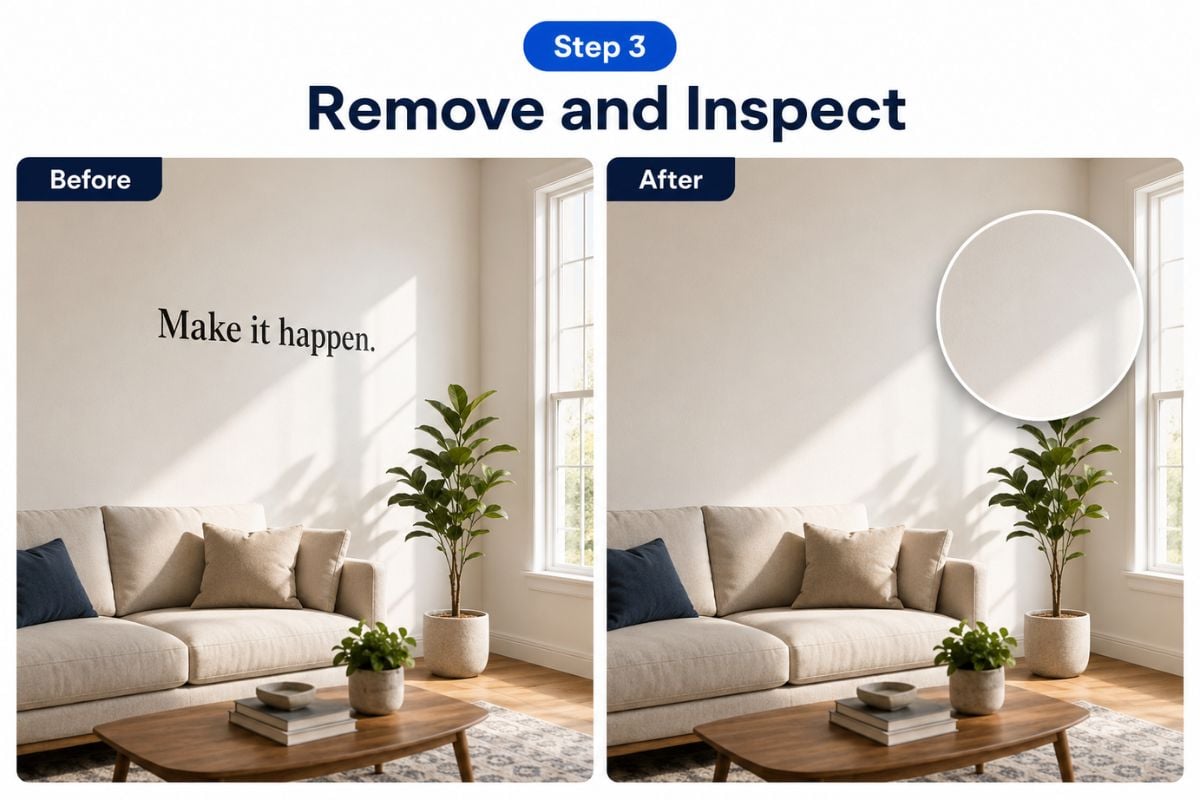
3단계 3
결과 제거 및 검토
복구된 가장자리, 반복되는 질감, 그림자, 원근감 및 누락된 세부 사항을 확인하고 필요한 경우 선택 영역을 다듬으세요.
왜 이미지에서 텍스트 제거 기능을 사용해야 하나요?
원본 사진의 더 많은 부분 유지
이미지 전체를 처음부터 다시 만들 필요 없이 원치 않는 글자를 제거하세요.
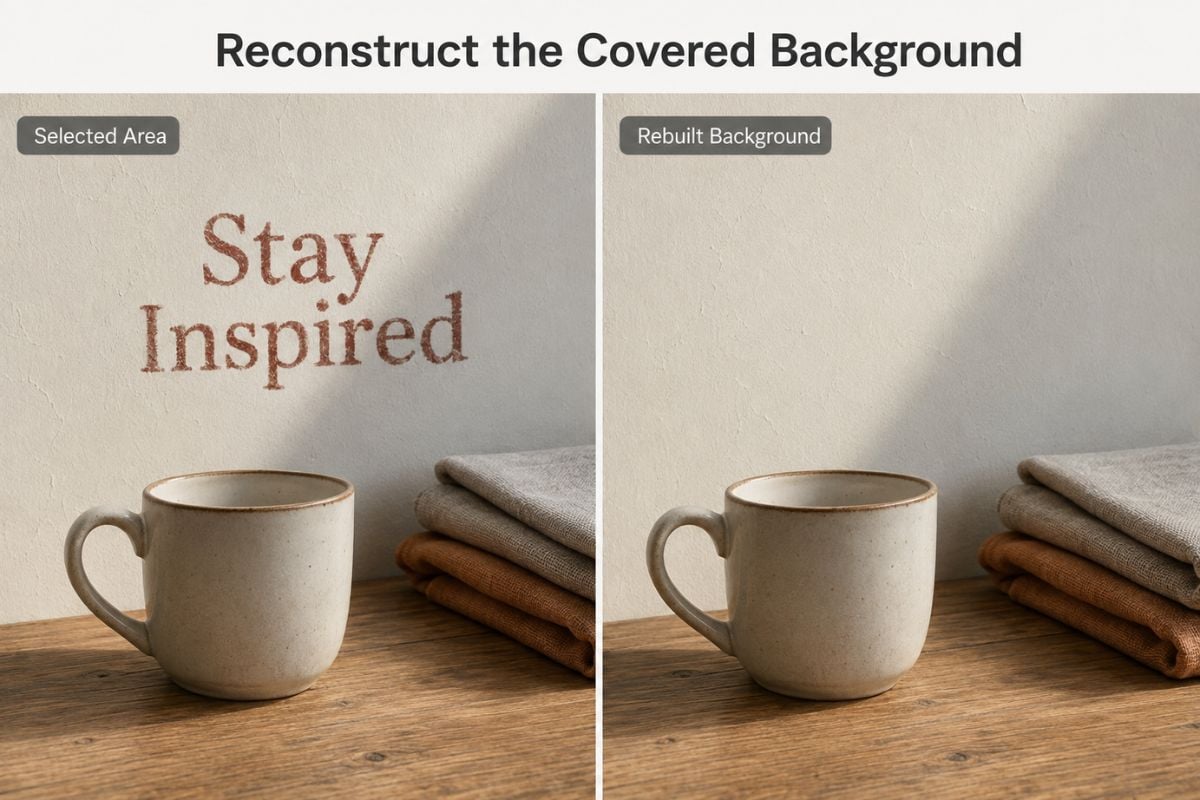
더 깔끔한 배경 복원
주변 색상, 질감 및 조명을 사용하여 선택한 영역을 복구하세요.
재사용 가능한 자산에 유용
소셜 게시물, 제품 사진, 리스팅, 프레젠테이션 및 디자인 배경을 새롭게 단장하세요.
수동 리터칭 감소
초기 이미지 정리 작업을 위한 반복적인 복제, 마스킹 및 페인팅을 줄이세요.
특정 텍스트 영역에서 작동
캡션, 날짜, 라벨, 표지판 및 기타 국소적인 글자를 대상으로 합니다.
새로운 레이아웃 준비
정확한 대체 문구나 브랜딩을 추가하기 전에 더 깔끔한 비주얼로 시작하세요.
이미지를 개선하는 다른 방법 살펴보기

이미지에서 텍스트 제거 FAQ
사진 파일에서 텍스트를 어떻게 제거할 수 있나요?
이미지 콘텐츠에서 텍스트를 어떻게 삭제하나요?
사진 배경에서 텍스트를 제거할 수 있나요?
온라인에서 무료로 사진의 텍스트를 제거할 수 있나요?
전체 사진을 변경하지 않고 온라인에서 이미지의 텍스트를 제거할 수 있나요?
제거하기 가장 어려운 텍스트는 무엇인가요?
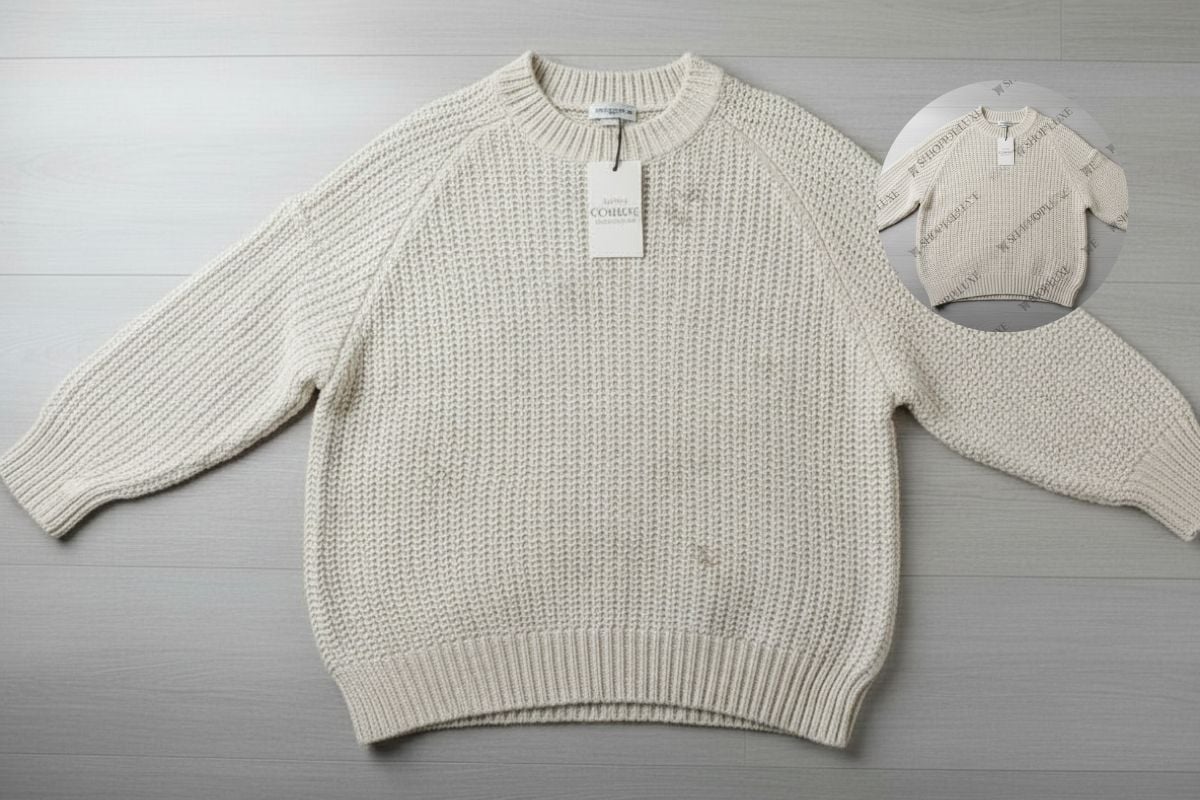
워터마크나 소유권 표시를 제거할 수 있나요?
이미지에서 텍스트 제거 및 GoEnhance AI로 제작 시작하기
이미지를 업로드하고, 집중 편집을 완료하고, 모든 중요한 세부 사항을 검토한 다음, 다음 디자인이나 콘텐츠 프로젝트를 위해 더 깔끔한 비주얼을 내보내세요.
이미지 편집하기