
Text aus Bild entfernen




Text aus Bild entfernen – so geht’s
Bild hochladen
JPG, PNG oder WebP. Das Ergebnis behält dieselbe Pixelgröße.
Die KI findet den Text
Diese Seite weist die KI an, nach Text zu suchen. Ein Durchgang entfernt einen Textblock, zum Beispiel einen Titel oder einen zweizeiligen Bildtext.
Herunterladen oder den nächsten Block entfernen
Steht an anderer Stelle noch Text, klicken Sie auf „Weiteres Wasserzeichen entfernen“, um das Ergebnis erneut zu bearbeiten.
Wann das Entfernen von Text am besten gelingt
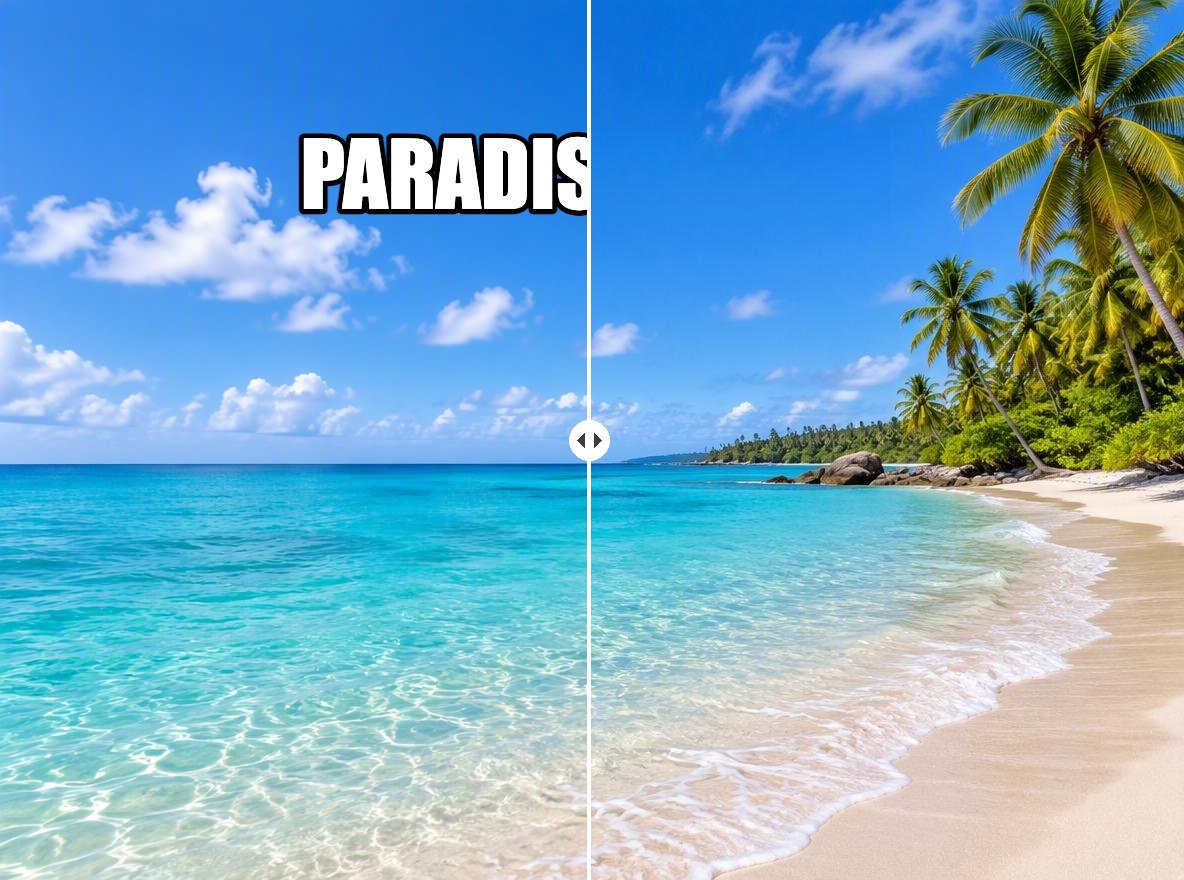
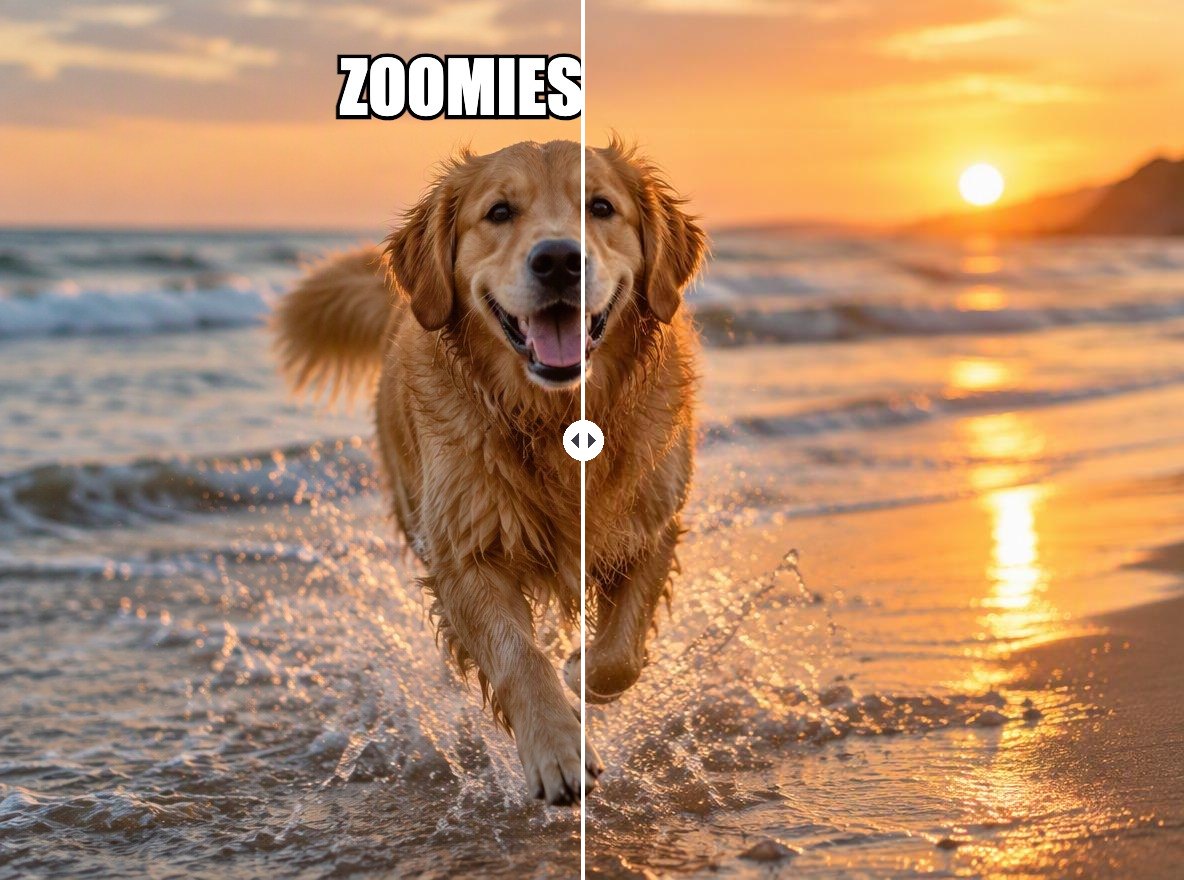
GoEnhance vs. Canva Magic Eraser bei Text
Welchen Text es entfernt

Gut zu wissen
Automatische Erkennung
Ein Block pro Durchgang
Originalauflösung
Entfernt auch Wasserzeichen
Text aus Bild entfernen – häufige Fragen
Wie entferne ich Text aus einem Bild, ohne den Hintergrund zu zerstören?
Kann es mehrere Textzeilen entfernen?
Kann ich Text aus einem Screenshot oder einem gescannten Dokument entfernen?
Verliert das Bild an Qualität?
Ist das kostenlos?
Darf ich Text aus dem Bild einer anderen Person entfernen?
Bleibt mein Bild privat?
Weitere Möglichkeiten, ein Bild zu bereinigen
Objekte aus Foto entfernen
Objekte aus Foto entfernen mit KI: Löschen Sie Personen, Text und störende Details kostenlos online – für saubere, professionelle Bilder.
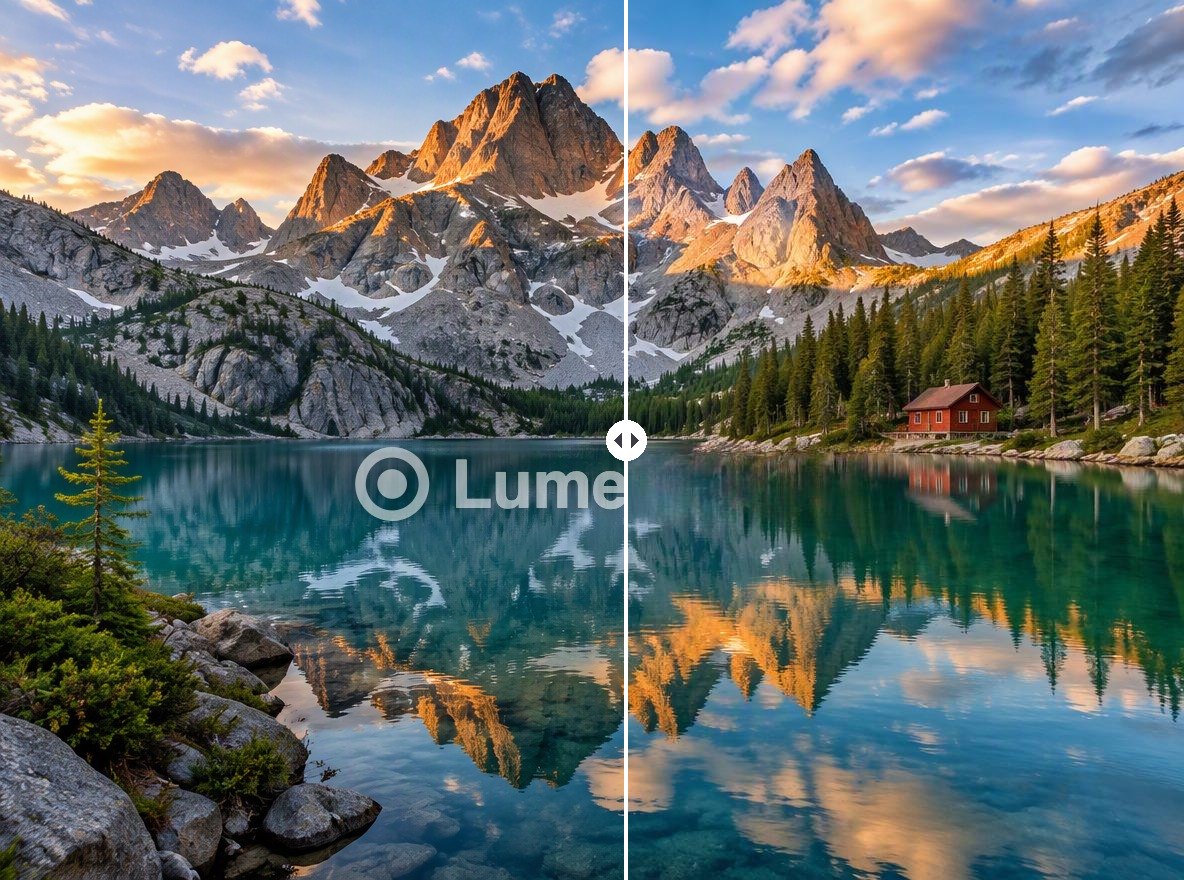
Wasserzeichen entfernen
Logos, Stempel und Badges aus jedem Foto entfernen.
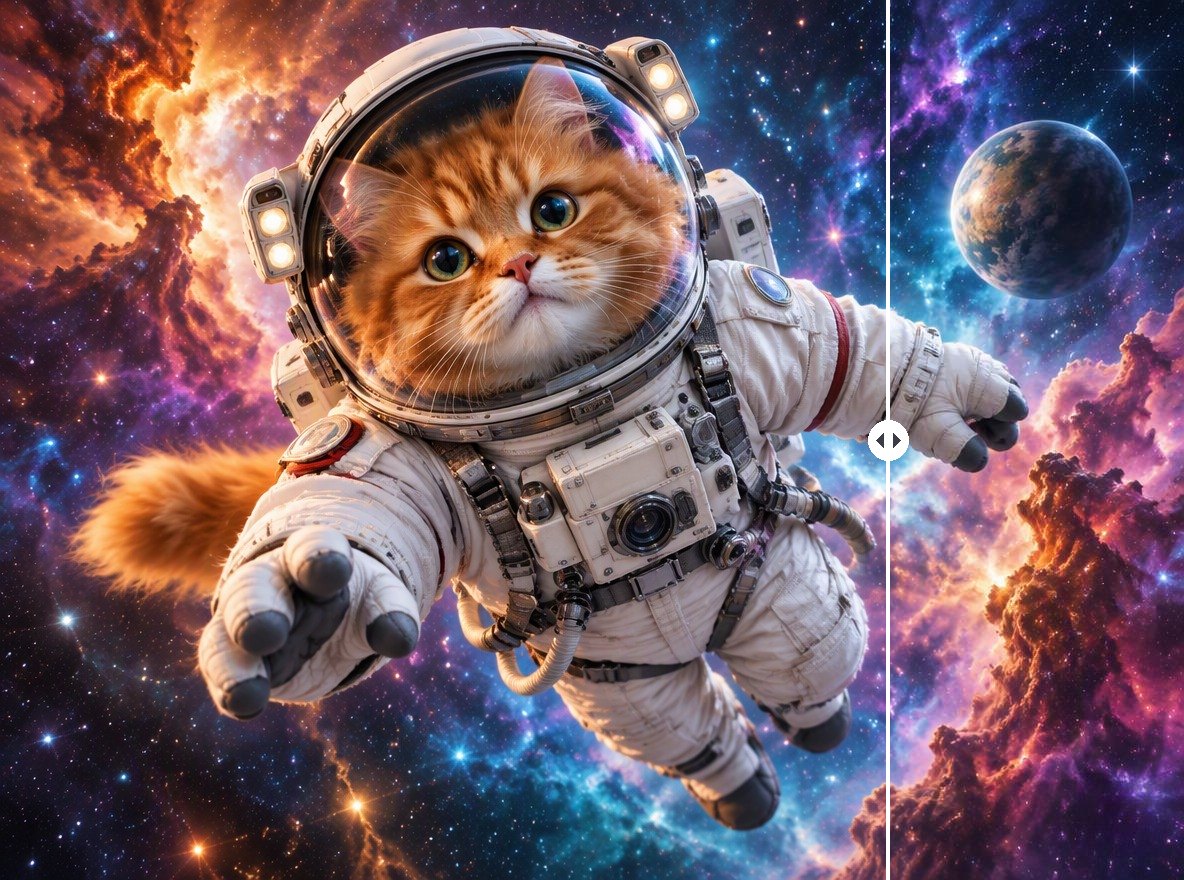
Gemini-Wasserzeichen entfernen
Den Stern aus Bildern von Gemini und Nano Banana entfernen.
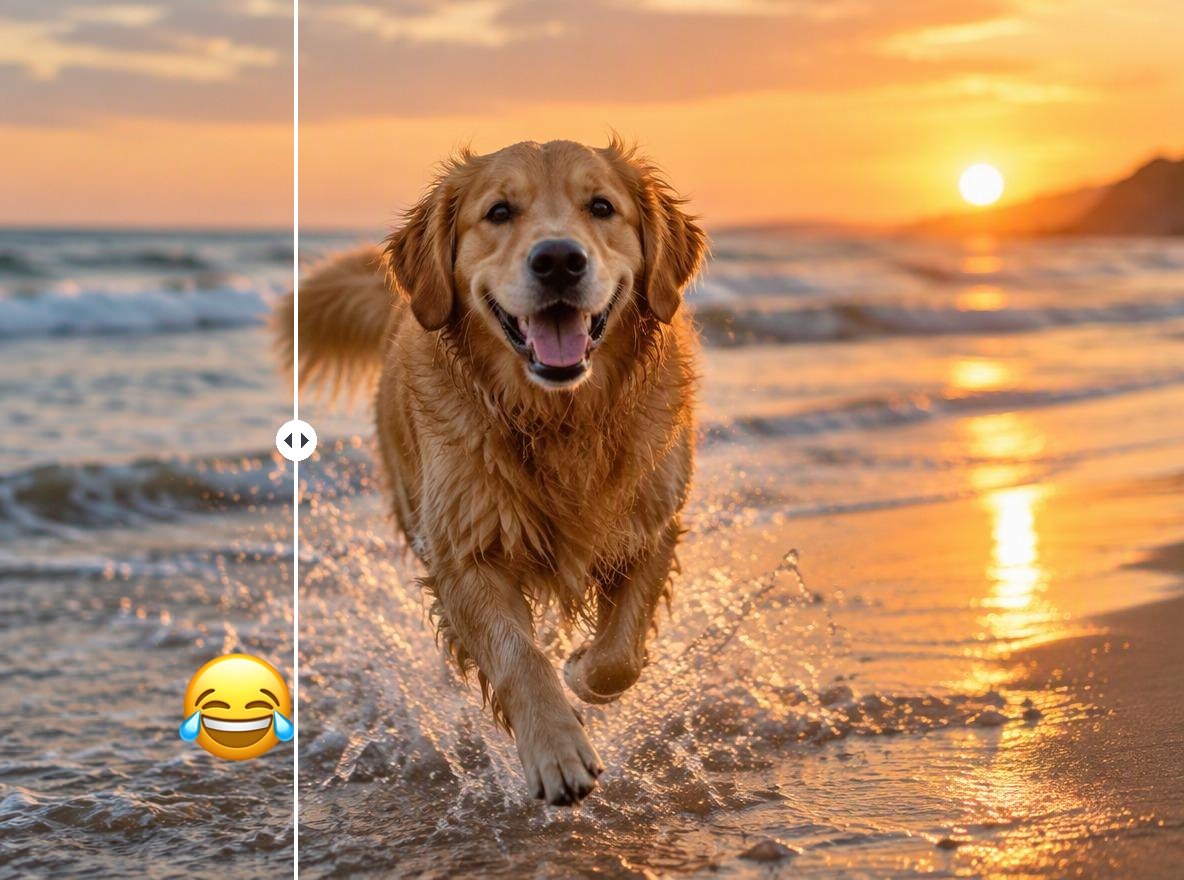
Emoji aus Bild entfernen
Sticker und Emojis aus einem Bild entfernen.
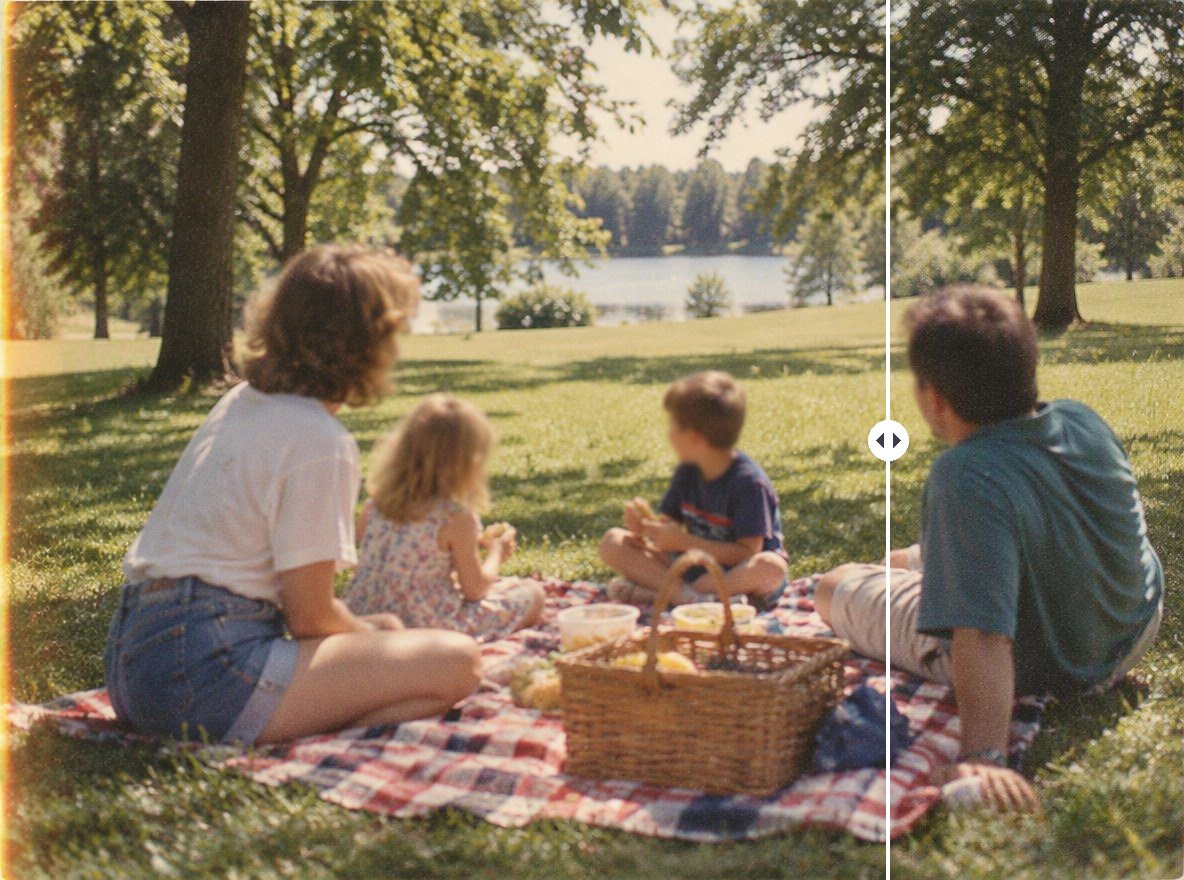
Datum aus Foto entfernen
Das orangefarbene Datum aus Kamerafotos entfernen.
Ihr Bild zurück – ohne die Wörter
Laden Sie ein Bild hoch und lassen Sie die KI den Bildtext für Sie entfernen.
Jetzt Text entfernen