
GoEnhance AIレビュー: 動画と画像の最適なワークスペース
- GoEnhance AIレビュー:これは誰のためのツール?
- GoEnhanceの構成(迷わないために)
- 動画ツールボックス:アイデアからクリップへ
- 画像ツールボックス:ドラフト、スワップ、クリーンアップ
- 価格、トークン、そしてそれが実際に意味すること
- GoEnhanceの得意なこと(そしてまだ苦手なこと)
- では…GoEnhanceは使う価値がある?
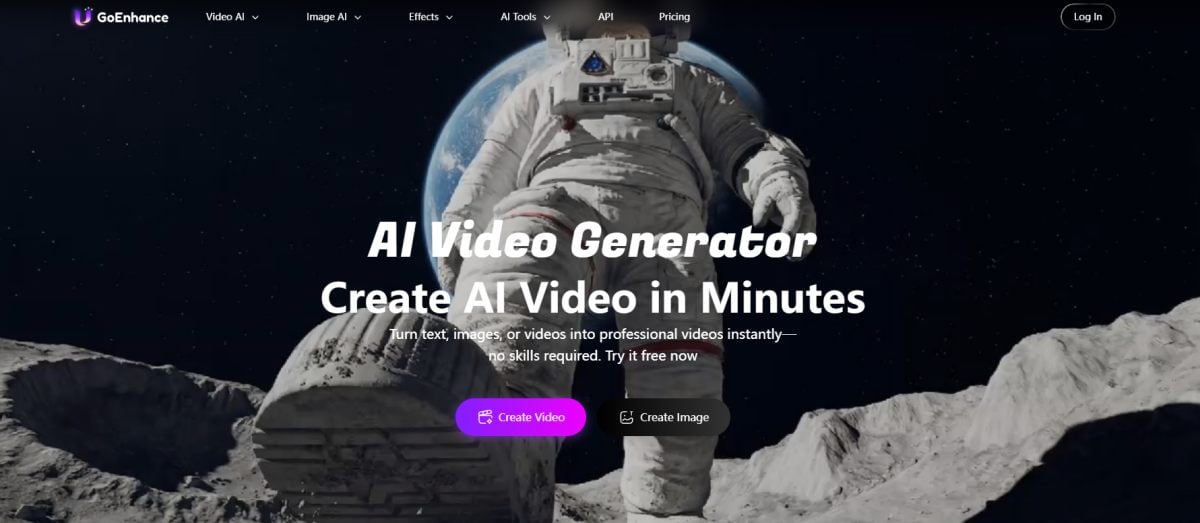
このGoEnhance AIレビューを一言でまとめるなら、こう言います:計画、生成、短い動画や画像を磨く作業を、10個の異なるタブを開くことなく1つのブラウザワークスペースで行えるツールです(GoEnhance AI)。
動画用のツールメニュー、画像用の別のメニュー、バックグラウンドに隠れたモデル群、そして多くの事前構築されたエフェクトが用意されています。それは派手な「デモサイト」というよりも、毎日使えるコントロールパネルのように感じられます。
GoEnhance AIレビュー:これは誰のためのツール?
結論として、GoEnhance AIは定期的にビジュアルコンテンツを公開する人々に最も適しており、年に2回写真を編集する程度の人には向いていません。
以下のどれかに当てはまるなら、理想的なユーザーに非常に近いです:
- 定期的にReels、Shorts、またはTikTokを投稿している。
- ランディングページ、ニュースレター、広告テスト、またはクライアント向け資料のために迅速にビジュアルを作成する必要がある。
- 話すアバターを作るツール、アップスケーリングを行うツール、フェイススワップを行うツールを覚えるのに疲れている。
個人的なプロジェクトのために一度だけ効果を求めるなら、小規模な単一機能のサイトの方が安価な場合があります。しかし、毎週コンテンツを作成する場合、1つの「ホームベース」を持つことが価値を生み出します。
GoEnhanceの構成(迷わないために)
構造は驚くほど論理的です:サイトはやりたいことで分割されており、ブランド名やモデルコード名ではありません。
- Video AI – 動く映像を生成するツール。
- Image AI – 静止画で終わるツール。
- Video Models / Image Models – 特定の基盤モデルに関心がある人向けのページ。
- Effects – 迅速でトレンドスタイルのコンテンツ向けの事前構築されたルック。
- AI Tools – すべてを一度にスキャンしたい人向けの長いリスト。
モデルページを掘り下げなくても作業を進めることができます。ツールをクリックし、素材をアップロード(またはプロンプトを記入)するだけで、システムがどのモデルを使用するかを判断します。パワーユーザーはさらに深く掘り下げることができますが、初心者はその必要はありません。
動画ツールボックス:アイデアからクリップへ
動画関連は多くの人が時間を費やす場所なので、ここから始めましょう。結論として:GoEnhanceは短編および中編のクリップ、特にソーシャル、プロモーション、説明動画、既存映像を基にした編集に非常に優れています。
1. ゼロから始める:AI Video Generator
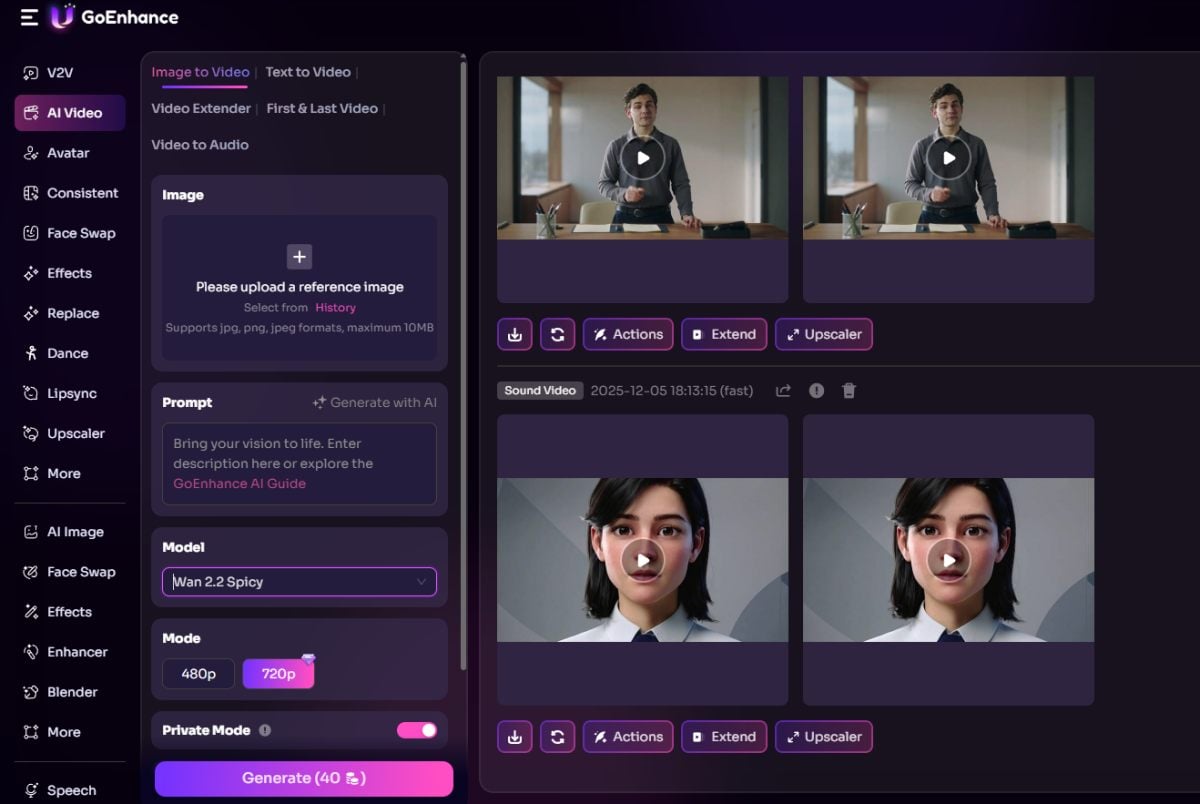 頭の中にストーリーがあるがまだ映像がない場合、**AI Video Generator**から始めます。
基本的な流れは以下の通りです:
- シーン、ムード、ペースの短い説明を書く。
- 参照画像や小さなクリップがあれば追加する。
- ツールがシーン、動き、ラフなサウンドトラックを組み立てる。
1クリックでカンヌ映画祭に出品できるような作品ができるわけではありませんが、実際に再生可能な動画を手に入れることができます。それをクライアントやチームに見せて、「これが大体私たちの意図していたものですか?」と言うことができます。これは、Premiereの空白のタイムラインを見つめるよりも大きな進歩です。
多くの人はこれを以下のように活用します:
- アイデアのスケッチツールとして。
- クイックなイントロやアウトロを作成する方法として。
- キャンペーンコンセプトを本格的な撮影に移行する前にプロトタイプする迅速な方法として。
2. 映像の再スタイリング:Video to Video
すでにまともな映像を持っているが、その見た目に飽きた場合、次のステップは**Video to Video**です。
実際の使い方:
- クリップをアップロードする。
- スタイルを選ぶ(アニメ風、絵画風、粘土風、おもちゃ風など)。
- システムがそのルックでフレームを描き直し、動きと構図を維持する。
これは以下に最適です:
- 同じミュージックビデオに3つの全く異なるビジュアルを与える。
- トーキングヘッドコンテンツをよりスタイリッシュなものに変える。
- 古いクリップを再利用して新しいキャンペーンを作成する(再撮影せずに)。
品質はショットの複雑さに依存します。シンプルな動きと明確な形状は通常最良の結果を生みます。非常に混沌としたシーンは少し乱雑に感じることがありますが、これは現在のほとんどのビデオモデルに共通する問題です。
3. 静止画に命を吹き込む:Image to Video
すべてのチームが大規模なビデオライブラリを持っているわけではありません。時には製品写真やポートレートのフォルダしかない場合もあります。**Image to Video**はまさにそのような状況のために存在します。
典型的な用途:
- 静止した製品写真をスローパンやズームに変える。
- ポートレートに微妙なカメラの動きを加え、フックやイントロとして使用する。
- 静止したアートワークやコンセプトボードから短いムードピースを作成する。
「写真しかない」を「今週投稿する動きのある何かがある」に変える賢い方法です。
画像ツールボックス:ドラフト、スワップ、クリーンアップ
静止画側では結論は簡単です:GoEnhanceは微細なピクセル調整よりもスピードと多様性を重視して構築されています。それはギャラリーレベルのレタッチよりもマーケティングやソーシャルワークに適しています。
1. ビジュアルアイデアのドラフト:AI Image Generator
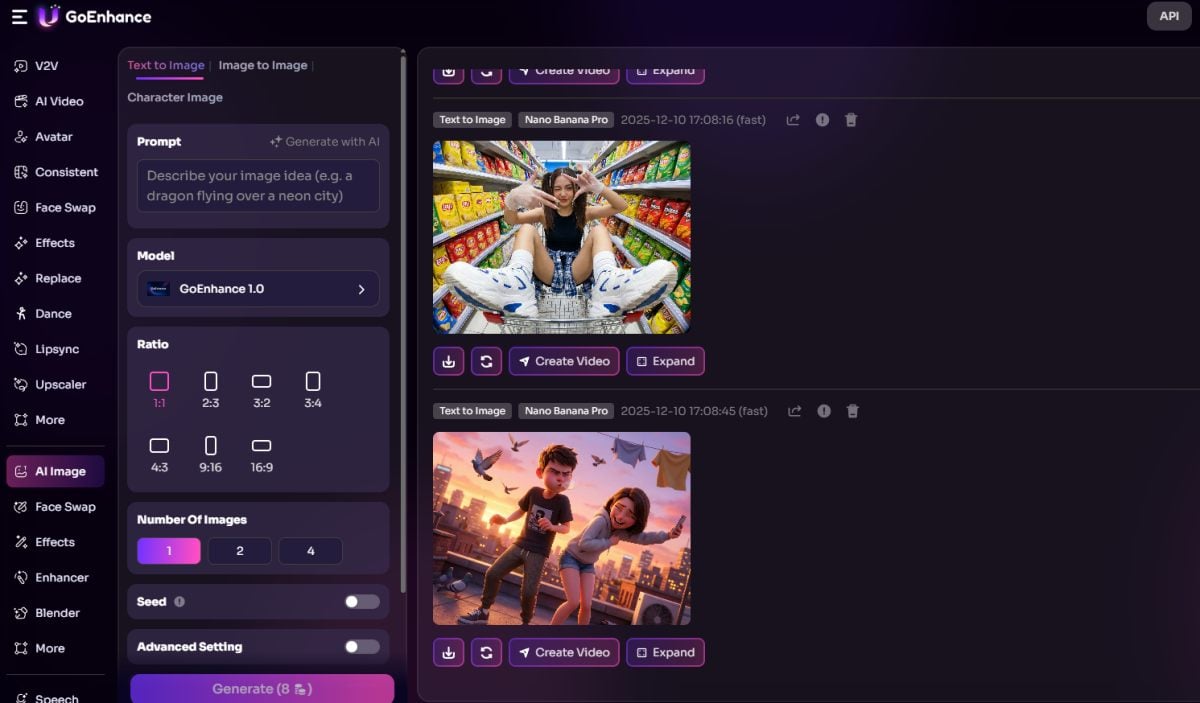 **AI Image Generator**は、ビジュアルコンセプトをテーブルに載せる必要があるときの出発点です。
欲しいものを入力し、オプションで参照を添付し、いくつかのオプションを返してもらいます。一般的な用途:
- 動画やブログ投稿のサムネイルバリエーション。
- スプリットテスト用の広告クリエイティブ。
- ピッチデッキ用のムードボードやコンセプトスケッチ。
これらの画像をビデオツールや外部エディタに直接送ることができるため、ジェネレーターは単なるおもちゃではなく、パイプラインの実際の一部になります。
2. アイデンティティを遊ぶ:Face Swap
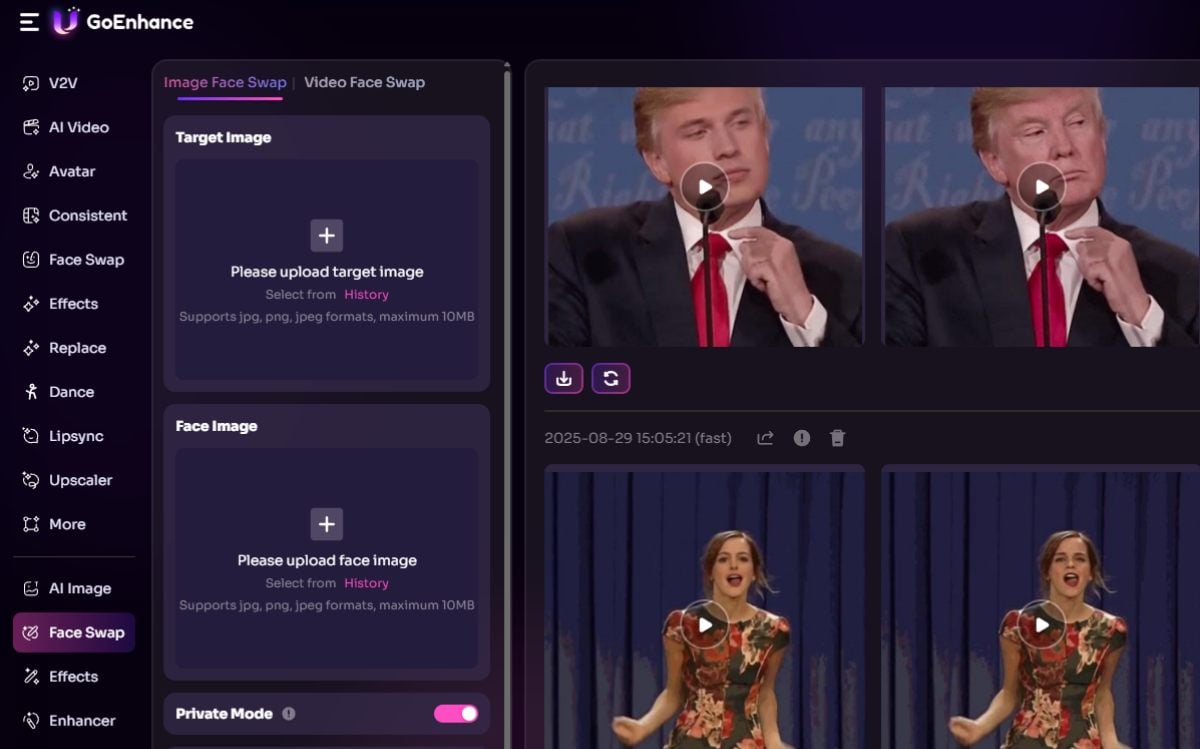
フェイストールは誤った使い方をすると安っぽく感じられますが、**Face Swap**は実際のワークフローの一部として扱うと意外と実用的です。
典型的でスパム的でない用途:
- 同じ「ブランドキャラクター」を複数のシーンや衣装に登場させる。
- プレゼンターが異なるシナリオに登場するパーソナライズされたコンテンツを作成する。
- 手動マスキングに何時間も費やすことなく、軽いジョークや内部メームを作成する。
インターフェースは写真とビデオのフローを分けているので迷うことはありません。ターゲットを選び、使用したい顔を提供し、プレビューして調整します。
3. ほぼ良い画像を救う:Image Enhancer
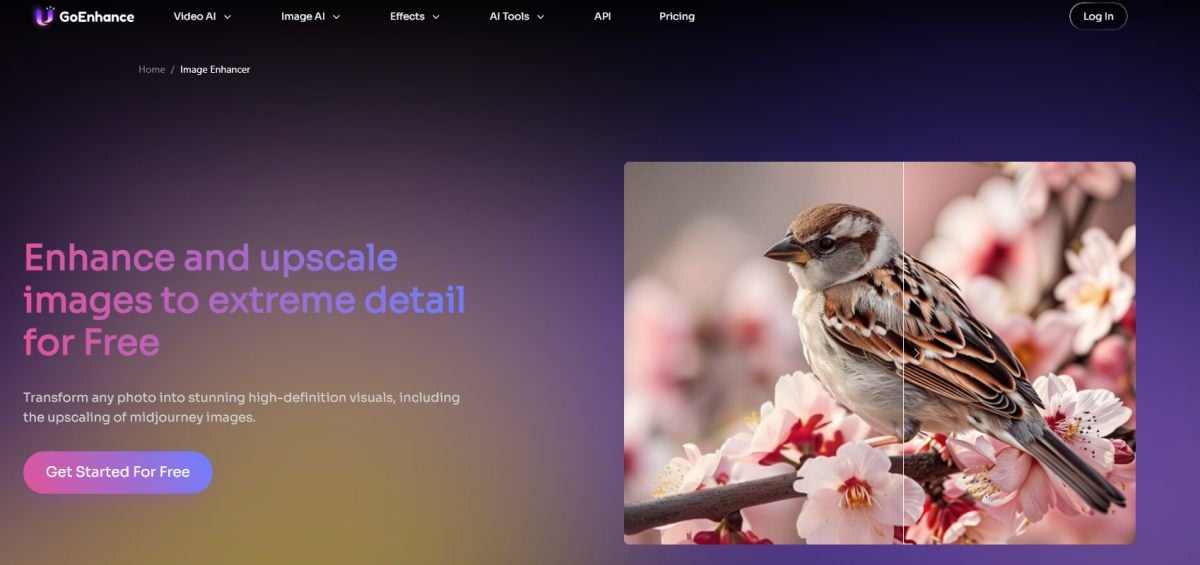
どのチームにも「ズームすると問題がある」低解像度のアセットがあります。**Image Enhancer**はその問題を静かに解決します。
以下の場合に画像を通すと良いです:
- レイアウトに対して解像度が小さすぎる。
- 圧縮でディテールが損なわれている。
- スクリーンショットや古い写真をよりプロフェッショナルに見せる必要がある。
結果は魔法ではありませんが、「使えない」を「ウェブやソーシャルで完全に許容できる」に変えることが多く、多くのプロジェクトにとってそれで十分です。
価格、トークン、そしてそれが実際に意味すること
価格は最初はクレジットベースのため混乱して見えるかもしれません。しかし、それに対する考え方を変えると、管理可能になります。
基本事項:
- 無料プランがあり、主要なワークフローを支払うことなく試すことができます。
- 高いプランでは、月間クレジット数が増え、高解像度、キューでの待ち時間が短縮されます。
- 動画は画像よりもクレジットを多く消費し、特に長さや品質を上げるとさらに増えます。
これを考える1つの方法は以下の通りです:
| ユーザータイプ | 典型的な使用パターン | プランへの適切なアプローチ |
|---|---|---|
| 好奇心旺盛な実験者 | 週末にいくつかのクリップや画像を試す | 無料またはエントリーレベルのプラン |
| ソロクリエイター | 毎週短い動画やビジュアルを投稿する | 十分な余裕のある中間プラン |
| 小規模スタジオ / エージェンシー | 複数のクライアントやチャンネルを扱う | 高いプラン、制作費として予算化 |
| 大規模制作ショップ | ほぼ毎日クリップを生成する | トップティアまたはカスタマイズされたアレンジメント |
クレジットを具体的なものに結びつけると(「このキャンペーンには20クリップと40画像が必要」)、数字は抽象的に感じるのをやめ、コンテンツ予算の他の項目と同じように見えてきます。
GoEnhanceの得意なこと(そしてまだ苦手なこと)
完璧なツールは存在しないので、率直に言う方が良いです。
GoEnhanceが非常に得意なこと:
-
すべてが1つのアカウントに収まる
プロンプトの記入から静止画の生成、その静止画のアニメーション化、サムネイルの強化まで、すべてをサイトを切り替えることなく行えます。 -
モデルの複雑さがデザインによって隠されている
非技術的なユーザーはバージョン番号やアーキテクチャについて考える必要がなく、ツールを選んで進むだけです。 -
学習曲線が緩やか
ボタンにはその機能が書かれています。どこをクリックすれば良いか理解するために長いチュートリアルシリーズは必要ありません。
まだ制限がある点:
-
トークン消費が激しい
長いまたは高品質な動画はクレジットを急速に消費します。アイデアごとに20回繰り返しを好む人にとって、これは重要です。 -
出力が常に完璧ではない
非常に忙しいショットでは、ジッター、奇妙なトランジション、小さなビジュアルの不具合がまだ見られることがあります。これは現在のビデオモデル全般に共通する問題であり、GoEnhanceに特有のものではありませんが、いくつかの生成物を却下することを期待すべきです。 -
プロのエディターを置き換えるものではない
大規模プロジェクトの最終タイミング、オーディオミキシング、カラーグレーディング、バージョン管理は引き続きPremiere、Final Cut、DaVinci、または同様のツールに属します。
では…GoEnhanceは使う価値がある?
すべてをまとめると、このGoEnhance AIレビューの正直な結論は、ツールを中央のクリエイティブ作業台として扱うときにその真価を発揮するということです。
通常の週に以下のようなことが含まれているなら:
- 短いスクリプトや動画のアイデアをドラフトする、
- 既存のクリップに異なるルックを試す、
- 製品写真を動きに変える、
- 新しいサムネイル、コンセプトビジュアル、メームを作成する、
- 古いアセットを2025年でもシャープに見えるようにする、
これらすべてを1つの場所にまとめることは非常に便利です。1つの場所にログインし、すべてがどこにあるかを知り、どのサイトが何をしていたかを思い出すエネルギーを無駄にすることがなくなります。
必要が小さい場合—例えば、1枚のホリデーカードや時折のLinkedInバナー—これは明らかにあなたが必要とする以上のプラットフォームです。しかし、コンテンツ作成者、ソーシャルチーム、小規模スタジオが「新しい投稿が必要だ」という状態に常にいる場合、GoEnhanceは真剣に試してみる価値があります。


