
InVideo AI-Videogenerator für prompt-gesteuerte Erstellung und Bearbeitung
InVideo AI kombiniert prompt-gesteuerte Videoerstellung mit einem Editor, in dem KI-Agenten passendes Filmmaterial finden und Änderungen in natürlicher Sprache direkt auf einer Timeline umsetzen können. Es eignet sich ideal für Creator, die einen unterstützten Videoentwurf und eine editierbare Sequenz anstelle eines einzelnen isolierten Clips wünschen.
Funktionen zur Videoerstellung und -bearbeitung von InVideo AI
Aus einer Textidee einen Videoentwurf erstellen
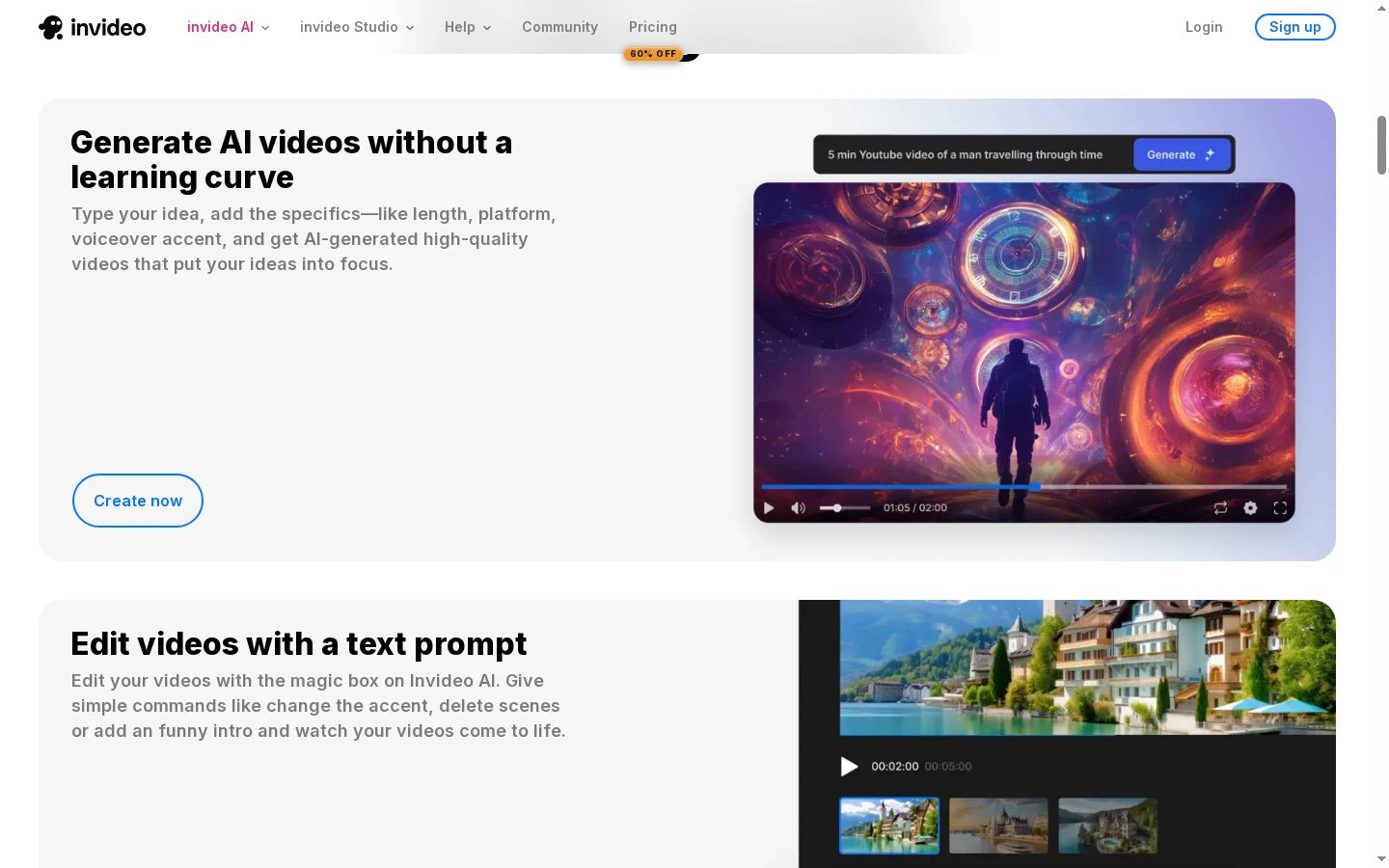
Der promptbasierte Workflow von InVideo AI beginnt mit einer kurzen Beschreibung und präsentiert eine generierte Szene zur Überprüfung. Der offizielle Produkt-Screenshot zeigt den Prompt neben einer Videovorschau, wodurch der Text-zu-Video-Prozess in einem einzigen Bild sichtbar wird. Dies kann Creatorn helfen, ein Erklärvideo oder einen Social-Media-Entwurf vor dem Schnitt zu gestalten, auch wenn Szenenauswahl und Details noch überprüft werden müssen. Für einen promptbasierten Ansatz, der sich auf einzelne Clips konzentriert, ist der KI-Videogenerator ein weiterer Workflow zum Vergleichen.
Videomaterial durch Beschreibung des Moments finden
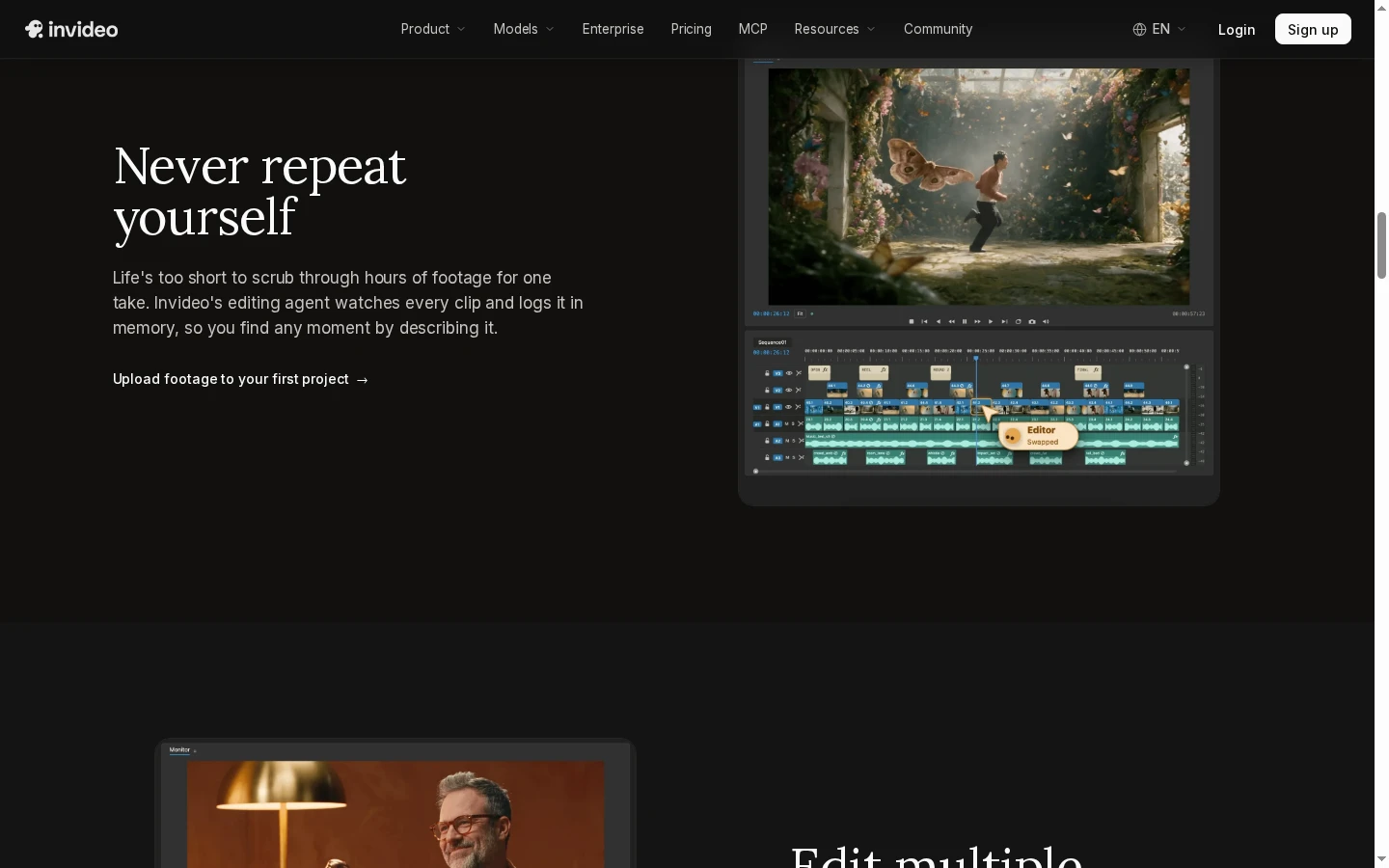
Die Homepage von InVideo beschreibt einen Bearbeitungs-Agenten, der sich das Videomaterial ansieht und Creatorn hilft, einen Moment zu finden, indem sie ihn beschreiben. Der offizielle Seiten-Screenshot zeigt diesen Agenten neben einem mehrspurigen Bearbeitungsbereich und verknüpft die Funktion mit einer echten Sequenz statt mit einem isolierten Generierungs-Prompt. Dies kann dabei helfen, das Videomaterial bei längeren Projekten einzugrenzen, während der Creator weiterhin prüft, ob der ausgewählte Moment zur Story und den umgebenden Aufnahmen passt.
Mehrere Einstellungen über eine Timeline hinweg bearbeiten
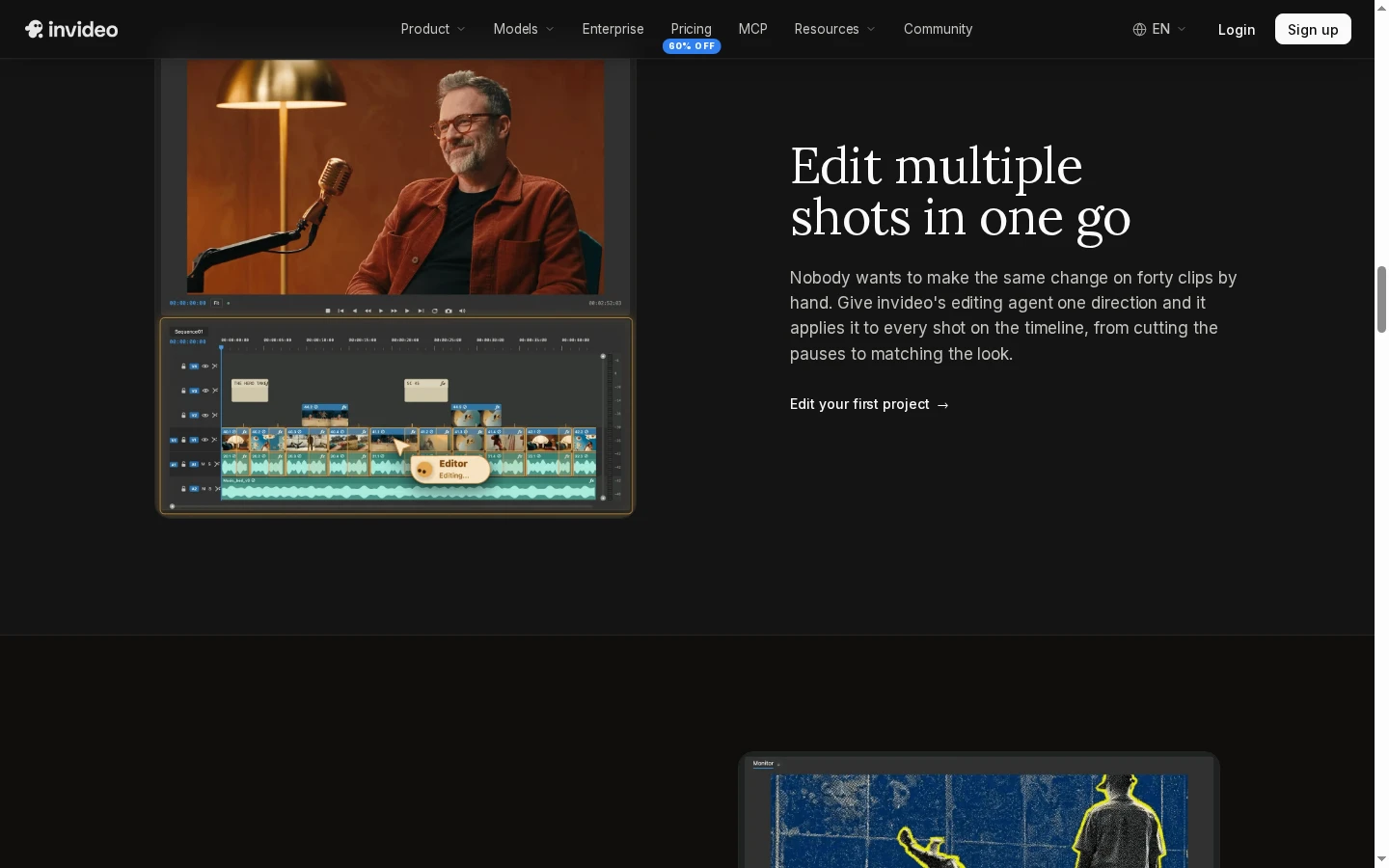
InVideo AI bietet einen Bearbeitungs-Agenten, der eine Vorgabe auf mehrere Einstellungen in einer Sequenz anwenden kann. Die öffentliche Funktionsseite zeigt einen Vorschaumonitor über einer belegten Mehrspur-Timeline und veranschaulicht den Bearbeitungskontext, in dem wiederholte Änderungen gemeinsam überprüft werden können. Dieser Workflow kann wiederholte Anpassungen von Clip zu Clip reduzieren, doch Creator sollten vor dem Exportieren eines fertigen Videos weiterhin Tempo, Einstellungsfolge und Audio prüfen.
So erstellen oder bearbeiten Sie ein Video mit InVideo AI
Video oder Bearbeitungsziel beschreiben
Geben Sie das Thema, die Zielgruppe, das Format oder die gewünschte Änderung in einfacher Sprache ein oder beginnen Sie mit Videomaterial in einem neuen Projekt.
Entwurf und Zeitleiste überprüfen
Prüfen Sie die generierten Szenen und den Sprechertext und nutzen Sie anschließend den Editor, um die Sequenz zu überprüfen oder Änderungen über die gesamte Sequenz hinweg anzufordern.
Verfeinern und exportieren
Überprüfen Sie die Reihenfolge der Einstellungen, das Tempo, den Text, den Ton und das finale Format, bevor Sie das Video mit den in Ihrem Konto verfügbaren Optionen exportieren.
InVideo AI im Vergleich zu GoEnhance AI und weiteren Videotools
Warum GoEnhance AI für gezielte Videoaufgaben geeignet sein kann
Verschiedene visuelle Richtungen erkunden
Ein vorhandenes Bild animieren
Ausgangsmaterial neu gestalten
Eine Szene aus Text erstellen
Einen Clip mit Referenzen steuern
Wählen Sie einen fokussierten kreativen Workflow
Nutzerdiskussionen zu InVideo AI auf Reddit
FAQ zum InVideo AI-Videogenerator
Was ist InVideo AI?
Kann InVideo AI ein Video aus Text generieren?
Kann ich ein InVideo-Video mit Text-Prompts bearbeiten?
Was kann der KI-Bearbeitungsagent von InVideo?
Kann InVideo AI Videos für YouTube und soziale Medien erstellen?
Enthält InVideo AI Voiceover oder Untertitel?
Ist die Nutzung von InVideo AI kostenlos?
Für wen ist InVideo AI am besten geeignet?
Benötigen Sie eine bestimmte Szene ohne vollständigen Bearbeitungsworkflow?
Beginnen Sie mit einem Prompt, wenn Sie einen einzelnen Clip oder eine visuelle Einblendung benötigen, und gestalten Sie die Szene anschließend passend zu Ihrem Projekt.
Probieren Sie Text-zu-Video aus