goenhance logo

將人物加入照片

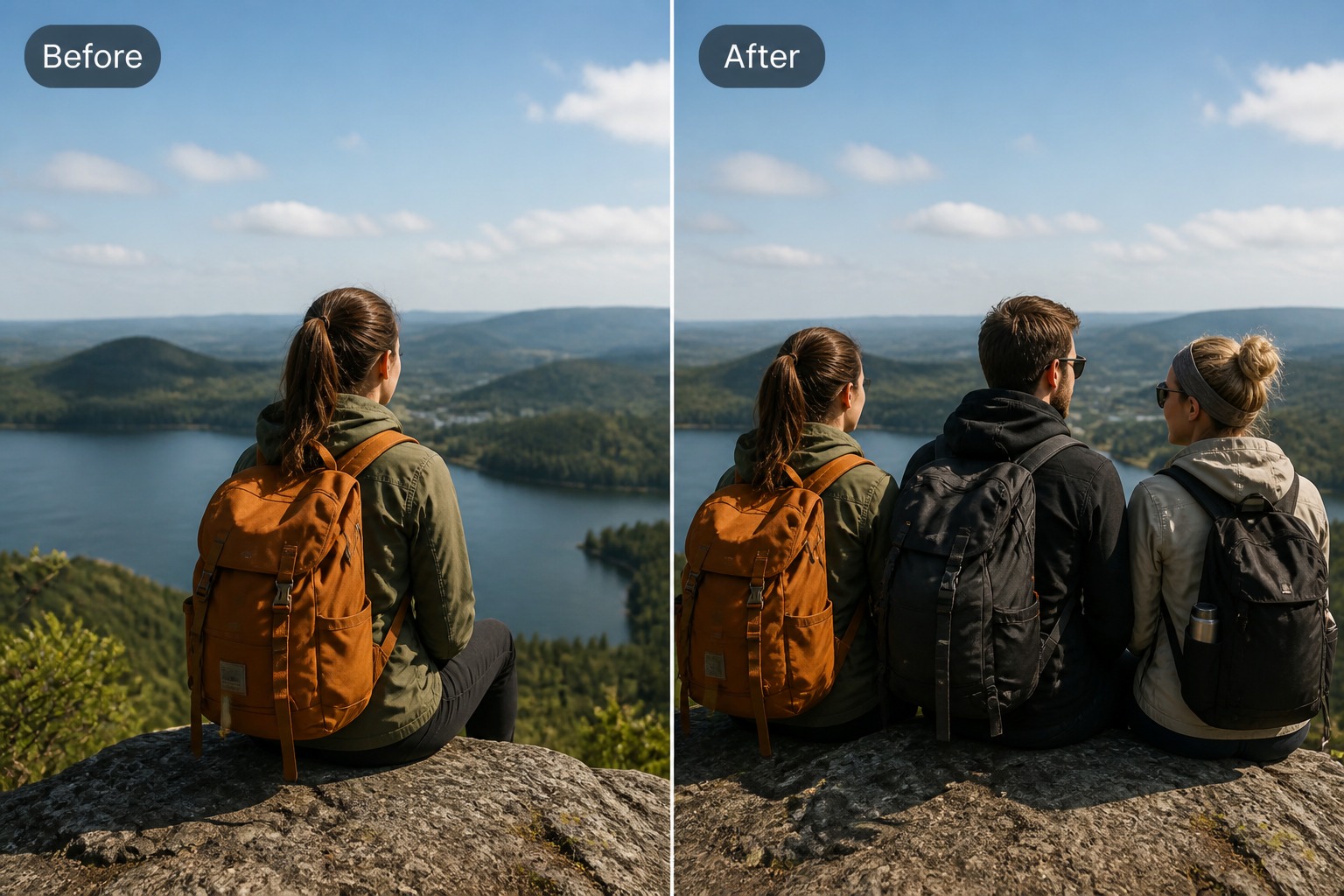
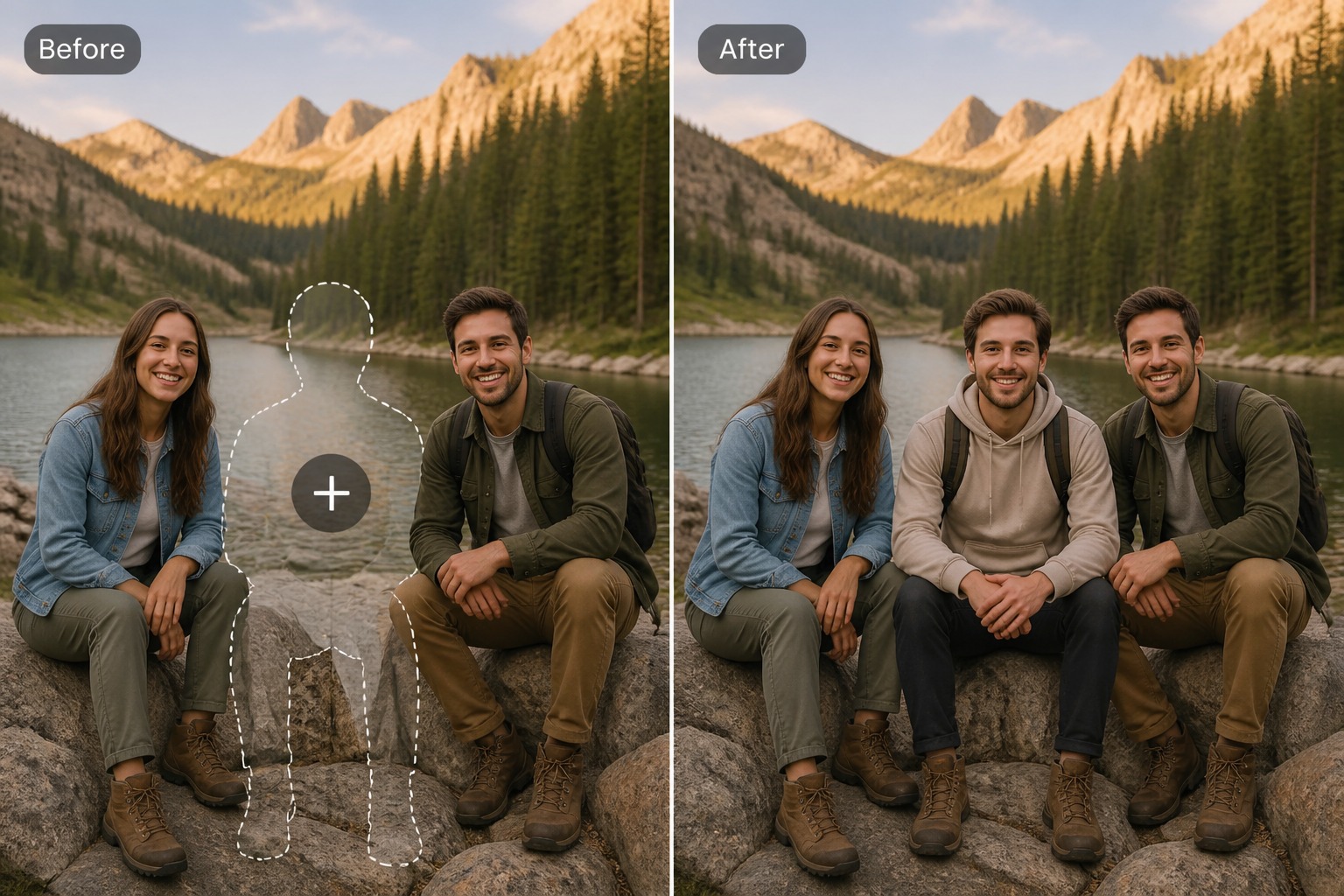
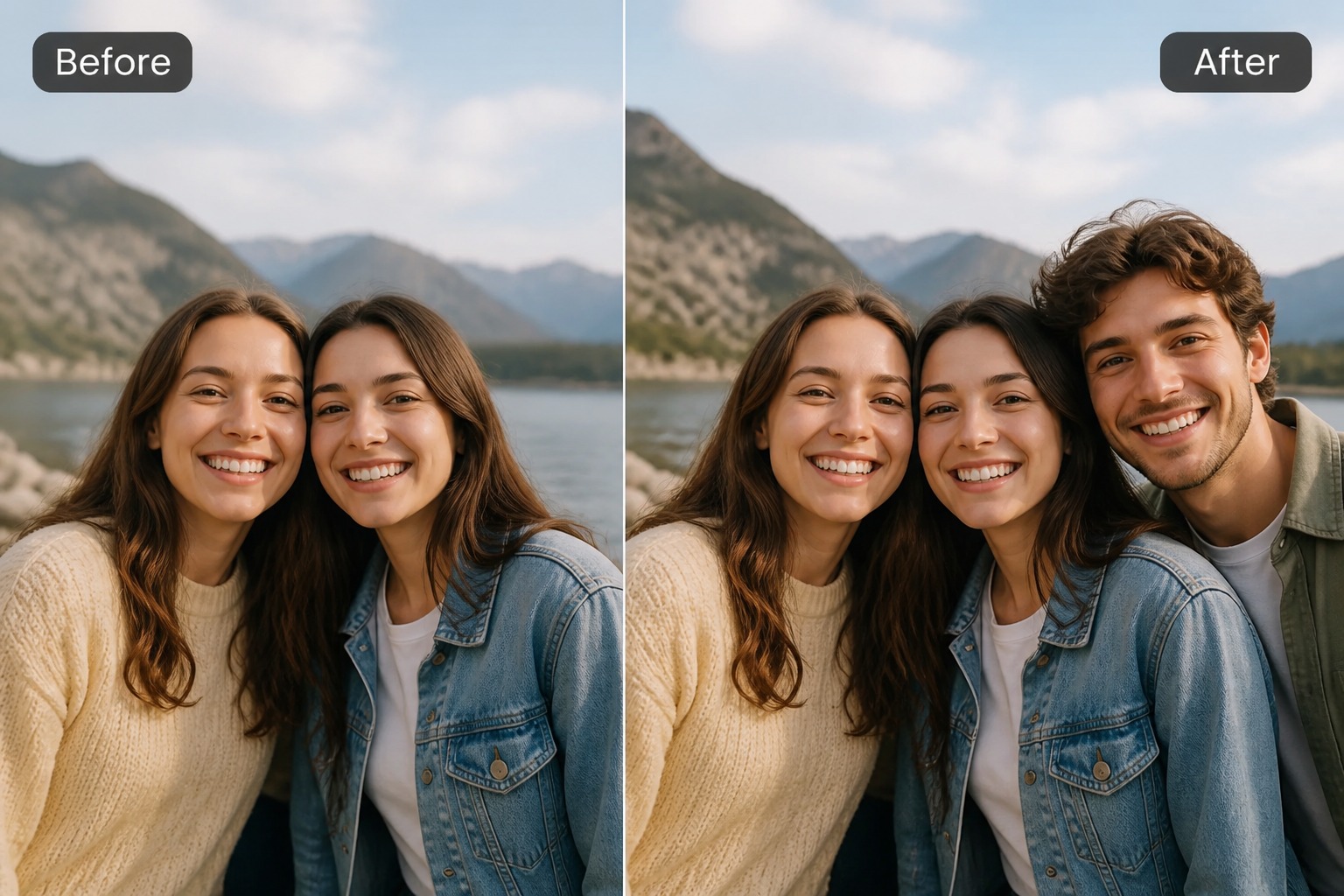
上傳一張基礎照片,並描述您想要加入的人物,包括位置、姿勢、服裝與場景背景。適用於家庭合照、團隊照、活動草稿或社群圖片,讓加入的人物自然融入其中。
將某人加入照片
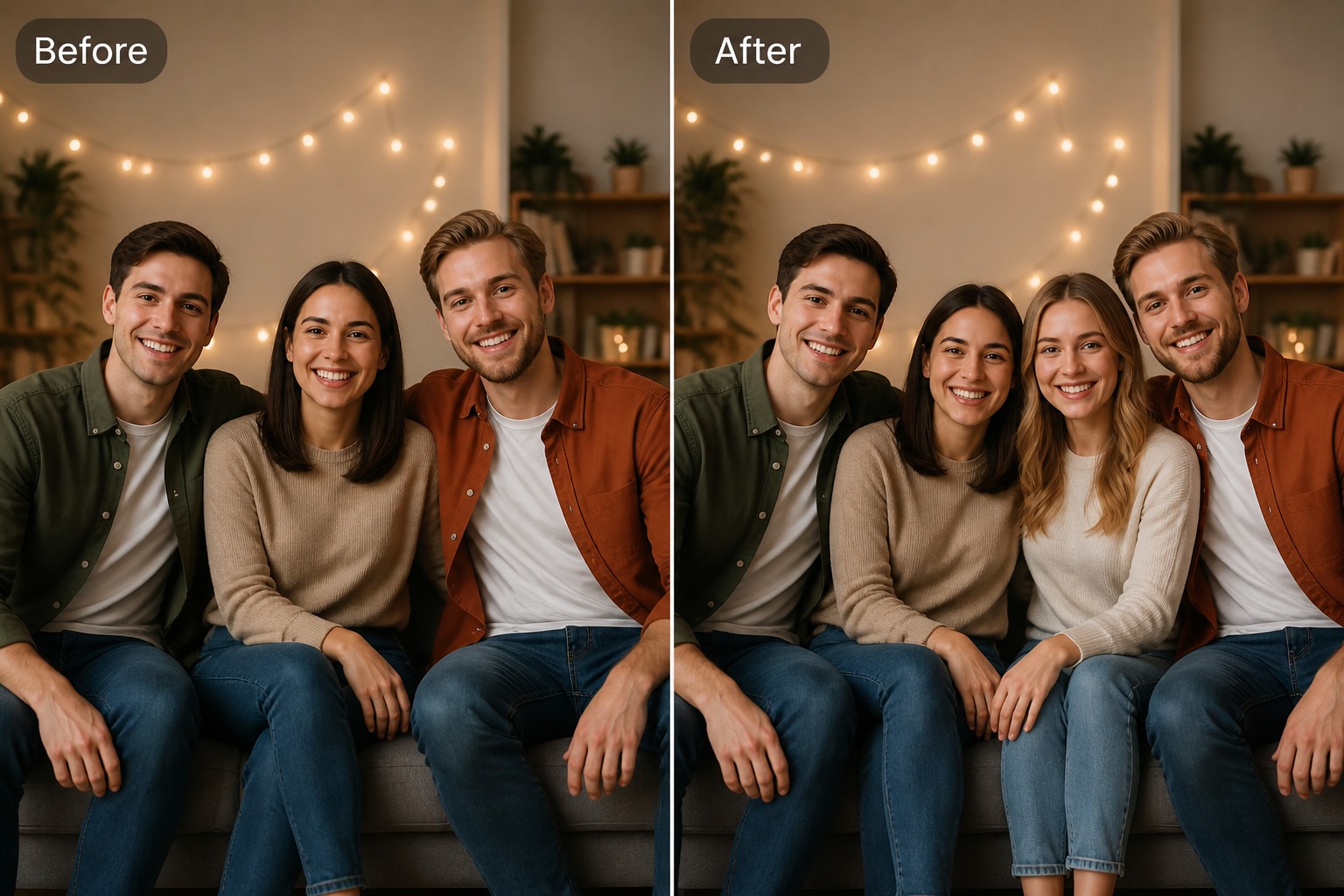
用於群體照片草稿中加入額外人物的將人物加入照片主視覺

如何使用「將人物加入照片」功能

步驟 1

上傳基礎照片

選擇您想要加入人物的圖片。選擇一個有足夠空間、光線清晰且攝影角度易於辨識的場景,能為修圖提供更好的起點。
步驟 2

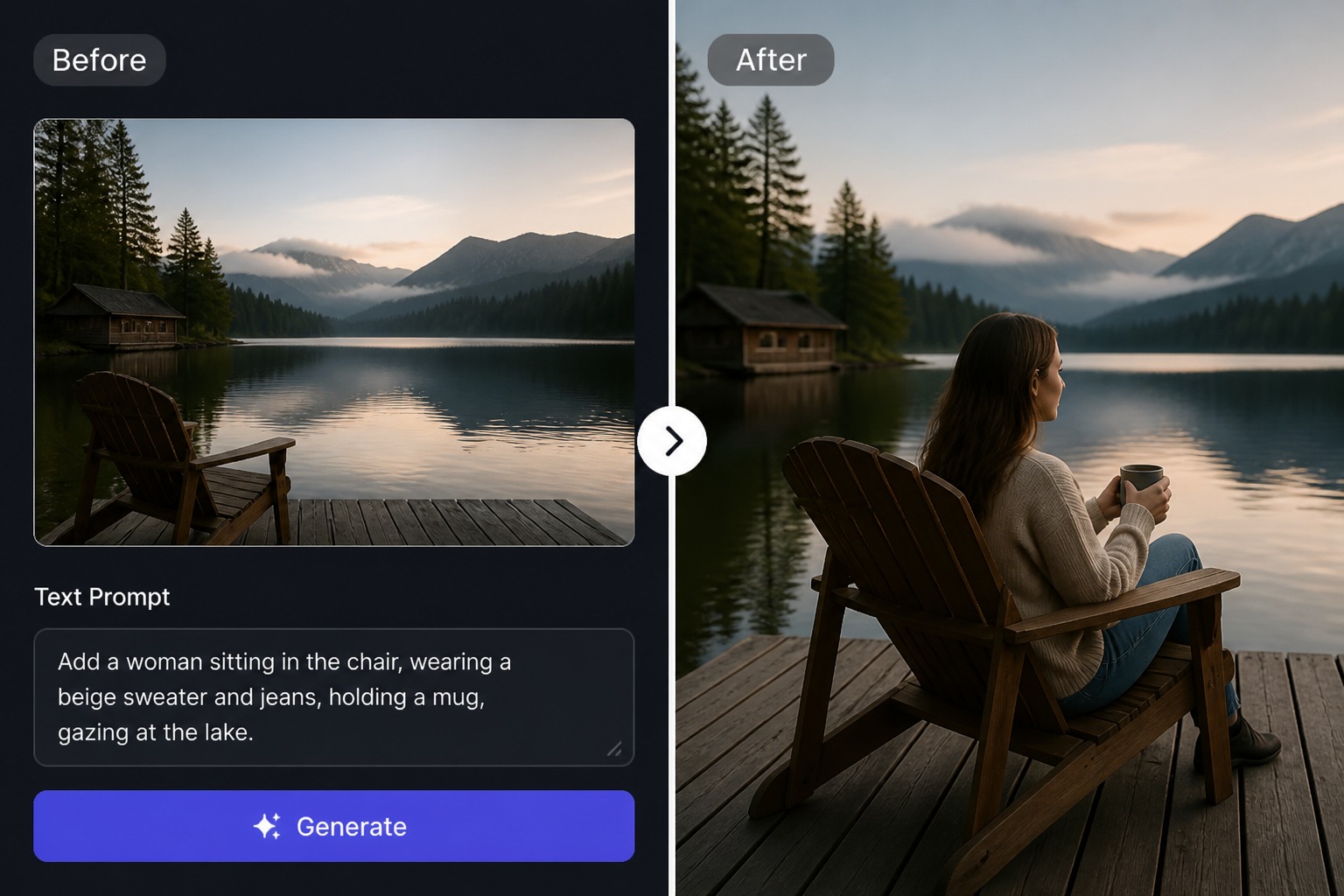
描述人物與位置

說明應該加入誰、他們應該站立或坐下的位置、他們的穿著,以及他們應該如何面對鏡頭或群體。
步驟 3

檢查最終位置

檢查比例、陰影、膚色、手部、邊緣與視線方向。如果加入的人物與原始場景不匹配,請重新生成或進行微調。
上傳基礎照片

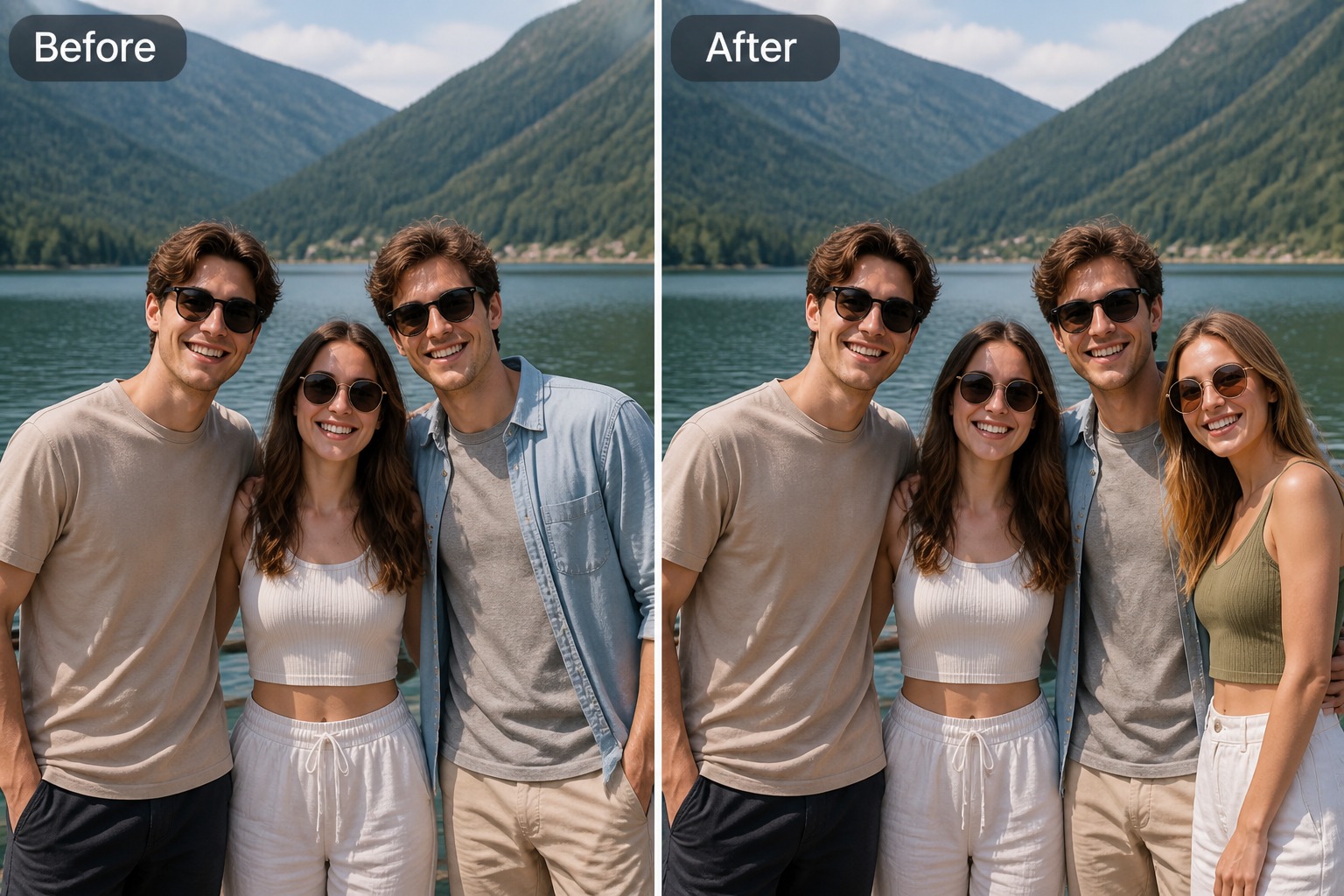
在不破壞場景的情況下加入人物

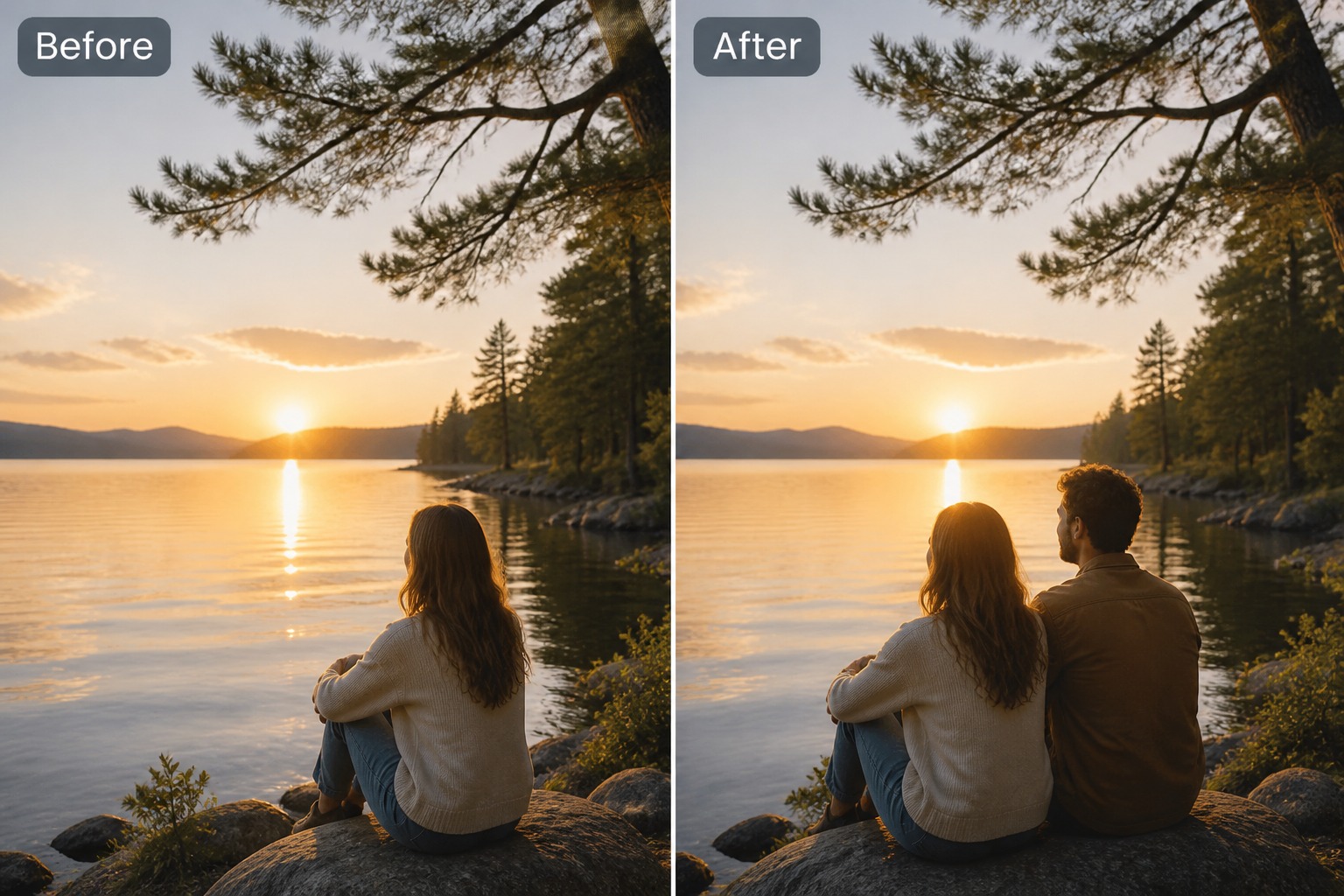
讓某人重回當下時刻

使用我們的 image to image 工具,將朋友、家人或隊友無縫加入照片中,讓珍貴時刻更完整,同時保持原始氛圍、比例與構圖不變。

將某人自然地加入照片中

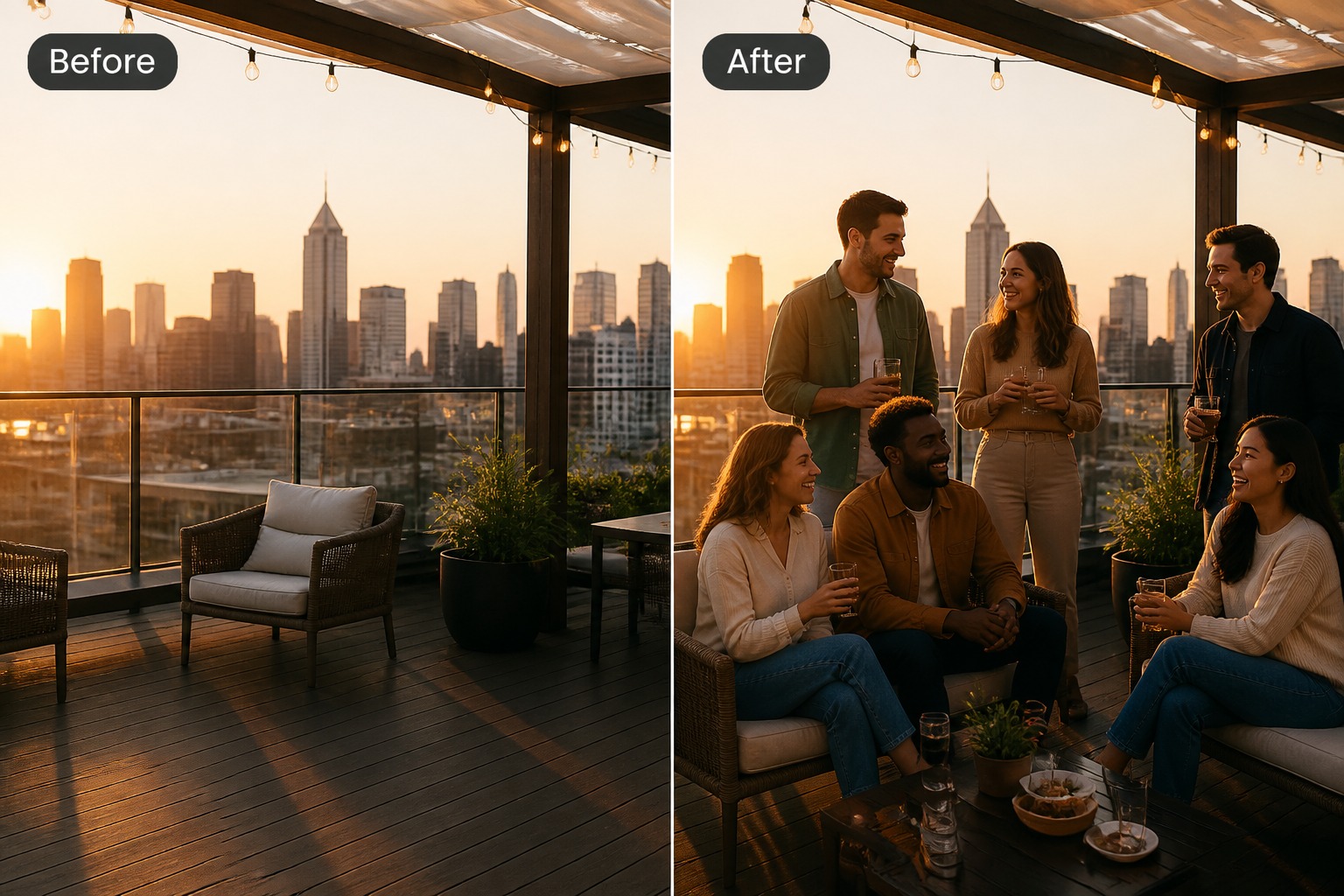
將新人物融入任何場景

AI 可確保加入的人物與場景的光影、色彩與透視感相符,創造出看起來就像原本就在照片中的自然效果。

將人物自然地融入照片

完成家庭、團隊與活動照片

為家庭肖像、聚會、團隊照、派對與旅遊回憶快速生成自然的修圖效果,輕鬆補齊缺席的參與者。

用 AI 完成群體照片

建立更多適合分享的照片編輯

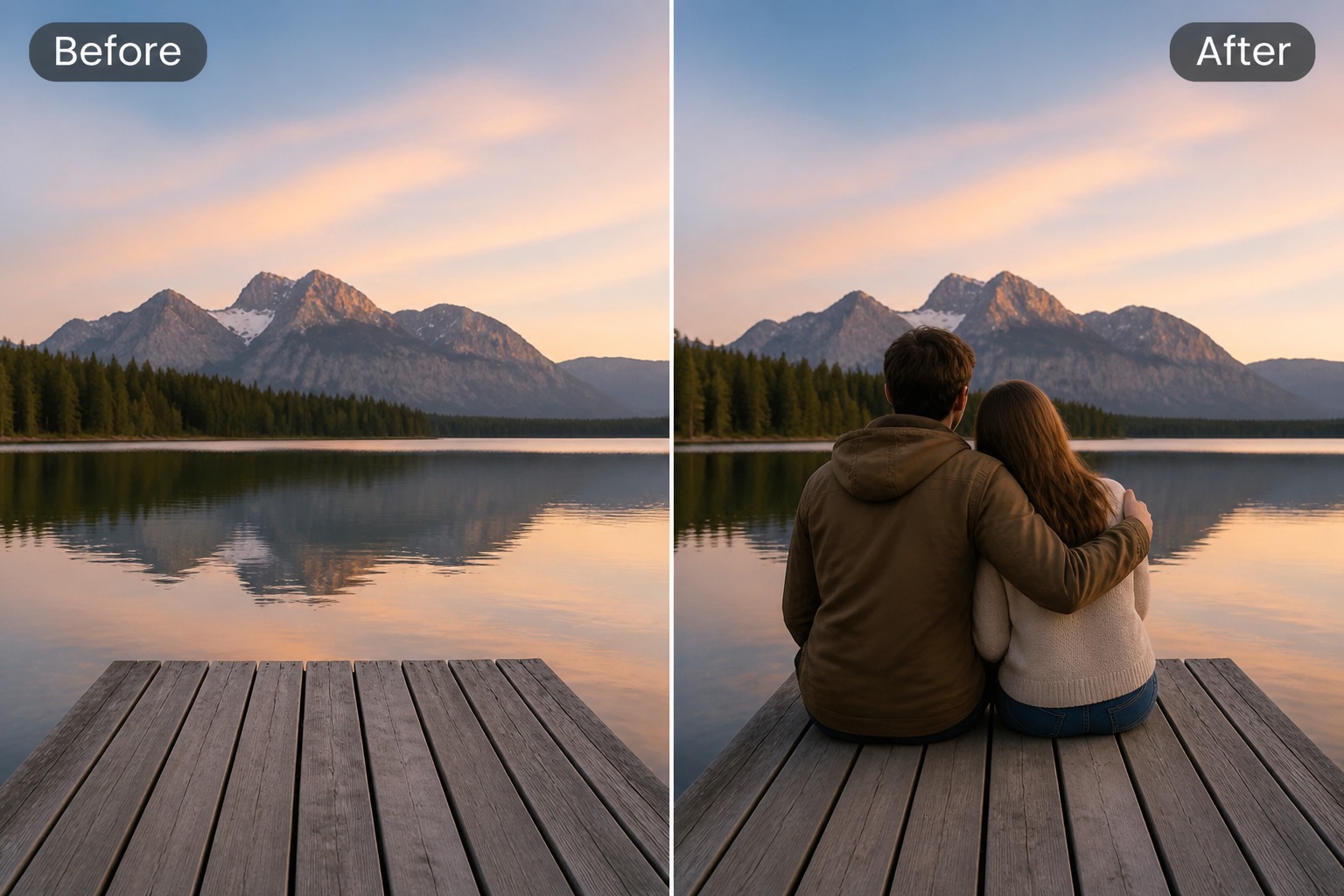
使用 AI 為社群貼文、創意專案或個人紀念品生成修圖,製作出視覺效果吸睛且隨時可分享的圖片。

社群與創意照片編輯
透過自然的人工智慧修圖,還原遺失的珍貴時刻

為什麼要使用「將人物加入照片」功能?

無需 Photoshop 技巧

無需複雜的手動編輯或軟體經驗,即可快速創作出精緻且自然的修圖效果。

自然場景融合

AI 會自動匹配光影、色彩與透視,讓新增的人物看起來就像原照片的一部分。

讓回憶更完整

修復家庭、旅遊、團隊、學校或活動照片中缺席的人物,完整捕捉每個珍貴時刻。

靈活應用於個人與創意需求

非常適合社群貼文、創意專案、行銷視覺素材或個人紀念收藏。

保留原始場景

在新增人物的同時,保持背景、原有的人物與構圖完整不變。

What Our Users Say?

常見問題

「將人物加入照片」常見問題

如何使用 AI 將人物加入照片?

上傳原始照片,然後描述人物、位置、姿勢、服裝及場景背景。放置說明越清晰,修圖效果就越自然。

什麼樣的照片最適合加入人物?

擁有開放空間、清晰光線、可見地面或背景,且攝影角度簡單的照片,通常比擁擠或過度裁切的影像效果更好。

我可以將某人加入家庭或活動照片嗎?

可以,只要您獲得當事人的肖像授權,此工作流程非常適合用於家庭合照、團隊照片、聚會、學校回憶、活動草稿及社群影像。

如何讓新增的人物看起來更自然?

描述比例、位置、光線方向、服裝風格以及人物視線方向。儲存前,請檢查陰影、邊緣、手部與膚色是否協調。

我可以使用免費點數進行此項編輯嗎?

GoEnhance AI 提供免費點數用於影像生成,讓您在製作更多版本或升級前,先測試「加入人物」的編輯效果。

將人物加入照片時應避免什麼?

請避免誤導性的編輯、冒充他人,或在未經許可的情況下使用他人的肖像。請將此工作流程用於個人、創意或經授權的照片編輯。

我可以將結果用於商業用途嗎?

商業用途取決於原始影像的權利、新增人物的許可,以及 GoEnhance AI 的使用條款。在將編輯結果用於廣告活動或付費素材前,請務必先審閱相關規範。

將某人加入您的照片

上傳一張照片,描述希望出現的人物,即可生成與場景更自然融合的團體合照。

加入人物