
Media.io KI-Videogenerator
Media.io ist eine kreative Online-KI-Plattform mit Video-Workflows für kurze Prompts, Skripte, Story-Szenen, Werbeanzeigen und Bildanimationen. Je nach Workflow können Sie die Story-Struktur überprüfen, Charaktere mithilfe von Referenzfotos steuern und Voiceover, Musik oder Untertitel hinzufügen.
Funktionen und Workflows des Media.io KI-Video-Generators
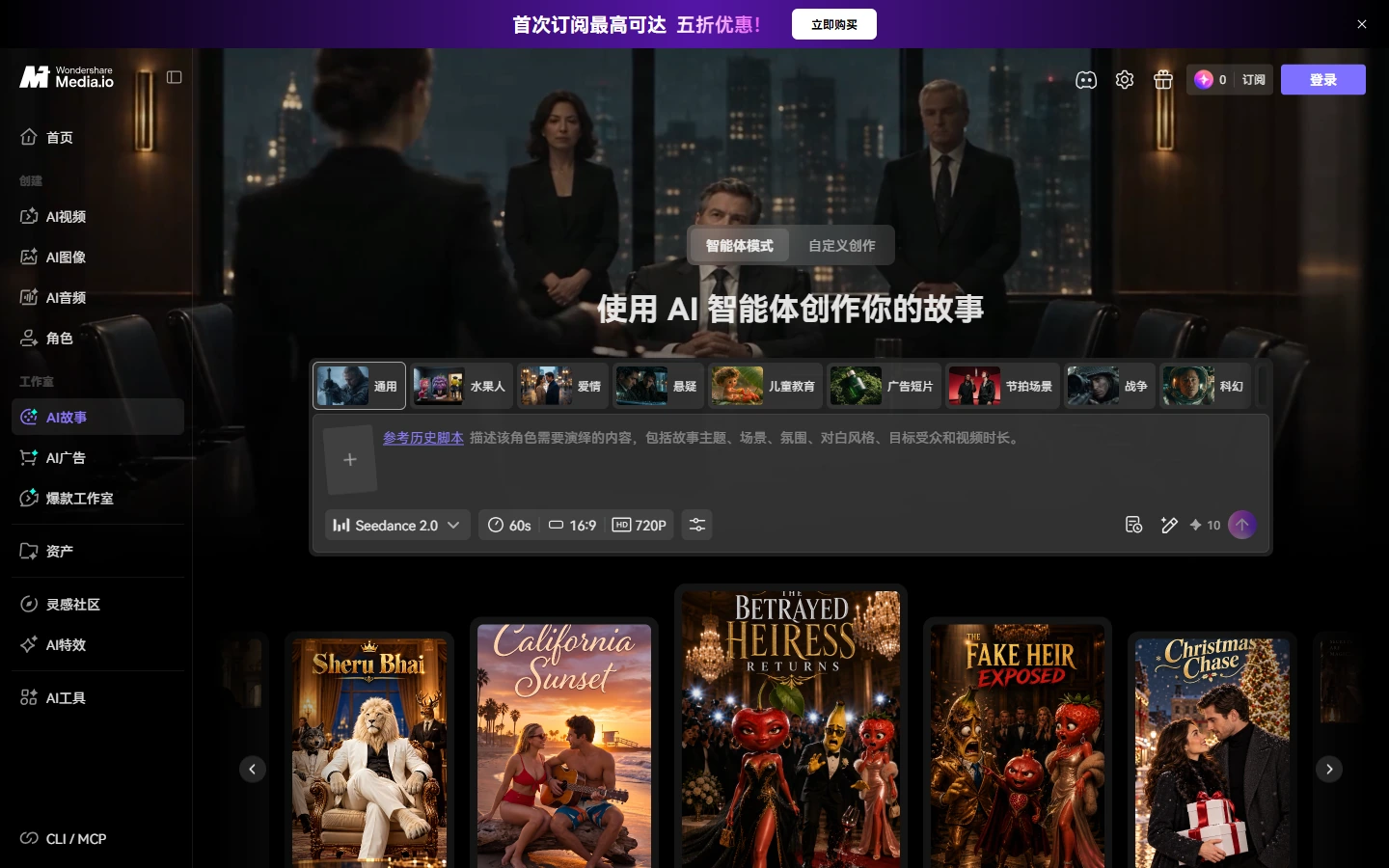
Einen Story-Erstellungsmodus wählen
Der KI-Story-Arbeitsbereich von Media.io bietet einen Agenten-Modus sowie einen Pfad zur benutzerdefinierten Erstellung, um eine Story-Idee in ein Video zu verwandeln. Der offizielle Screenshot zeigt beide Optionen oberhalb des Story-Workflows, sodass Ersteller mit einem assistierten Pfad beginnen oder direkt in eine detailliertere Planung einsteigen können. Die verfügbaren Schritte und Bedienelemente können je nach Modus variieren, und Ersteller sollten das Skript und die Szenen vor dem Generieren des endgültigen Videos überprüfen.
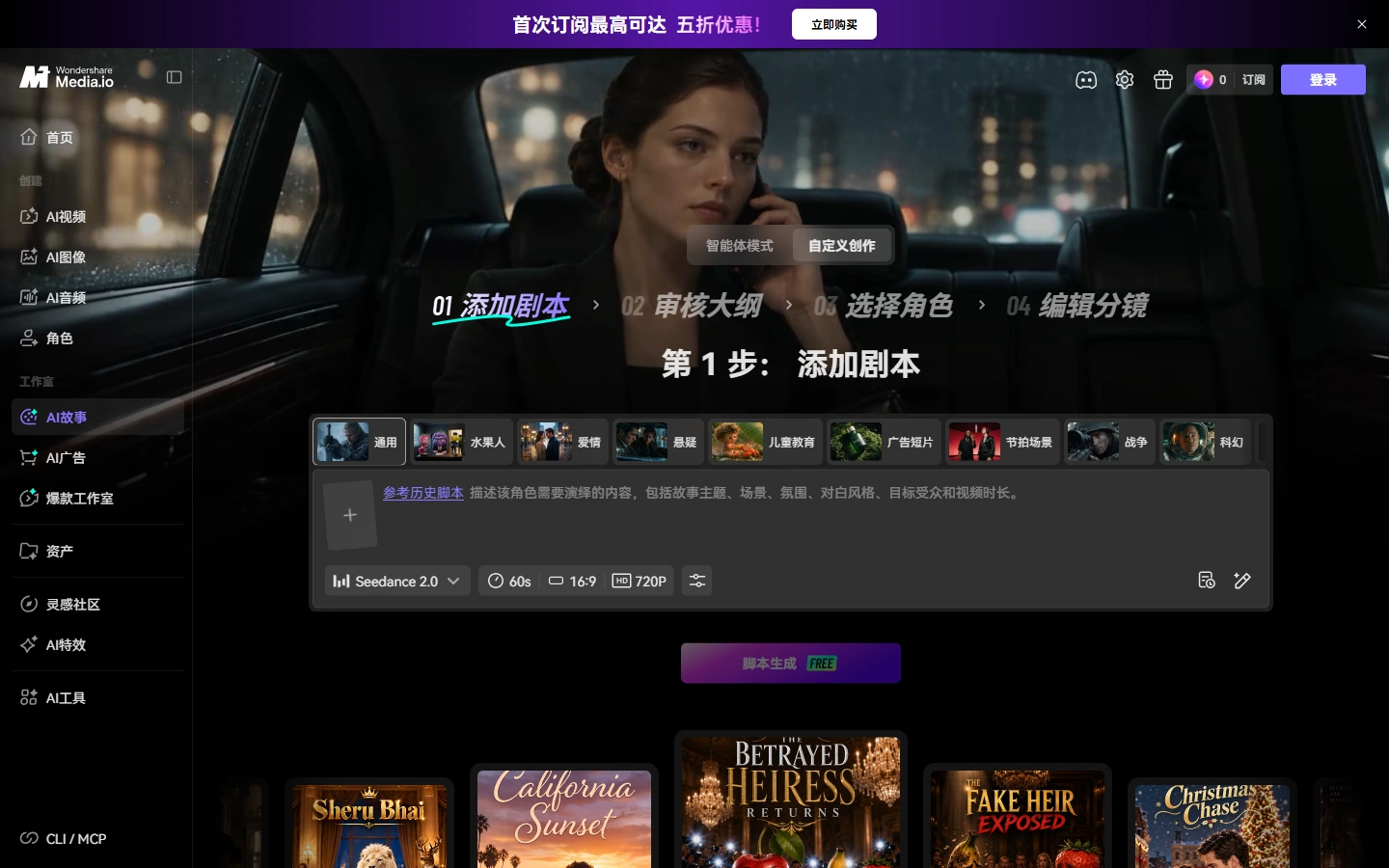
Eine Story mit mehreren Szenen aus einem Skript starten
Der Workflow zur benutzerdefinierten Erstellung von Media.io bietet eine Reihe von Schritten zum Hinzufügen eines Skripts, Überprüfen der Story, Auswählen von Charakteren und Bearbeiten von Aufnahmen. Der Screenshot zeigt die erste Phase der Skripteingabe sowie die weiteren Schritte im Story-zu-Video-Ablauf, was den Planungsprozess vor der Generierung übersichtlich macht. Diese Struktur kann bei Erzählungen mit mehreren Szenen helfen, wobei Ersteller dennoch die Story-Punkte überprüfen und Szenen anpassen sollten, die nicht zum ursprünglichen Skript passen.
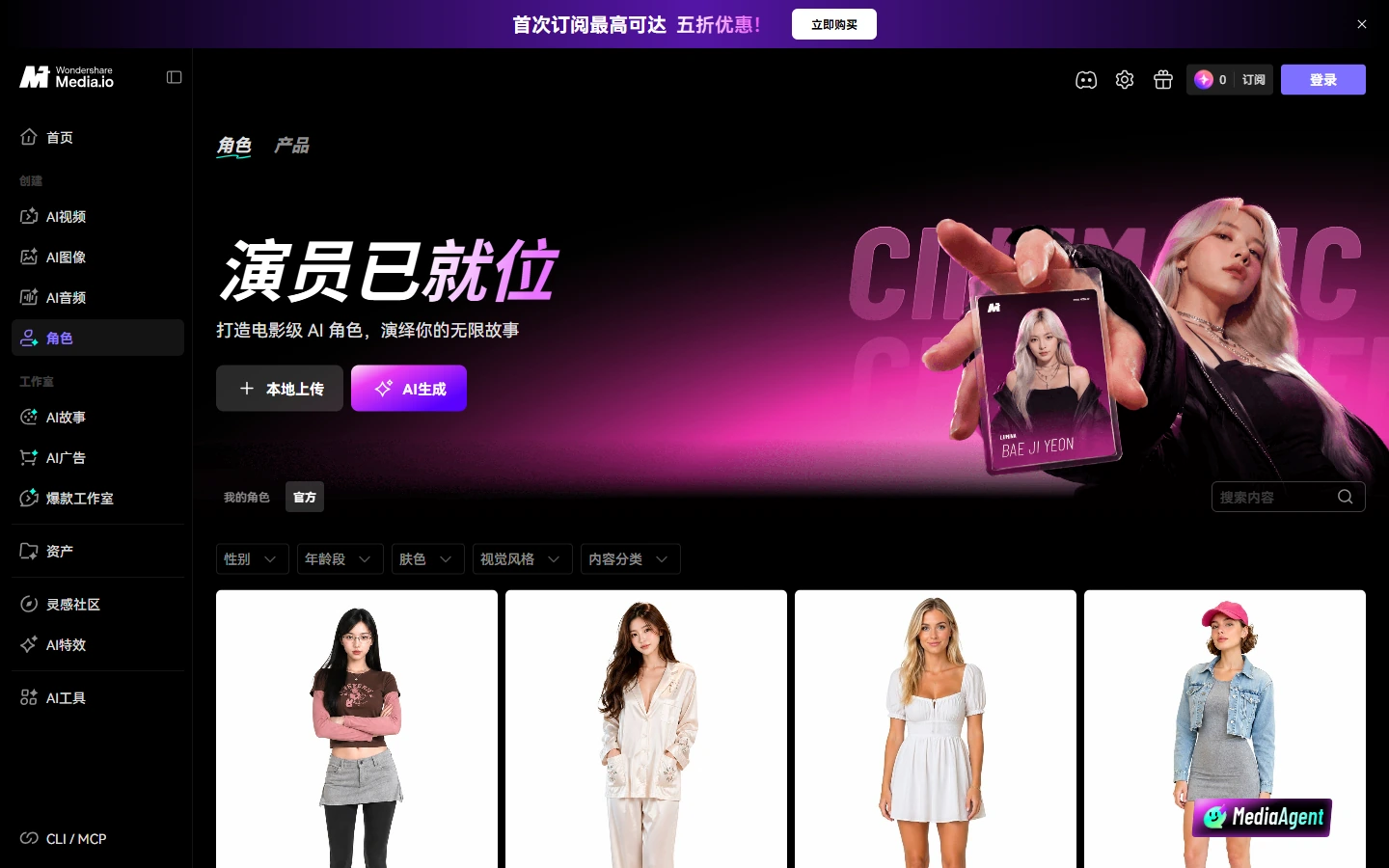
Charaktere mithilfe von Referenzfotos vorgeben
Für charakterbasierte Videos kann der Skript-Workflow von Media.io KI-Charaktere erstellen oder hochgeladene Referenzfotos nutzen, um das Erscheinungsbild eines Charakters vorzugeben. Die Website beschreibt zudem gespeicherte Besetzungs-Assets für zusammenhängende Projekte. Dies kann Erstellern helfen, wiederkehrende Charaktere über mehrere Episoden hinweg zu planen; allerdings dient eine Referenz lediglich als Orientierung und ist keine Garantie dafür, dass jedes generierte Einzelbild perfekt übereinstimmt. Überprüfen Sie daher die Kontinuität im Storyboard und im fertigen Ergebnis.
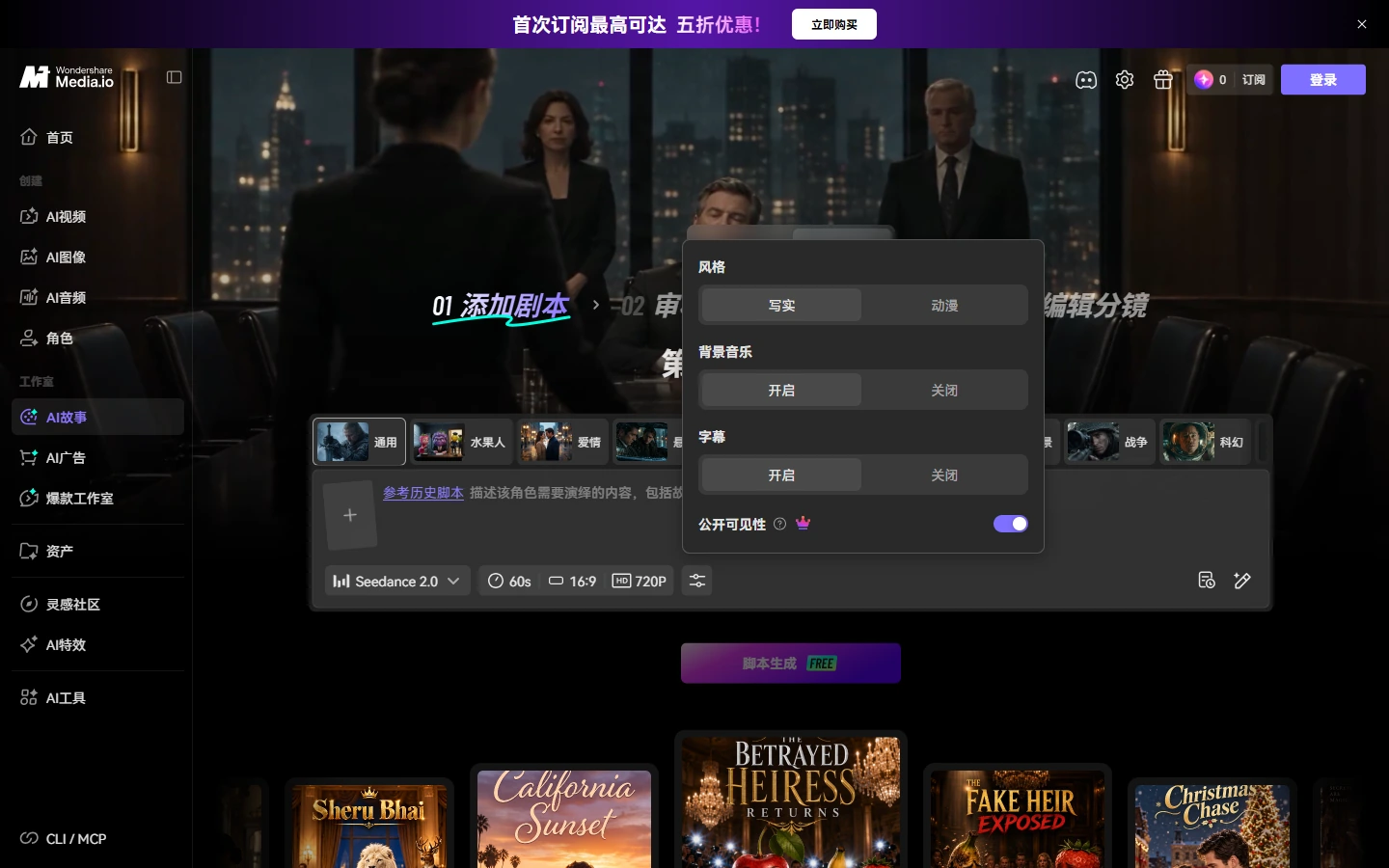
Stimme, Musik und Untertitel zusammen mit dem Video generieren
Media.io kann KI-Grafiken und Voiceover in das Skript-zu-Video-Ergebnis einbinden, wobei Hintergrundmusik und Untertitel als Optionen im Workflow verfügbar sind. Dies ist nützlich, wenn ein Creator einen vollständigeren Entwurf wünscht, ohne jede Audiospur separat zusammenstellen zu müssen. Wählen Sie vor der Generierung aus, ob Musik und Untertitel gewünscht sind; überprüfen Sie nach der Generierung das Timing, die Aussprache und die Genauigkeit der Untertitel für die vorgesehene Zielgruppe.
Einen promptbasierten Text-zu-Video-Weg nutzen
Wenn Sie einen einzelnen visuellen Clip anstelle einer Szene-für-Szene-Geschichte benötigen, bietet Media.io auch einen Text-zu-Video-Generator. Ein präziser Prompt kann das Motiv, die Handlung, die Umgebung und die visuelle Ausrichtung beschreiben, während das gewählte Modell und die Einstellungen das Ergebnis bestimmen. Dieser Weg eignet sich für einmalige Konzepte und kurze Einspieler; eine längere Erzählung profitiert möglicherweise von der Story-Struktur und den Prüfoptionen des Skript-Workflows.
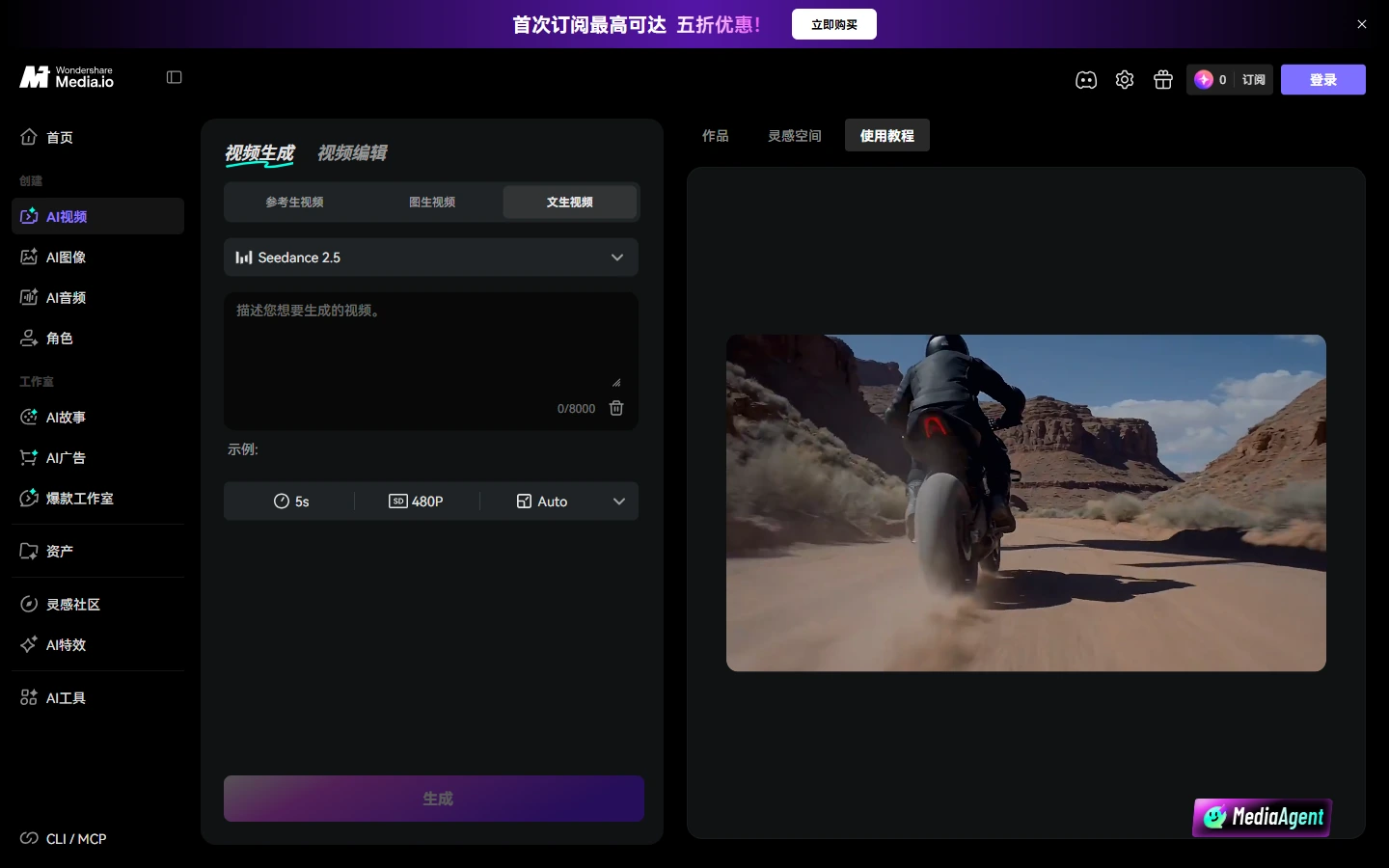
So generieren Sie ein Video mit Media.io
Den richtigen Ausgangspunkt wählen
Öffnen Sie Text-zu-Video für einen kurzen visuellen Prompt, Skript-zu-Video für eine Erzählung, KI-Werbeanzeigen für eine Produktkampagne oder Bild-zu-Video für ein bestehendes Standbild.
Eingabe hinzufügen und Optionen prüfen
Geben Sie einen Prompt oder ein Skript ein oder laden Sie ein Referenzbild hoch. Wählen Sie einen Workflow und überprüfen Sie die verfügbaren Stil-, Charakter-, Audio- und Untertiteleinstellungen.
Generieren und das Ergebnis prüfen
Sehen Sie sich die Videovorschau an, überprüfen Sie den Story-Fluss sowie den Ton und exportieren Sie das Video anschließend oder bearbeiten Sie es mit den für Ihr Projekt verfügbaren Werkzeugen weiter.
Media.io-Videoerstellungs-Workflows
Highlights des Video-Workflows von Media.io
Ein Skript in ein Video verwandeln
Wählen Sie den Agenten- oder Strukturierten Modus
Handlungsstruktur und Storyboards in der Vorschau anzeigen
Charaktere mit Referenzfotos steuern
Voiceover, Musik und Untertitel hinzufügen
Ein bestehendes Bild animieren
Media.io-Videobeispiele auf X
Media.io-Diskussionen auf Reddit
Media.io KI-Video-Generator – Häufig gestellte Fragen (FAQ)
Was ist der Media.io KI-Video-Generator?
Kann Media.io ein Skript in ein Video verwandeln?
Was ist der Unterschied zwischen Media.io Skript-zu-Video und Text-zu-Video?
Kann Media.io Voiceover, Musik und Untertitel generieren?
Kann ich in Media.io ein Referenzfoto für einen Charakter verwenden?
Kann Media.io ein bestehendes Bild animieren?
Ist der Media.io KI-Videogenerator kostenlos?
Wie lang oder hochauflösend können Skript-Videos von Media.io sein?
Kann Media.io Produktwerbung erstellen?
Wo kann ich die Videofunktionen von Media.io überprüfen?
Verwandeln Sie mit Media.io ein Skript in ein Video
Wählen Sie den Agenten-Modus für einen durchgängigen Workflow oder den strukturierten Modus, um die Geschichte und das Storyboard vor der Generierung zu überprüfen.
Media.io Skript-zu-Video öffnen