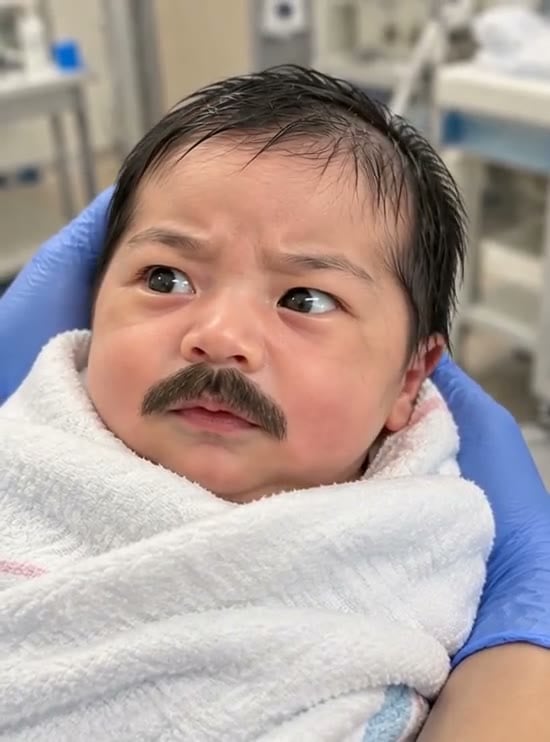
Mit einem Klick einen Schnurrbart zu deinem Foto hinzufügen
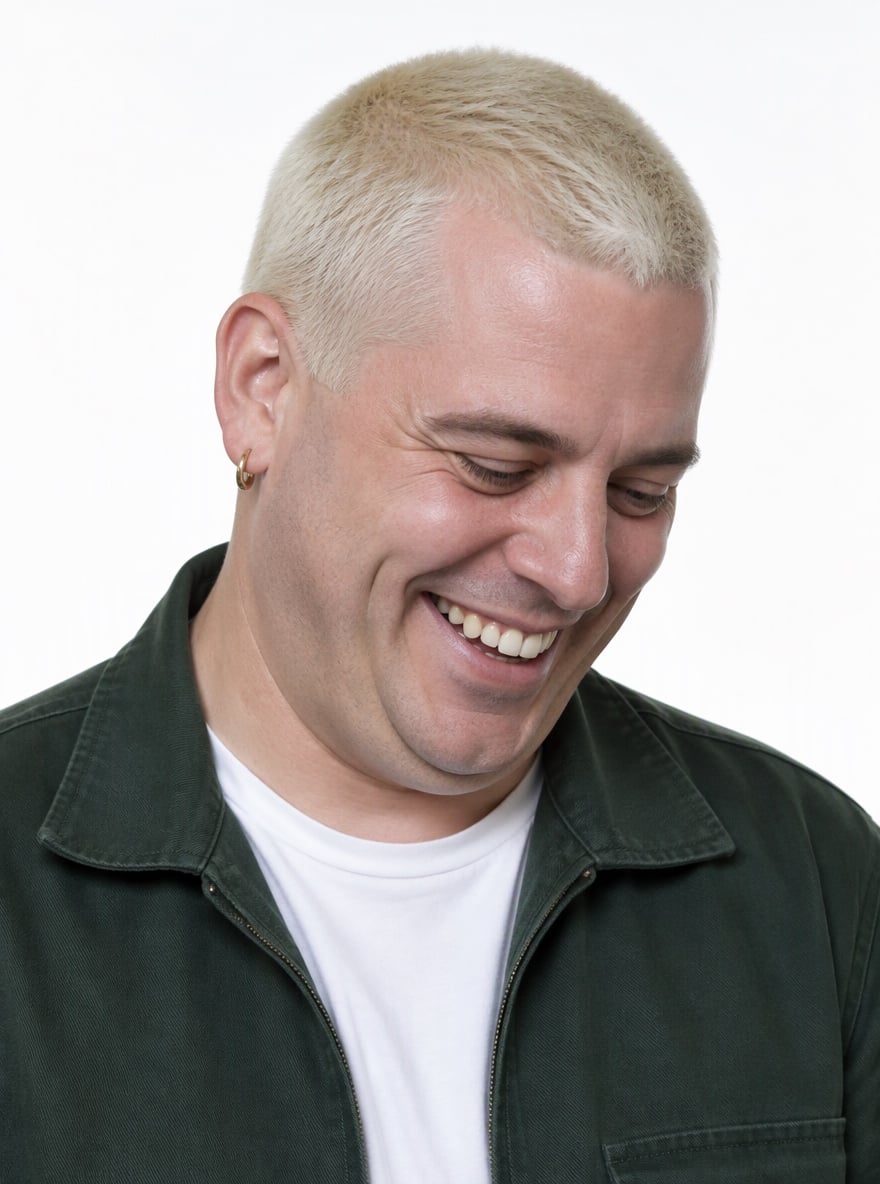
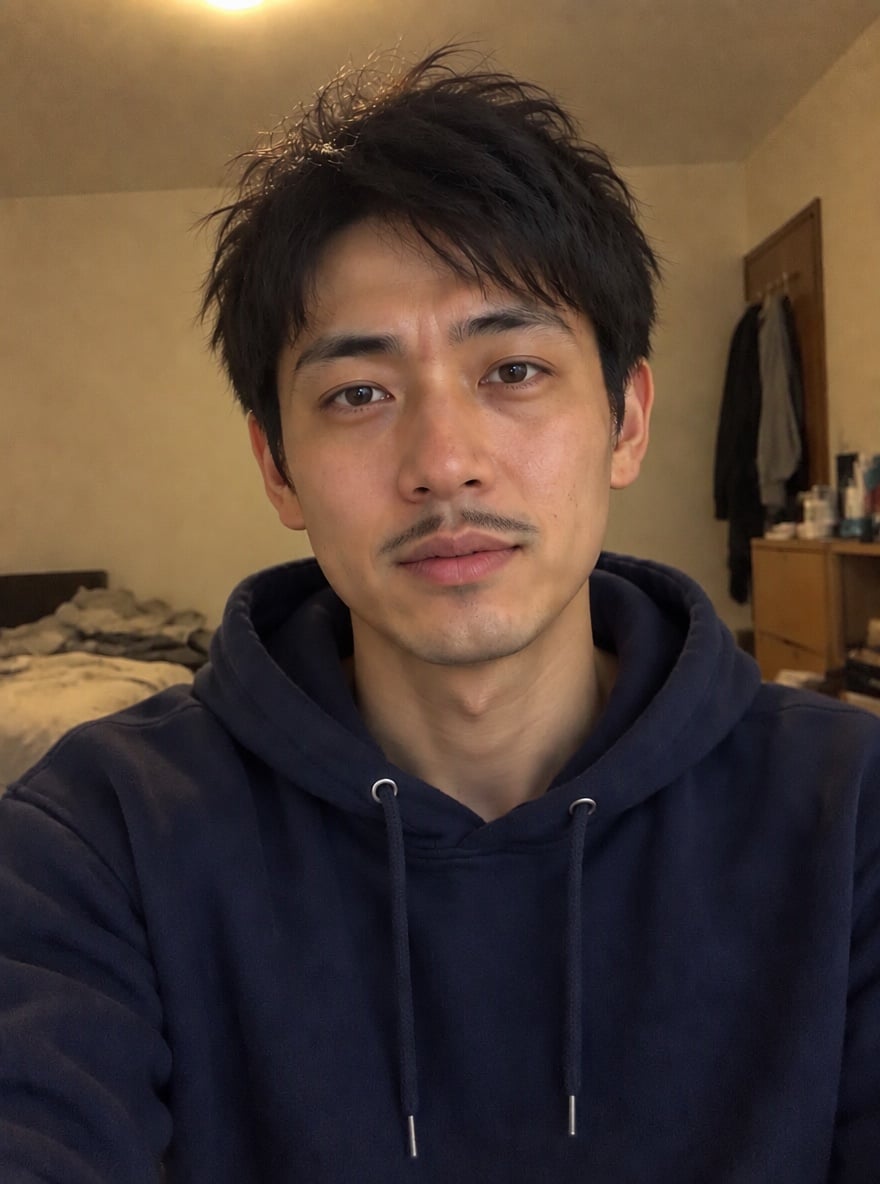
Du willst wissen, wie du mit Schnurrbart aussiehst, bevor du ihn wochenlang wachsen lässt, oder brauchst einfach ein lustiges Bild für den Gruppenchat? Lade ein Porträt hoch und dieser Effekt fügt nur über der Oberlippe einen Schnurrbart hinzu, mit echter Haarstruktur, Dichte und Schatten, die zum Licht und zum Winkel deines Gesichts passen. Wähle einen Stil aus den Beispielen: einen auffälligen gezwirbelten Handlebar, einen klassischen vollen Chevron, einen dichten hängenden Walrossbart oder einen dünnen Retro-Pencil. Alles andere bleibt, wie es war: deine Identität, Augen, Augenbrauen, dein Lächeln, Frisur, Kleidung und Hintergrund. Anders als unser Bart-Filter, der einen Vollbart über Wangen und Kinn legt, geht es auf dieser Seite nur um den Schnurrbart, damit du die Stile einzeln vergleichen kannst. Die Konsole unten nutzt GPT Image 2.5.
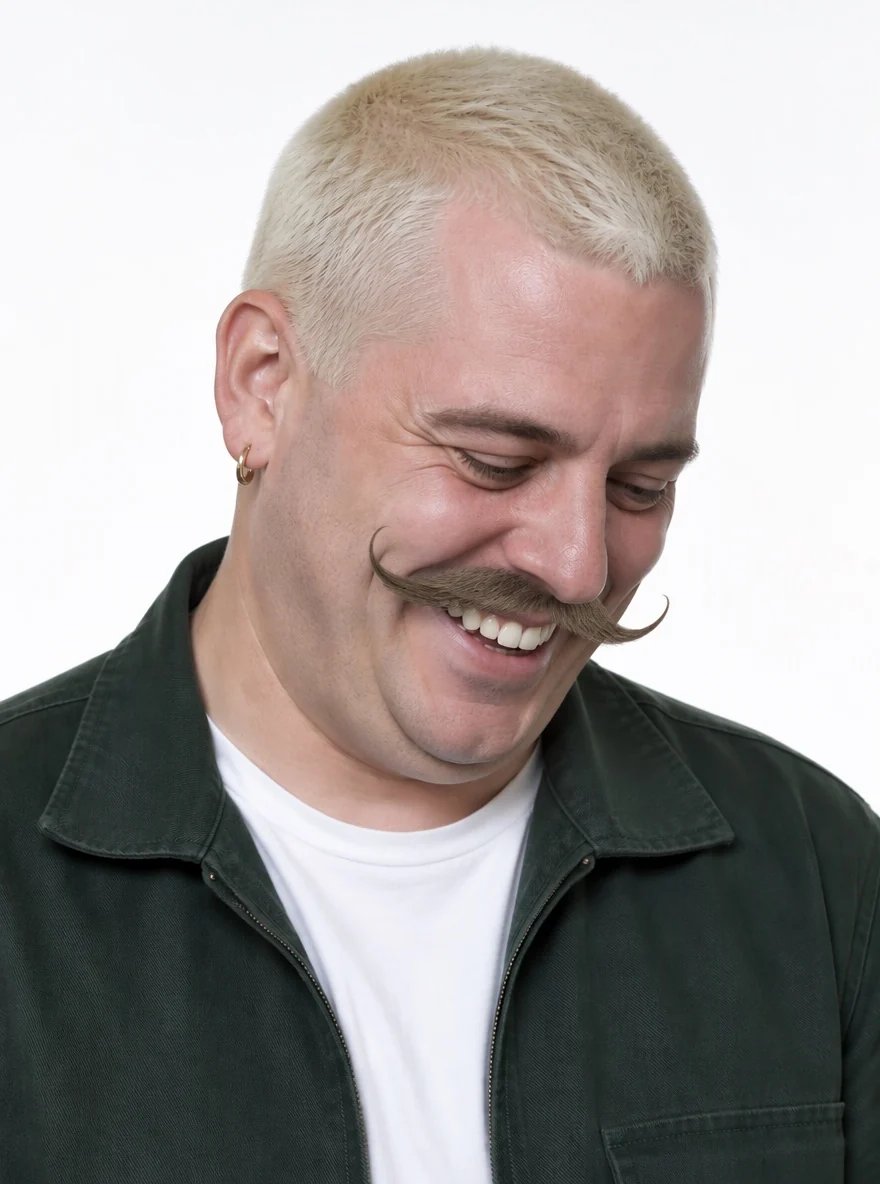
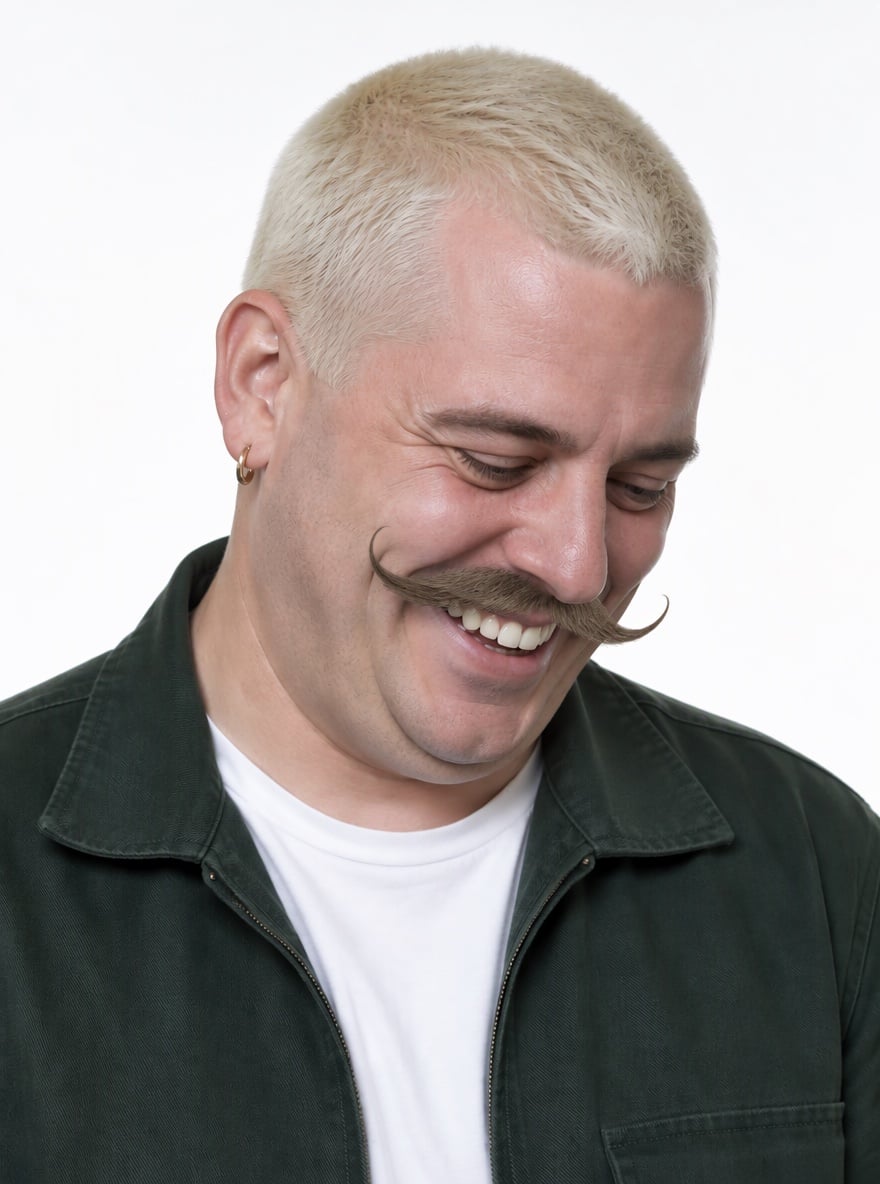
Gezwirbelter Handlebar-Schnurrbart
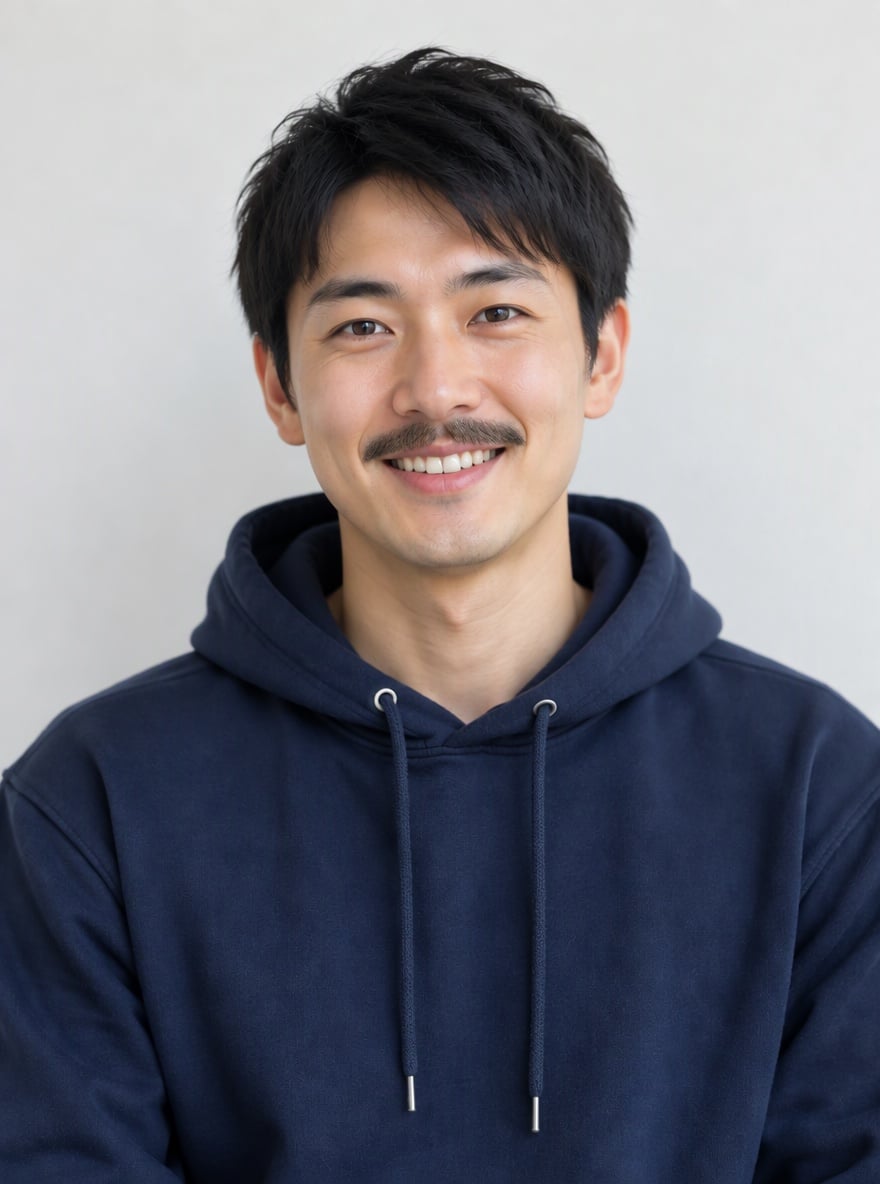
Klassischer Chevron-Schnurrbart
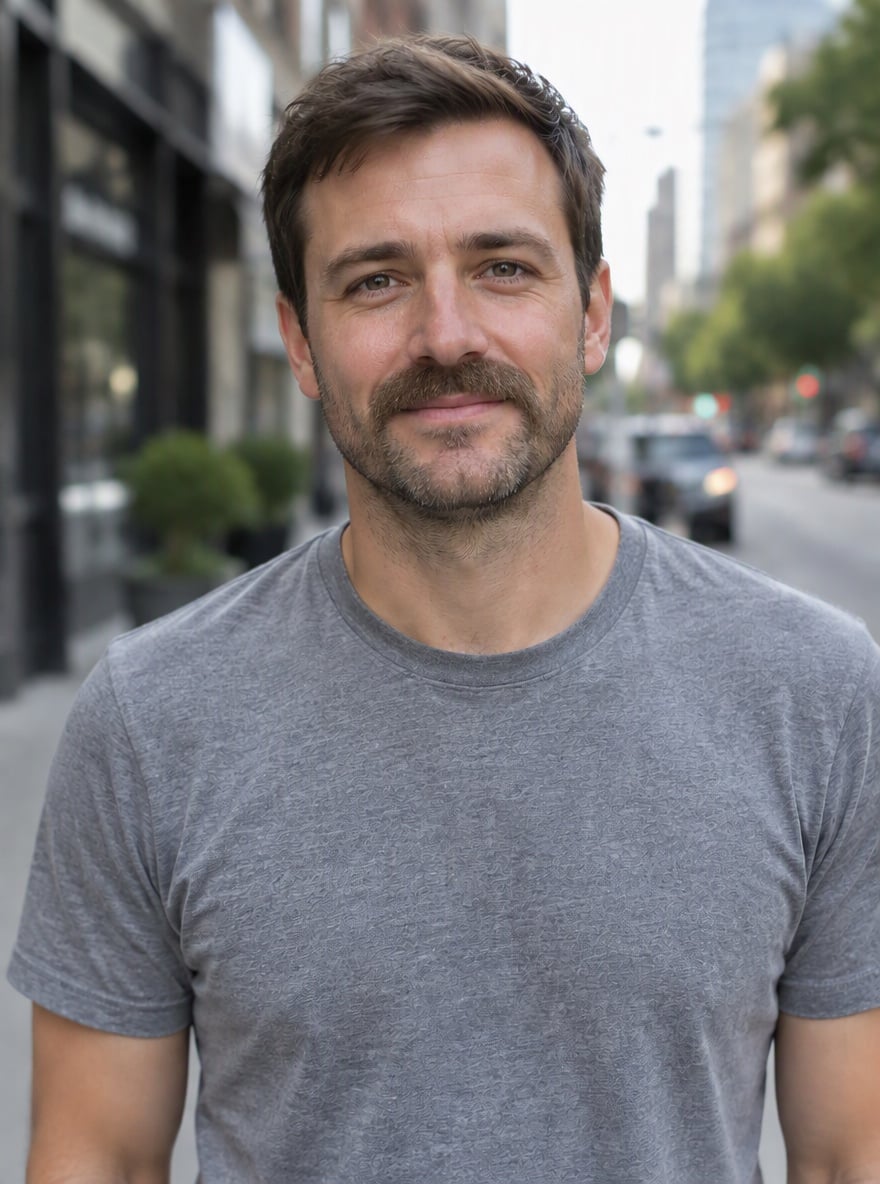
Dichter Walross-Schnurrbart
Retro-Pencil-Schnurrbart
Lade ein klares Foto hoch, auf dem Mund und Oberlippe zu sehen sind
Effekt-Prompt
Mit dem Hochladen einer Datei stimmen Sie den Nutzungsbedingungen und der Datenschutzerklärung von GoEnhance zu

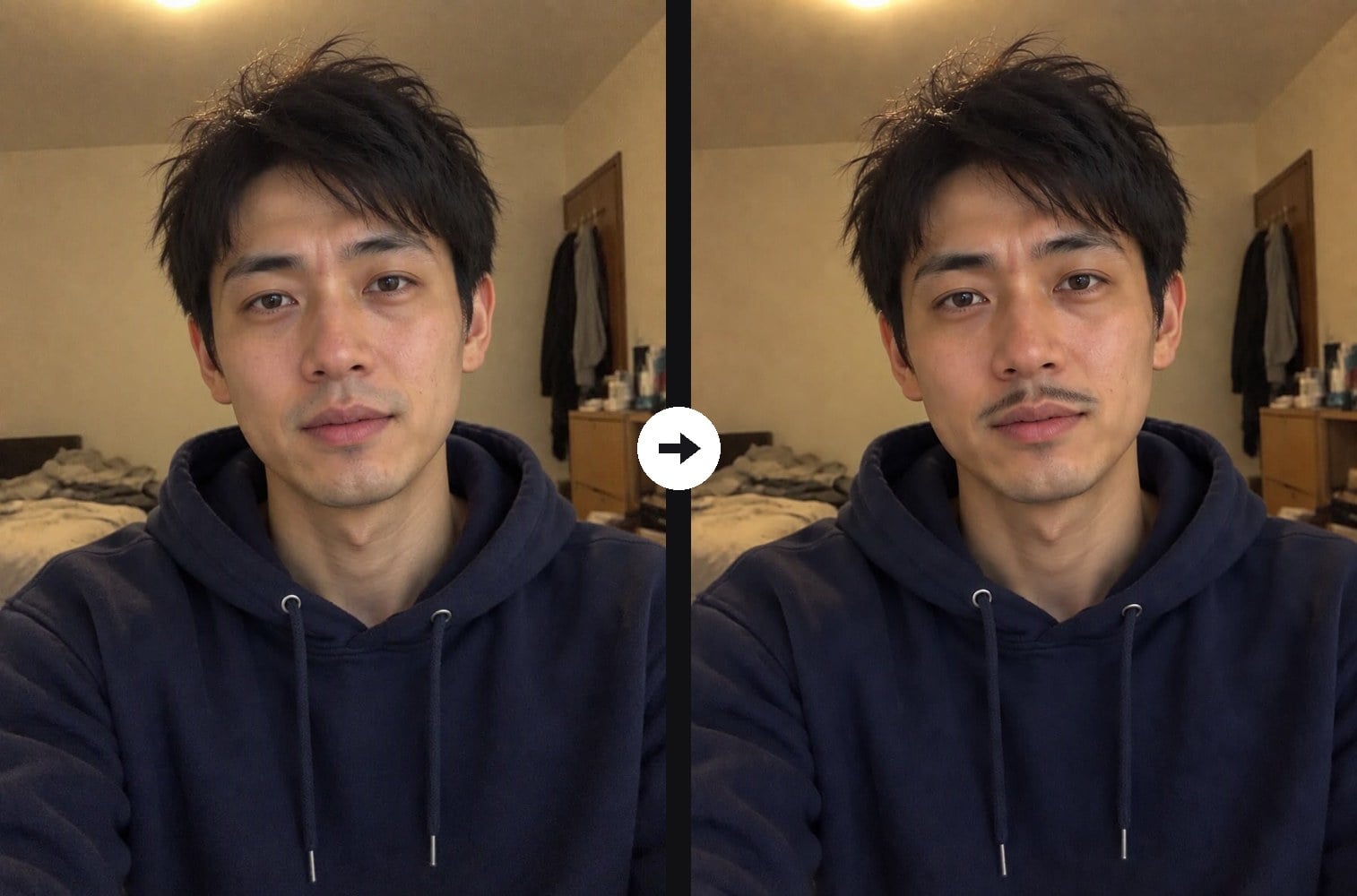
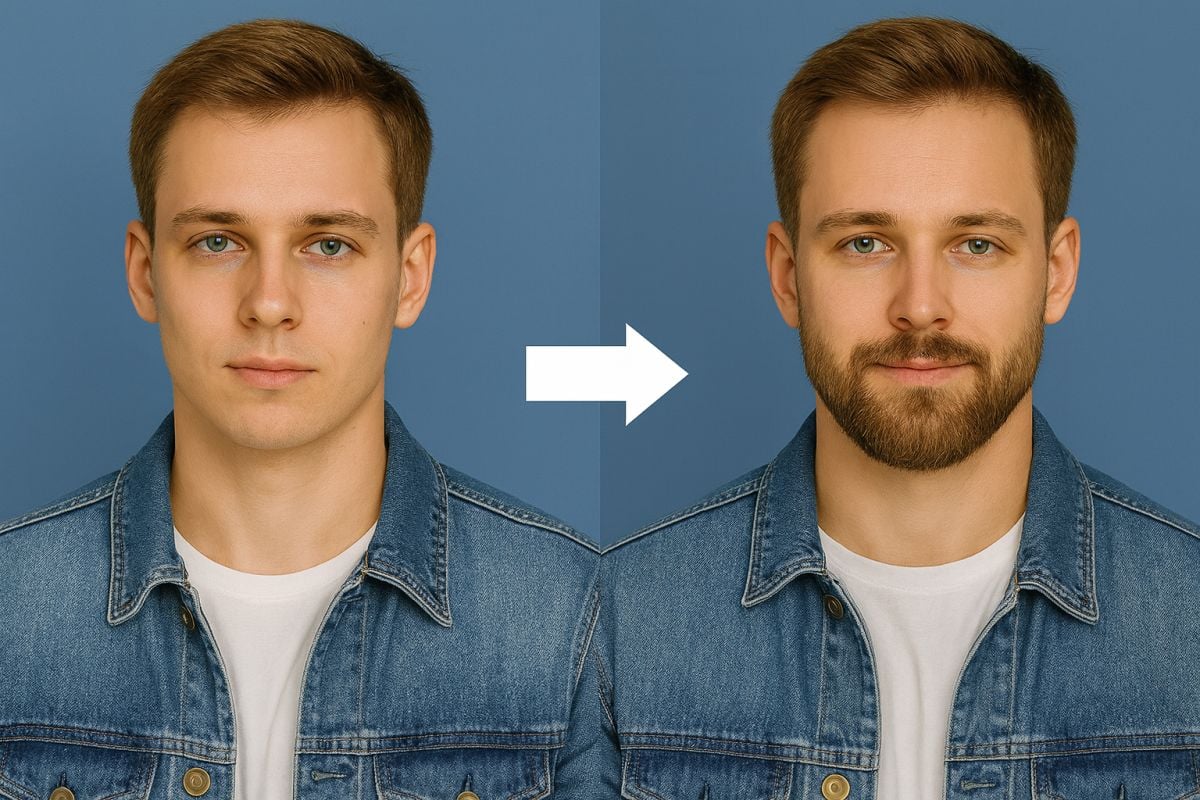
Schnurrbart zum Foto hinzufügen: Vorher und Nachher

Jedes Ergebnis ist ein Upload mit dem jeweiligen Stil-Prompt. Geändert wurde nur der Bereich über der Oberlippe; Gesicht, Mimik, Haare, Kleidung und Hintergrund stammen aus dem Originalfoto.
Gezwirbelter Handlebar-Schnurrbart - Schnurrbart zum Foto hinzufügen

Gezwirbelter Handlebar-Schnurrbart

Klassischer Chevron-Schnurrbart - Schnurrbart zum Foto hinzufügen

Klassischer Chevron-Schnurrbart

Dichter Walross-Schnurrbart - Schnurrbart zum Foto hinzufügen

Dichter Walross-Schnurrbart

So fügst du einem Foto einen Schnurrbart hinzu

01

Porträt hochladen

Wähle ein Foto, auf dem dein Gesicht scharf ist und der Mund nicht von Hand, Maske oder Mikrofon verdeckt wird. Selfies, Porträts und spontane Lacher funktionieren.

02

Schnurrbart-Stil wählen

Klicke auf ein Beispiel, um seinen Prompt zu laden, oder behalte den Standard-Chevron. Du kannst Farbe, Länge oder Form auch direkt in den Prompt schreiben.

03

Erstellen und vergleichen

Drück den Button und vergleiche Vorher und Nachher. Probier einen anderen Stil auf demselben Foto aus, um zu sehen, welcher Schnurrbart dir am besten steht.

Warum dieser KI-Schnurrbart-Filter

Sieht aus wie echtes Haar, nicht wie ein Sticker

Der Schnurrbart entsteht aus einzelnen Haaren, die aus der Haut wachsen, mit weichen Rändern, natürlicher Dichte und Schatten passend zum Licht im Foto. Er folgt der Lippenform und der Kopfneigung und wirkt deshalb auch im Halbprofil oder beim Lachen stimmig.
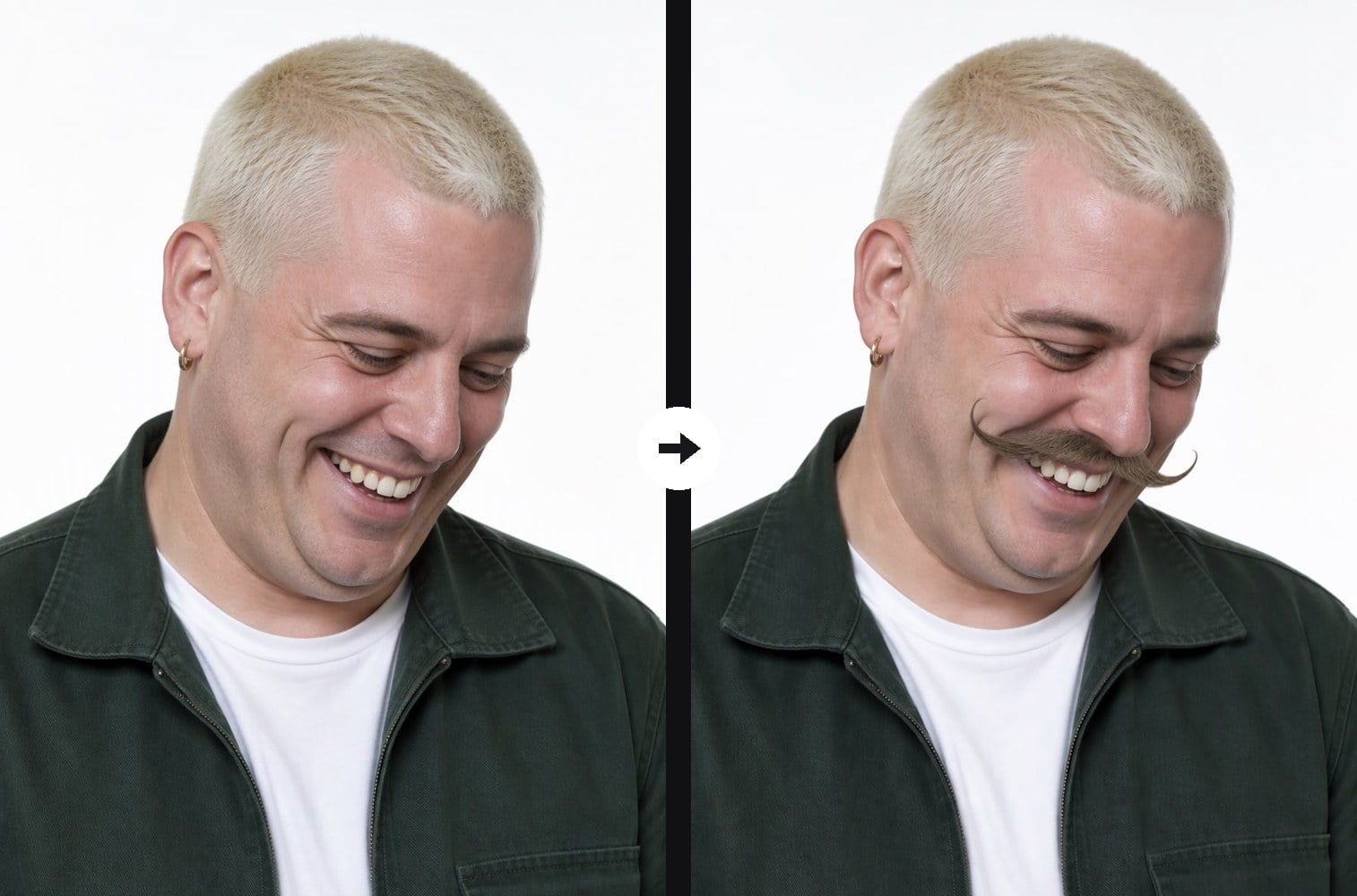
Sieht aus wie echtes Haar, nicht wie ein Sticker - Schnurrbart zum Foto hinzufügen

Vier Stile zum Vergleichen

Wechsle mit einem Klick zwischen gezwirbeltem Handlebar, vollem Chevron, hängendem Walross und dünnem Pencil. Wenn du sie auf deinem eigenen Gesicht siehst, fällt die Entscheidung viel leichter, was du wachsen lassen willst oder welcher die Freunde am meisten zum Lachen bringt.
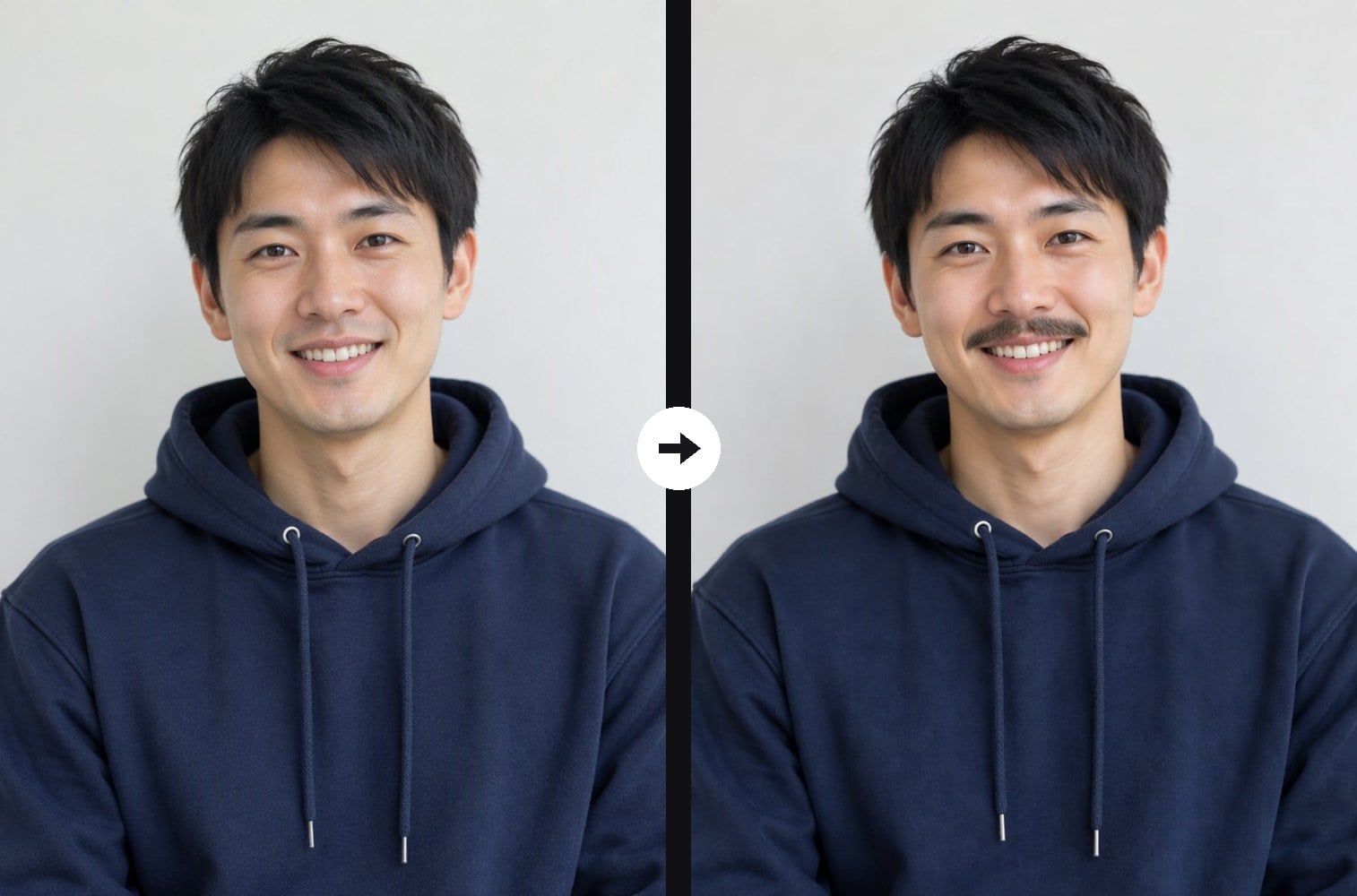
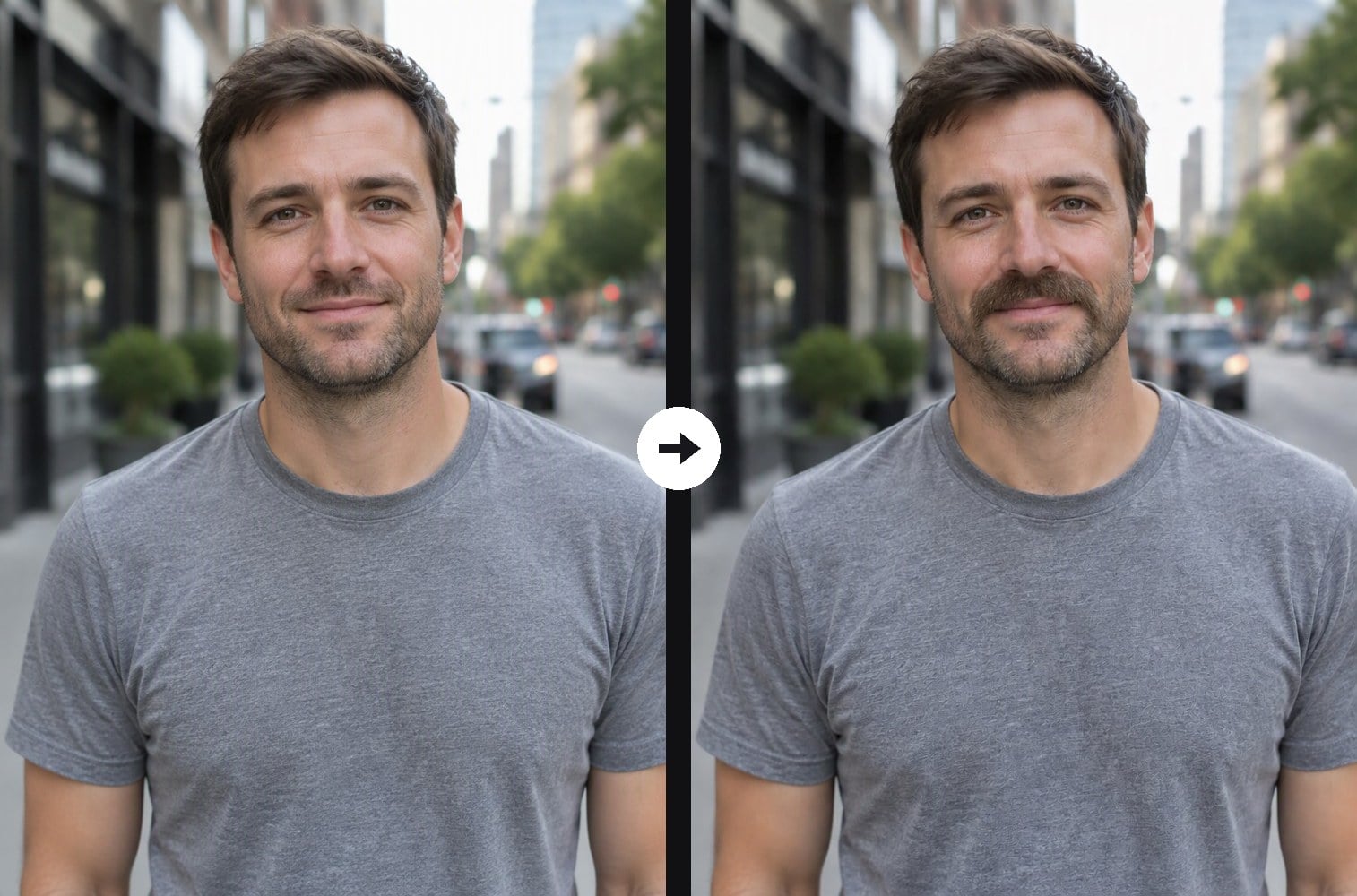
Vier Stile zum Vergleichen - Schnurrbart zum Foto hinzufügen

Dein Gesicht bleibt deins

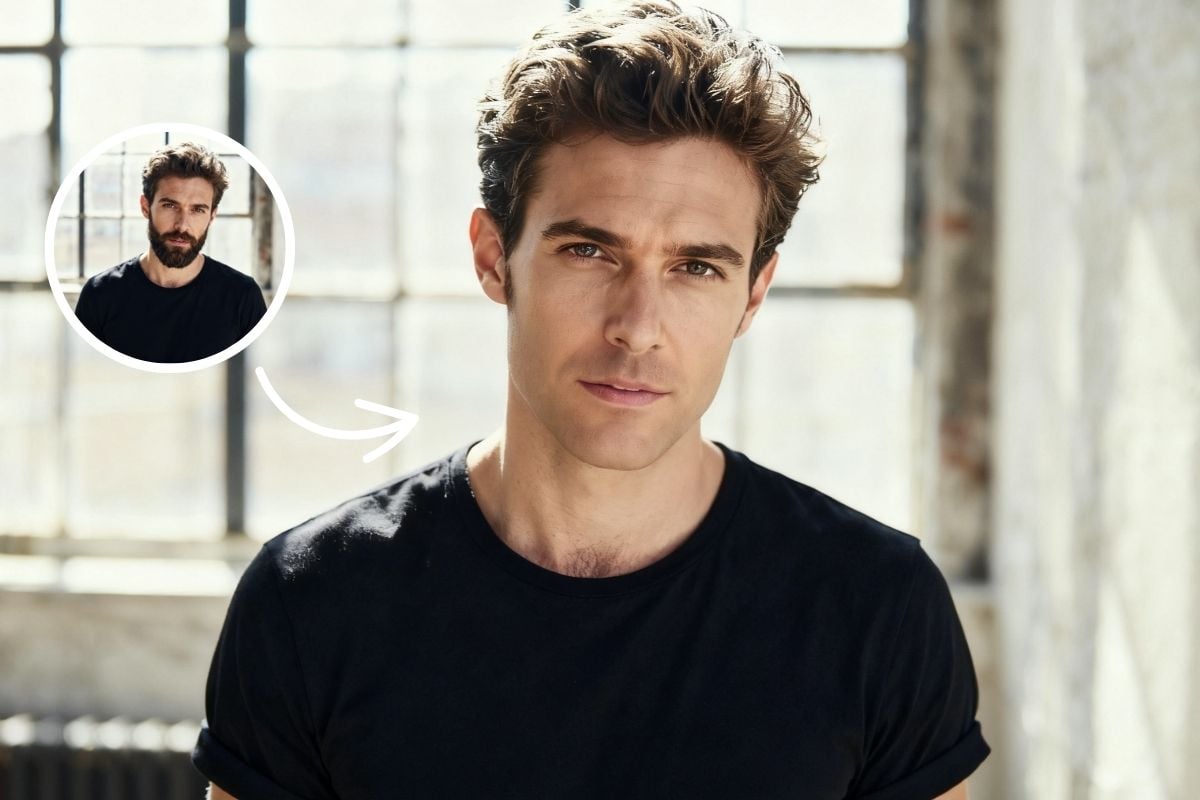
Nur der Bereich über der Oberlippe ändert sich. Augen, Augenbrauen, Lächeln, Hautstruktur, Frisur, Ohrringe, Kleidung und Hintergrund bleiben genau gleich, sodass das Ergebnis dasselbe Foto derselben Person mit neuem Schnurrbart ist.

Dein Gesicht bleibt deins - Schnurrbart zum Foto hinzufügen

Kostenlos testen und leicht teilen

Neue Konten erhalten Gratis-Credits, dein erster Schnurrbart kostet also nichts. Nutze das Ergebnis als Vorschau vor dem Barbierbesuch, als Movember-Profilbild, als Kostümidee oder als lustiges Foto für Freunde.

Kostenlos testen und leicht teilen - Schnurrbart zum Foto hinzufügen

Schnurrbart zum Foto hinzufügen – FAQ

Sieht der Schnurrbart realistisch aus?

Ja. Der Prompt verlangt echte Haarsträhnen mit natürlicher Dichte, weichem Ansatz und passendem Licht und schließt Sticker- oder Cartoon-Looks aus. Klare, gut beleuchtete Fotos liefern die realistischsten Ergebnisse.

Kann ich die Farbe des Schnurrbarts wählen?

Ja. Standardmäßig passt der Schnurrbart zu deinen Augenbrauen. Um das zu ändern, schreib eine andere Farbe in den Prompt, zum Beispiel grau, rotblond oder tiefschwarz, und erstelle das Bild neu.

Fügt er auch einen Bart hinzu?

Nein. Dieser Effekt setzt nur Haare über die Oberlippe und verändert Kinn, Kiefer und Wangen nicht. Für einen Vollbart probier unseren KI-Bart-Filter.

Funktioniert es, wenn ich schon Bartstoppeln habe?

Ja. Der Prompt behält deine Stoppeln und setzt den Schnurrbart darüber, wie im Walross-Beispiel oben. Glatt rasierte Fotos zeigen den Stil am deutlichsten.

Kann ich damit lustige Fotos machen?

Klar. Ein riesiger gezwirbelter Handlebar bei einem Freund oder ein Pencil-Schnurrbart auf einem seriösen Bewerbungsfoto ist ein schneller Gag. Nutze nur Fotos von Leuten, die mit der Bearbeitung einverstanden sind.

Welche Fotos funktionieren am besten?

Frontale oder Dreiviertel-Porträts, auf denen der Mund gut zu sehen ist. Vermeide Fotos, auf denen der Lippenbereich sehr klein, unscharf oder von Händen, Essen oder einem Mikrofon verdeckt ist.

Bereit, dich mit Schnurrbart zu sehen?

Lade ein Porträt hoch und probiere vier Schnurrbart-Stile in unter einer Minute.

Schnurrbart hinzufügen