YouTube Thumbnail erstellen

YouTube Thumbnail erstellen aus einem Foto von Ihnen: Laden Sie das Foto hoch, schreiben Sie den Titel und die gewünschte Szene dazu, und die KI baut ein 16:9-Thumbnail mit Ihrem Gesicht, einer auffälligen Überschrift und einem passenden Hintergrund. Die Konsole unten nutzt GPT Image 2.5 Sunburst, das in unseren Tests jeden Titel richtig geschrieben hat, und jedes Thumbnail kostet bei 1K 6 bis 8 Tokens.
Gaming

Gaming
Kochen
Kochen
Reisen
Reisen
Foto von sich hochladen
Beschreiben Sie Ihr Thumbnail
Mit dem Hochladen einer Datei stimmen Sie den Nutzungsbedingungen und der Datenschutzerklärung von GoEnhance zu

So erstellen Sie ein YouTube Thumbnail mit KI

Vom Selfie zum 16:9-Thumbnail.
01

Klares Foto Ihres Gesichts hochladen

Ein gut ausgeleuchtetes Selfie oder ein Standbild aus Ihrem Video. Die KI behält Ihr Gesicht bei und verändert den Rest.

02

Thumbnail beschreiben

Setzen Sie den Titel in Anführungszeichen und beschreiben Sie, wo Sie stehen, welchen Gesichtsausdruck Sie möchten und was im Hintergrund zu sehen ist. Wählen Sie oben ein Beispiel, um mit dessen Beschreibung zu starten. In unseren Tests dauerte jedes Bild 36 bis 47 Sekunden.

03

Herunterladen und auf YouTube hochladen

Das Ergebnis ist im Format 16:9. Bei 1K hatte es in unseren Tests 1360×768 Pixel und unter 2 MB – das erfüllt die Thumbnail-Vorgaben von YouTube.

Tipps für die Beschreibung, die in unseren Tests funktioniert haben

TippBeispielWarum
Titel in Anführungszeichen setzen und "exactly" dazuschreibenreading exactly 'FINAL BOSS DOWN'Alle drei Titel waren korrekt geschrieben
Titel auf 2 bis 5 Wörter begrenzen'15-MIN CRISPY CHICKEN'Kurze Titel bleiben auch in kleiner Größe lesbar
Sagen, wo Sie stehenPut the person on the left (Person links platzieren)Lässt auf der anderen Seite Platz für den Titel
Einen Gesichtsausdruck vorgebena shocked, wide-eyed expression (schockierter Blick mit weit aufgerissenen Augen)Die KI ändert den Ausdruck und behält das Gesicht
Darum bitten, Ihr Gesicht beizubehaltenKeep the person's face, hair and identity exactly the same (Gesicht, Haare und Identität exakt beibehalten)Verhindert, dass die KI zu einer anderen Person abdriftet

KI-Thumbnail-Maker vs. Vorlagen vs. Photoshop

GoEnhance YouTube Thumbnail erstellenThumbnail-Vorlagen, etwa in CanvaPhotoshop
AusgangspunktIhr Foto und eine BeschreibungEine Vorlage, die Sie ausfüllenEine leere Arbeitsfläche
Sich selbst freistellenNicht nötigHintergrundentferner, dann von Hand platzierenManuelle Auswahl und Maskierung
Neue Szene und neuer AusdruckPassend zu Ihrer Beschreibung generiertStockbilder, die Sie hinzufügenVon Hand montiert
Kontrolle über jedes DetailÜber die BeschreibungHochVollständig
Kosten6 bis 8 Tokens pro Thumbnail bei 1KKostenlose und kostenpflichtige VorlagenPhotoshop-Abo

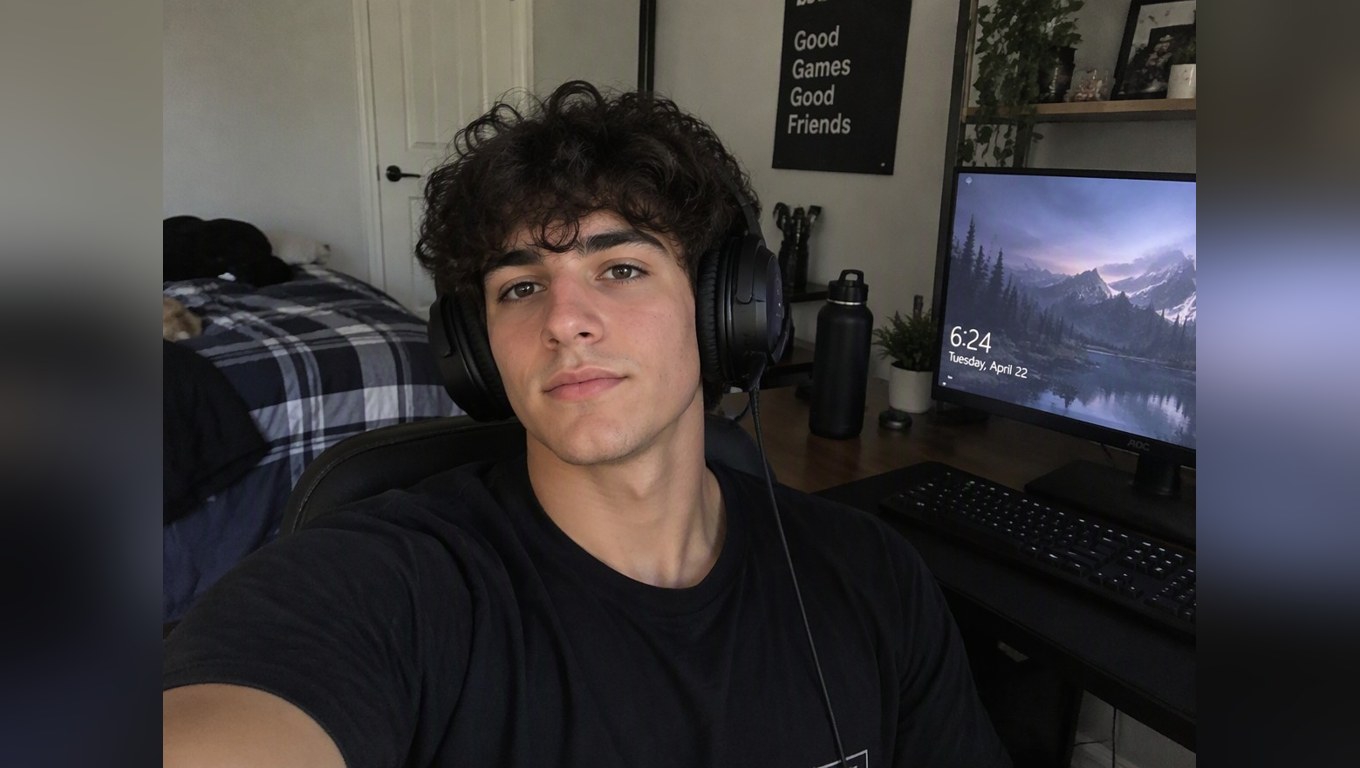
Thumbnails aus einem Selfie

Gaming

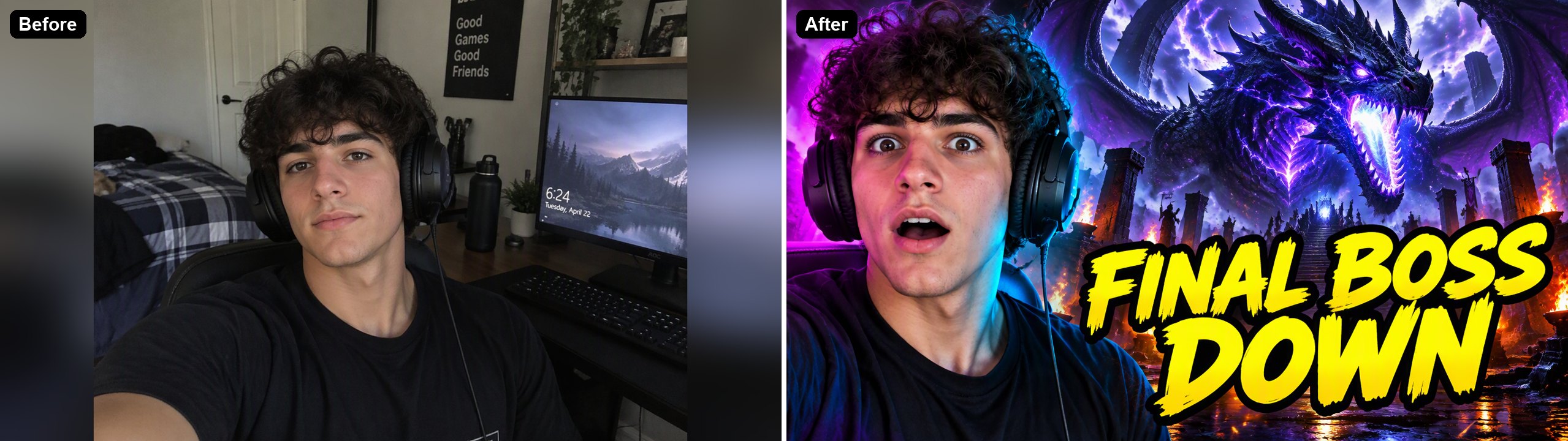
Aus einem schlichten Selfie am Schreibtisch wurde eine schockierte Reaktion vor einem Drachen, mit RGB-Beleuchtung und einem gelben Titel mit Kontur.

Gamer-Selfie als YouTube Thumbnail für einen Bosskampf

Kochen

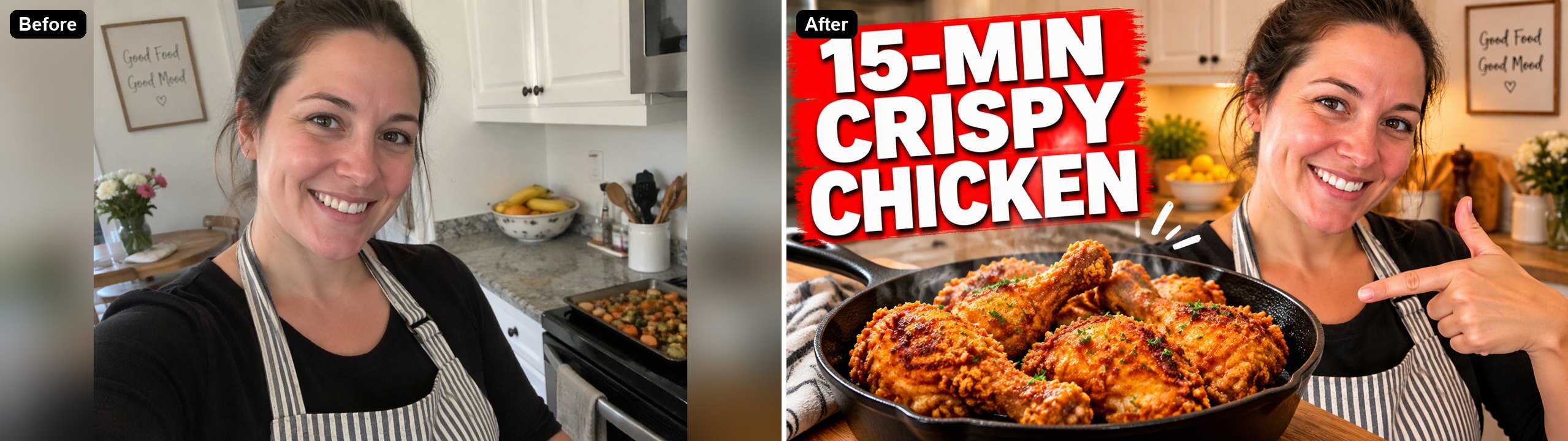
Dieselbe Person zeigt jetzt auf eine Pfanne mit frittiertem Hähnchen, die Zubereitungszeit steht auf einem roten Banner.

Küchenfoto als Thumbnail für ein Rezept mit frittiertem Hähnchen

Reisen

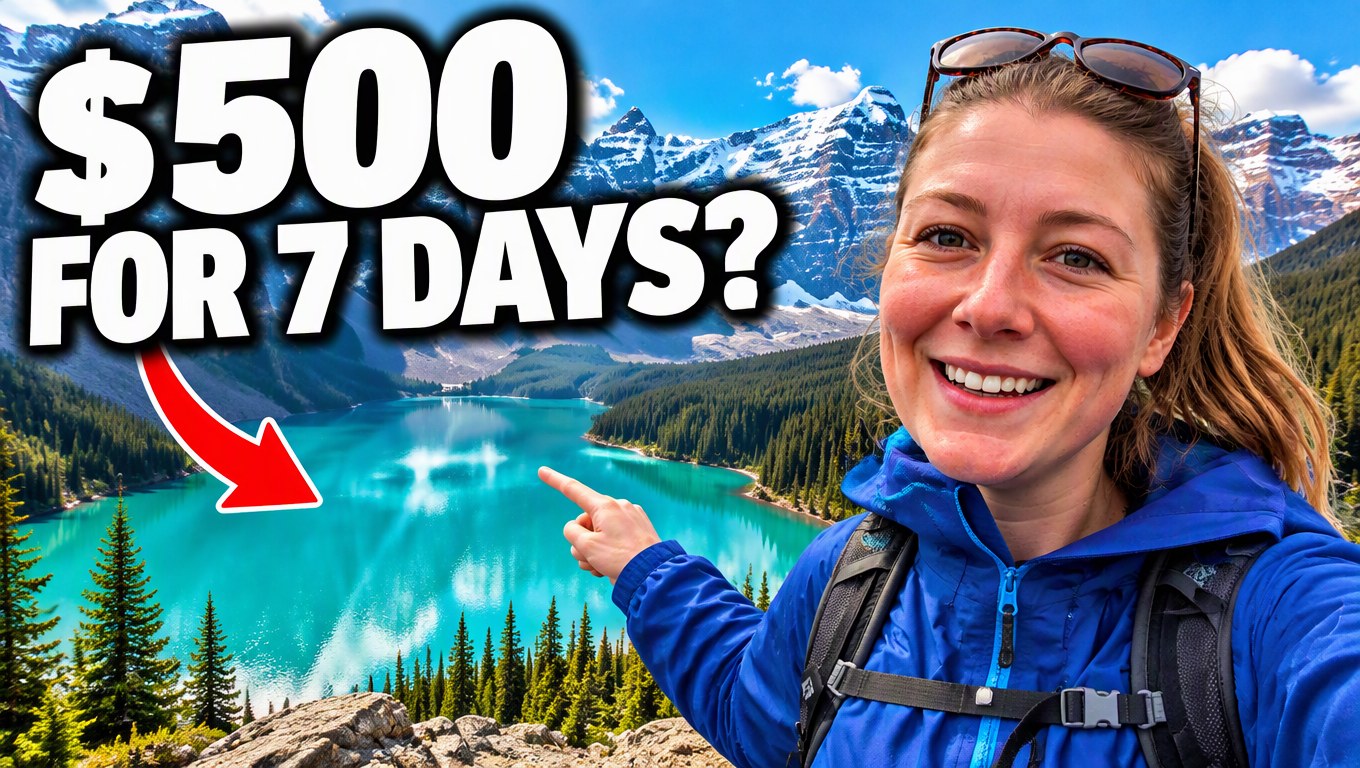
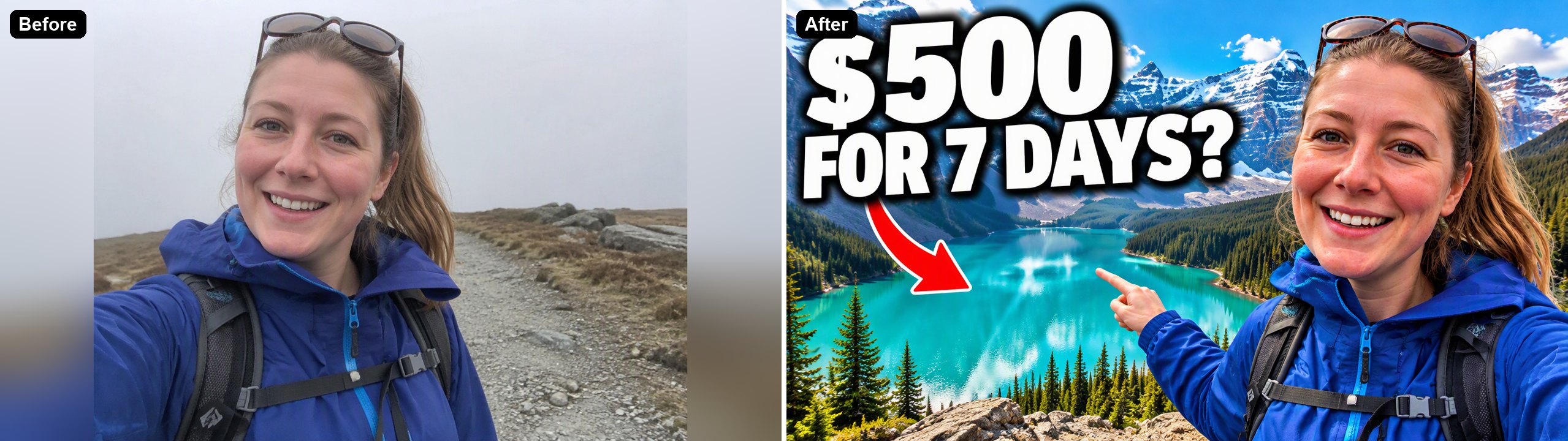
Aus einem Selfie auf einem Wanderweg bei bewölktem Himmel wurde ein türkisfarbener Bergsee mit einer Frage zum Reisebudget und einem roten Pfeil.

Wanderweg-Selfie als Thumbnail zum Reisebudget

Gut zu wissen

Ihr Gesicht bleibt

Die KI ändert Ausdruck und Szene, nicht, wer Sie sind.

Titel richtig geschrieben

Kurze Titel in Anführungszeichen waren in allen unseren Tests korrekt.

Standardmäßig 16:9

Die Konsole öffnet den Editor im Format 16:9.

Bis zu 4K

Wählen Sie im Editor 1K, 2K oder 4K.

Häufige Fragen: YouTube Thumbnail erstellen

Wie erstelle ich ein YouTube Thumbnail mit KI?

Laden Sie oben in „YouTube Thumbnail erstellen“ ein Foto von sich hoch, beschreiben Sie Titel und Szene und klicken Sie auf „Thumbnail erstellen“. Die KI behält Ihr Gesicht bei und baut darum herum ein 16:9-Thumbnail. In unseren Tests dauerte jedes Bild 36 bis 47 Sekunden.

Welche Größe sollte ein YouTube Thumbnail haben?

YouTube verlangt 1280×720 Pixel (16:9), mindestens 640 Pixel Breite, als JPG, GIF oder PNG und unter 2 MB. Bei 1K liefert dieses Tool 1360×768, und unsere PNG-Dateien waren 1.8 bis 1,95 MB groß. 2K- und 4K-Dateien sind größer, speichern Sie diese daher vor dem Hochladen als JPG.

Sieht das Thumbnail noch aus wie ich?

In unseren Tests blieben Gesicht und Haare gleich, während sich der Ausdruck wie beschrieben änderte. Verwenden Sie ein klares, gut ausgeleuchtetes Foto und lassen Sie "keep the person's face exactly the same" (Gesicht der Person exakt beibehalten) in der Beschreibung stehen.

Werden die Titel richtig geschrieben?

Alle drei Titel in unseren Beispielen waren exakt richtig. Halten Sie Titel kurz, setzen Sie sie in Anführungszeichen und prüfen Sie die Schreibweise vor dem Veröffentlichen.

Brauche ich ein Foto von mir?

Das Tool startet von einem Bild, Sie müssen also eines hochladen. Es muss kein Selfie sein: Sie können auch ein Produktfoto oder einen Screenshot aus einem Spiel hochladen und das Thumbnail drumherum beschreiben.

Ist das kostenlos?

Jedes Thumbnail kostet bei 1K 6, 7 oder 8 Tokens – je nach Qualitätsstufe Low, Medium oder High (High ist voreingestellt). 2K und 4K kosten mehr. Neue Konten erhalten bei der Registrierung kostenlose Tokens, sodass Sie es vor dem Bezahlen ausprobieren können. Die Beispiele auf dieser Seite wurden in der Qualitätsstufe Low bei 1K erstellt.

Welches KI-Modell wird verwendet?

Das Tool läuft mit GPT Image 2.5 Sunburst, der auf Bearbeitung ausgelegten Version des Bildmodells GPT Image 2.5 von OpenAI, im Bild-zu-Bild-Editor von GoEnhance. GoEnhance ist nicht mit OpenAI verbunden.

Bleibt mein Foto privat?

Wir verkaufen Ihre Inhalte nicht. Ihr Bild wird verarbeitet, um das Ergebnis zu erstellen, und das Ergebnis bleibt in Ihrem Konto, bis Sie es löschen. Details finden Sie in unserer Datenschutzerklärung.

Machen Sie aus Ihrem nächsten Selfie ein Thumbnail

Laden Sie ein Foto hoch, schreiben Sie Ihren Titel und lassen Sie die KI das Thumbnail erstellen.

Jetzt Thumbnail erstellen