
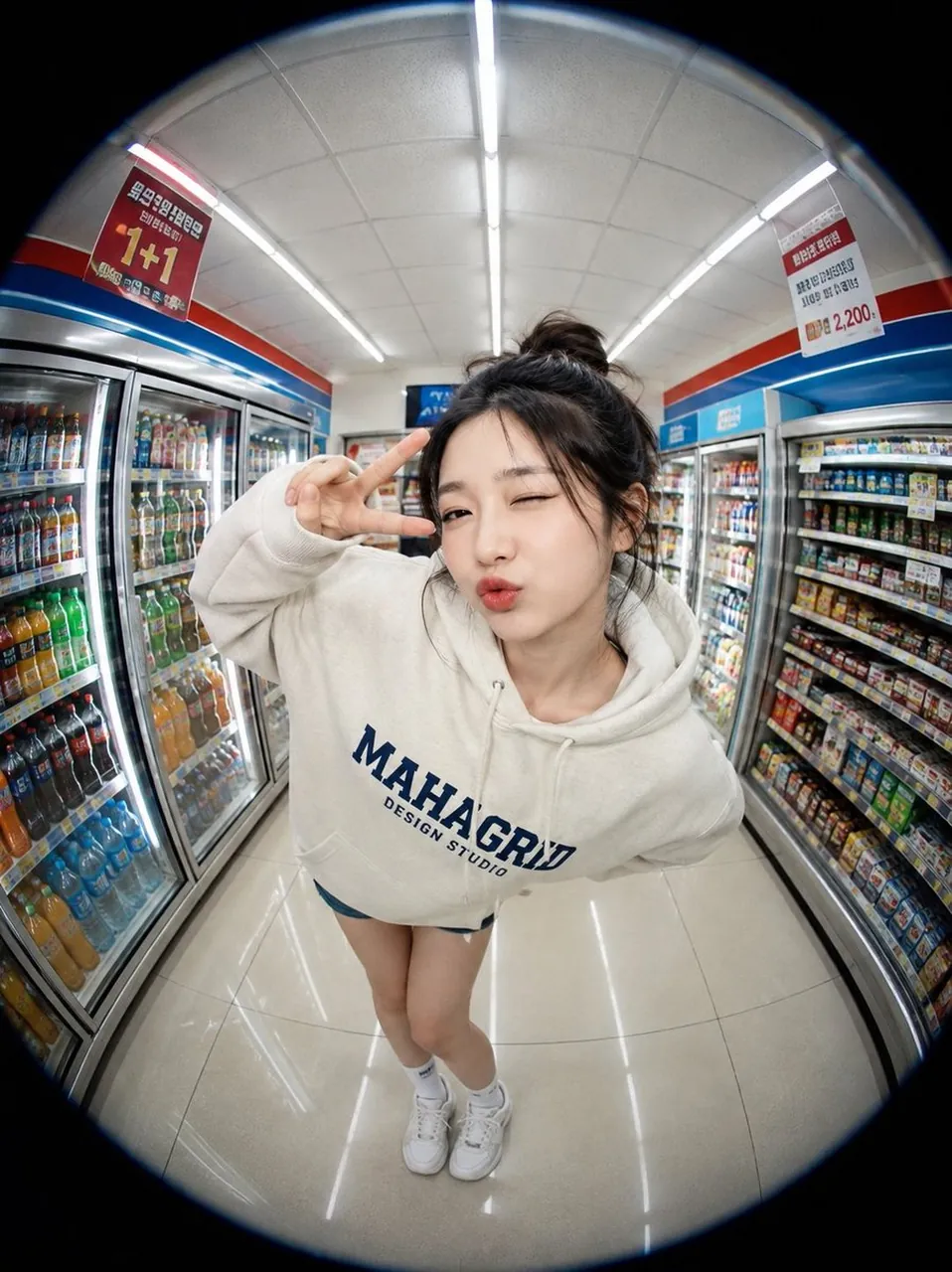
提示詞
複製並自訂
{
"SUBJECT": "<使用者描述或參考圖片>",
"CLOTHING": "<連帽衫、毛衣、夾克等>",
"POSE": "<自訂姿勢>",
"EXPRESSION": "<面部表情>",
"LOCATION": "<便利商店、咖啡廳、街道、遊樂場、書店等>",
"prompt": "建立一張極具真實感的魚眼鏡頭肖像,主角為 SUBJECT,地點位於 LOCATION。使用超廣角圓形魚眼鏡頭,從極近且略高的視角捕捉場景,產生強烈的邊緣變形以及畫面周圍的深色圓形暗角。\n\n主角穿著 CLOTHING 並擺出 POSE,同時呈現 EXPRESSION。整體氛圍應感覺隨性、年輕、俏皮且具有自然的電影感。\n\n環境應包含與地點相符的詳細背景元素,包括明亮的頭頂照明、貨架、商品、招牌、反射表面以及遠處細微的活動。強調魚眼鏡頭產生的誇張比例,使臉部看起來稍大,周圍環境自然地環繞著主角。\n\n風格:照片級真實感、生活攝影、社群媒體美學、自然皮膚紋理、真實的衣物摺痕、真實光影、超細節、清晰對焦。\n\n相機設定:8 mm 魚眼鏡頭,f/2.8,ISO 200,高動態範圍,特寫視角。\n\n負面提示詞:低品質、多餘的手指、變形的手、模糊的臉、塑膠感皮膚、色彩過飽和、文字、浮水印、標誌、重複物件、不自然的解剖結構。"
}
最佳適用於
肖像風格時尚概念產品場景電影氛圍動態節奏
提示技巧
保持主要主體聚焦,以便在風格或光影變更後,主體服裝姿勢表情位置的提示詞建立內容仍可辨識。
當構圖需要特定平台格式時,請在生成前調整相機角度與長寬比。