
Video online rückwärts abspielen
So spielen Sie einen Videoclip online rückwärts ab
MP4 oder MOV hochladen
Wählen Sie einen Clip, der maximal 60 Sekunden lang und höchstens 200 MB groß ist. Eine klare Quelldatei bietet Ihnen den besten Ausgangspunkt für die Überprüfung von Bewegung und Ton.
Audioverhalten auswählen
Verwenden Sie den Schalter „Audio ebenfalls rückwärts abspielen“, wenn die Tonspur zusammen mit dem Bild rückwärts laufen soll. Belassen Sie den Ton wie er ist, wenn Sie nur die visuelle Handlung anpassen möchten.
Umkehren und überprüfen
Wählen Sie „Video rückwärts abspielen“ und begutachten Sie das Ergebnis im App-Bereich. Überprüfen Sie den gesamten Ablauf und Ton, bevor Sie den Clip in einer größeren Bearbeitung verwenden.
Ein unkompliziertes Online-Tool zum Rückwärtsabspielen von Videos
Wählen Sie, ob Audio rückwärts abgespielt wird
Gängige Videodateien verwenden
Ohne Desktop-Software starten
Limits des Video-Rückwärts-Tools auf einen Blick
Entdecken Sie weitere Video-Tools von GoEnhance
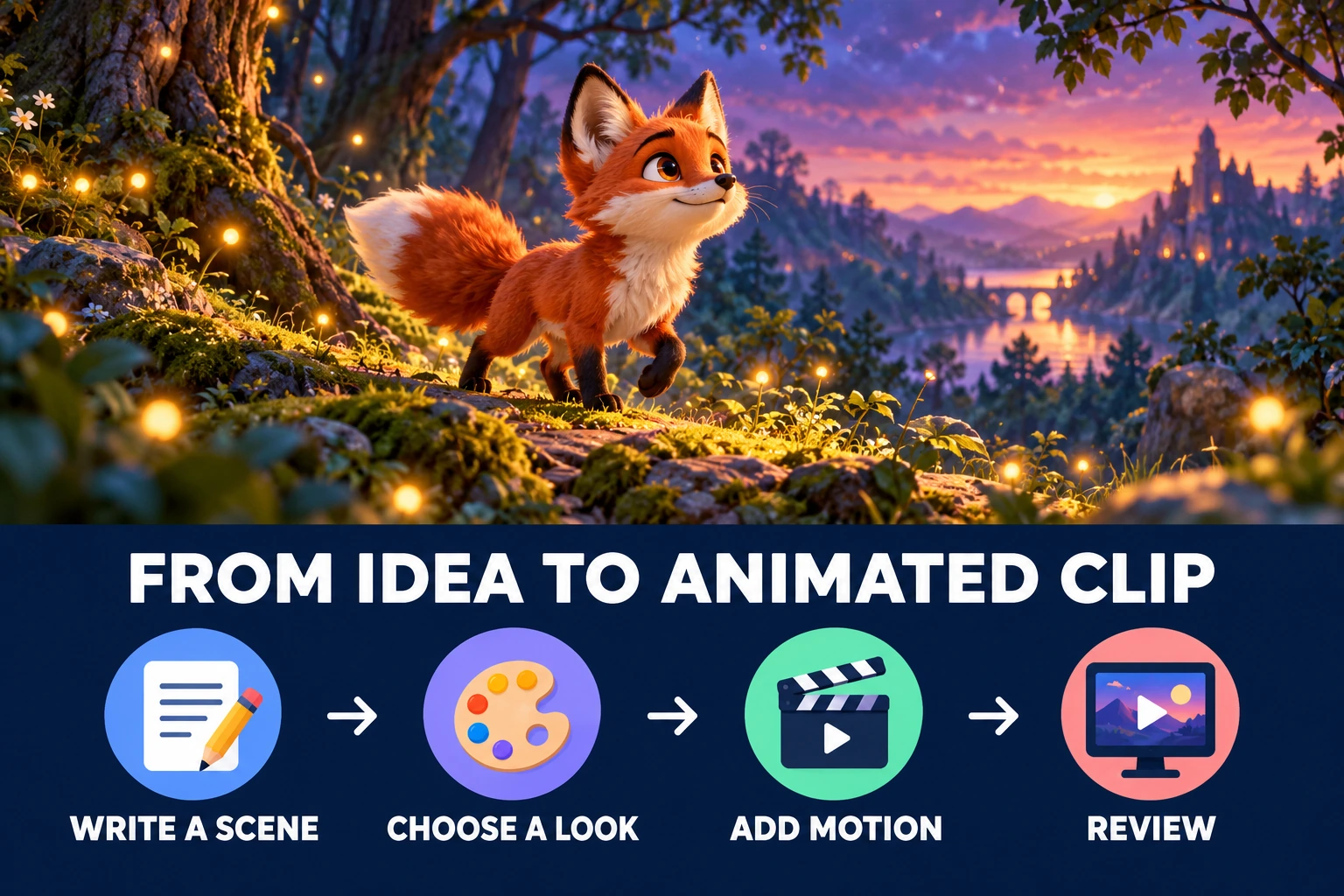
KI-Animationsvideo-Generator
Entdecken Sie von Animationen inspirierte Szenen, die einen rückwärts abgespielten Clip in einem kurzen Schnitt ergänzen können.
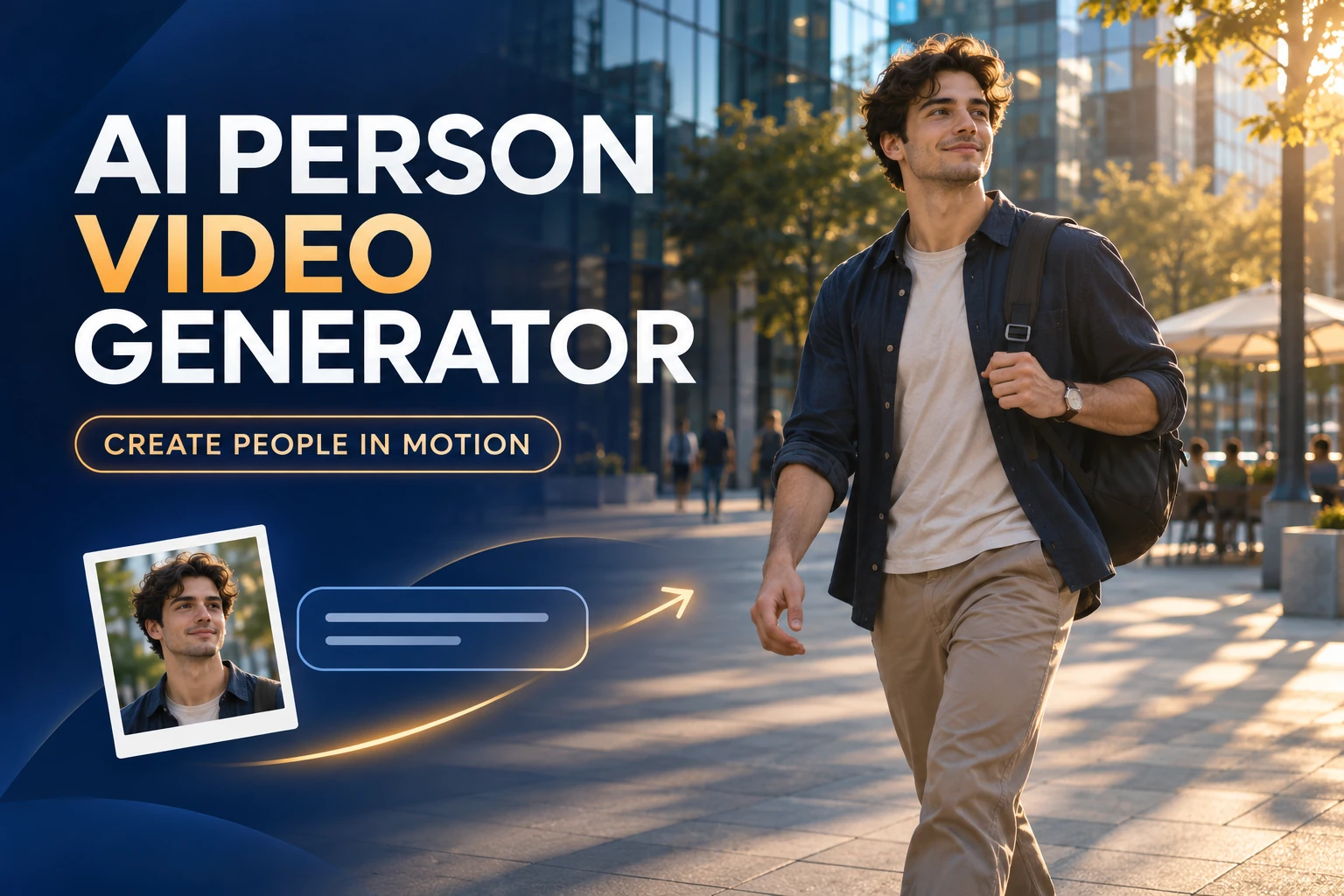
KI-Personen-Videogenerator
Planen Sie eine Szene mit einer Person im Mittelpunkt anhand von Text oder einer visuellen Referenz für eine größere Videosequenz.
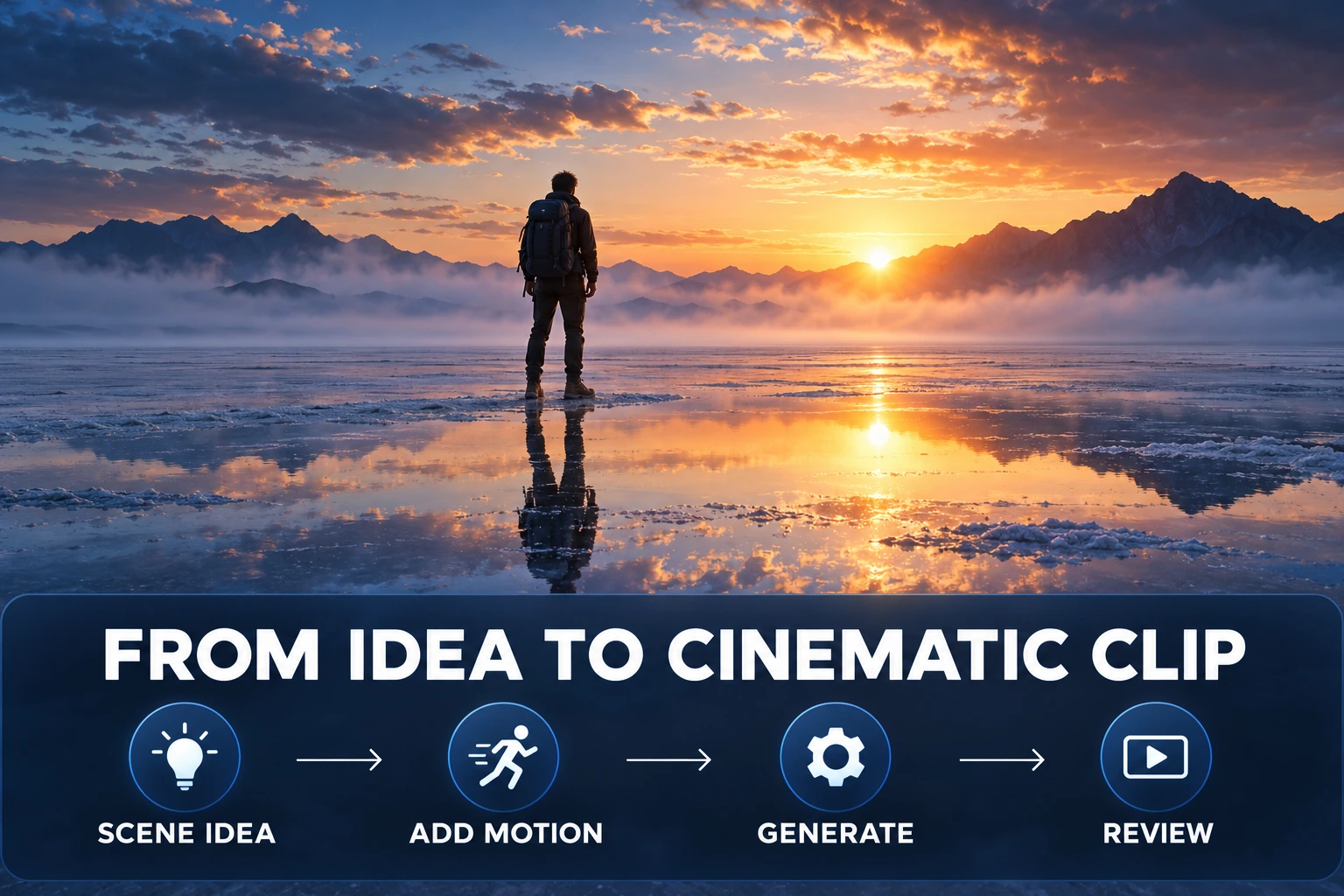
Filmischer KI-Videogenerator
Entdecken Sie filmreife Beleuchtung und Kameraführung für eine Begleitszene.
Video online umkehren – FAQ
Was macht ein Tool zum Umkehren von Videos?
Wie kehre ich ein Video online um?
Kann ich Videos online kostenlos umkehren?
Welche Formate kann ich hochladen?
Wie lang darf ein Clip sein?
Kann ich ein Video rückwärts abspielen, ohne den Ton umzukehren?
Verbessert das Umkehren eines Videos dessen Qualität?
Darf ich ein umgekehrtes Video kommerziell nutzen?
Was ist der Unterschied zwischen dem Umkehren eines Clips und dem Erstellen eines Boomerangs?
Video online umkehren ausprobieren
Laden Sie einen unterstützten Clip hoch, entscheiden Sie, wie Sie mit dessen Audio umgehen möchten, und überprüfen Sie die Rückwärtswiedergabe.
Einen Videoclip umkehren