
Probieren Sie VEED IO kostenlos aus: KI-Generator von Bild zu Video & Alternativen
- In diesem Artikel
- Überblick über den VEED IO Image-to-Video KI-Generator
- Beste Anwendungsfälle (wo VEED sich „lohnt")
- Kostenlos vs bezahlt: Was sich typischerweise ändert
- Wie man VEED IO benutzt (Schritt für Schritt)
- VEED Alternativen (beste Optionen zum Ausprobieren)
- 1) GoEnhance AI (beste All-in-One-Alternative für schnelle, vielfältige Generierung)
- 2) Runway (beste Option für Creator, die stärkere Generierungskontrollen wünschen)
- 3) CapCut Web (beste „schnelle Inhalte"-Alternative)
- 4) Canva AI Video Generator (beste Wahl für designorientierte Teams)
- 5) Media.io Image-to-Video (beste leichte Alternative)
- Kurze Vergleichstabelle
- FAQ
- Fazit
Aus einem guten Bild einen auffälligen Clip zu machen, bedeutete früher Keyframes, Zeitachsen und viel Geduld. Jetzt ist es näher dran an diesem Ablauf: Foto hochladen, Bewegung beschreiben, kurzes Video generieren, dann mit Untertiteln, Musik und Branding verfeinern.
VEED IO ist einer der einfachsten „All-in-One"-Wege für diesen Workflow – besonders, wenn Sie sowohl Generierung als auch Bearbeitung im gleichen Browser-Tab möchten.
In diesem Artikel
- Überblick über den VEED IO Image-to-Video KI-Generator
- Wofür er am besten geeignet ist (und wofür nicht)
- Kostenlos vs. bezahlt: Was sich ändert
- Wie man VEED IO benutzt (Schritt für Schritt)
- Alternativen zu VEED (beste Optionen zum Ausprobieren)
- FAQ
Überblick über den VEED IO Image-to-Video KI-Generator
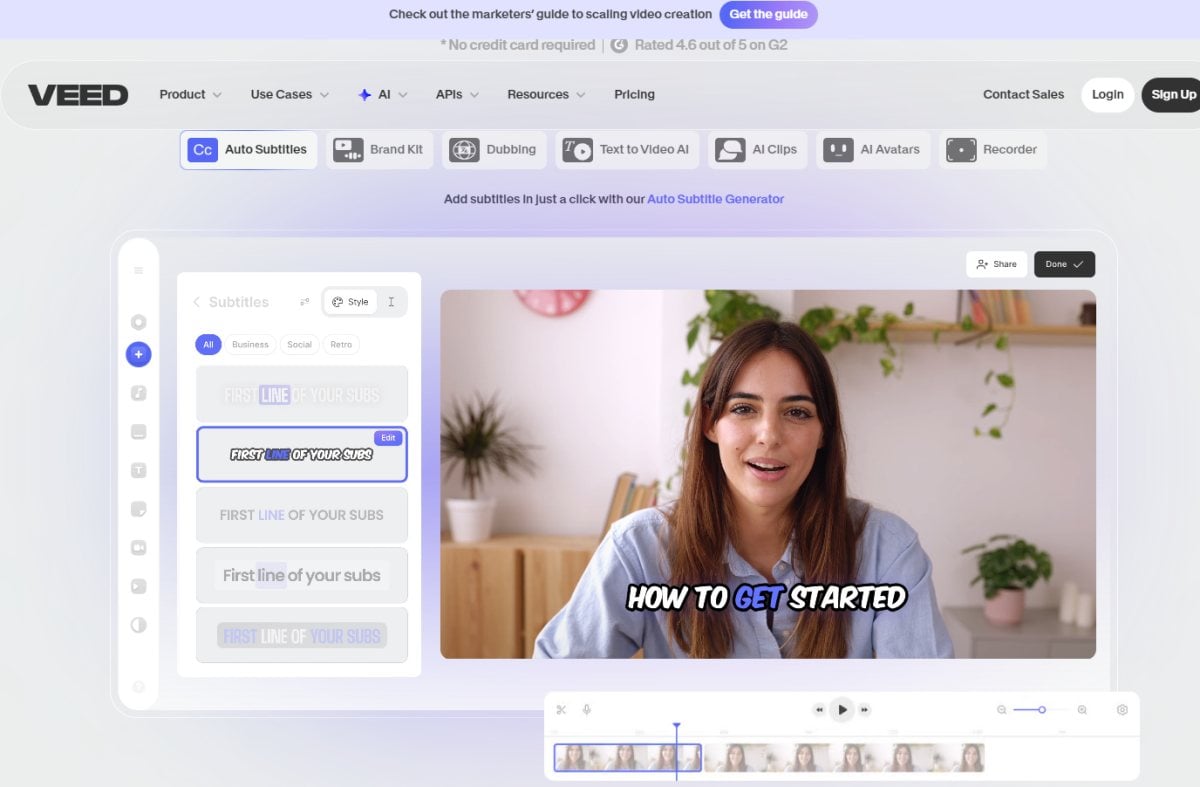 Der Image-to-Video-Fluss von VEED IO basiert auf einer einfachen Idee: Ihr Bild wird zum Startbild, und Ihr Prompt sagt der KI, wie sich die Szene bewegen soll.
Deshalb hebt es sich von sogenannten „reinen Generierungs"-Tools ab:
1) Bild-zu-Video-Generierung (schnell, promptgesteuert)
Sie laden ein Foto hoch und fügen dann eine kurze Bewegungsbeschreibung hinzu, zum Beispiel:
- „Verwende eine langsame Dolly-In-Bewegung, subtile Haarbewegung und kinoreife Beleuchtung."
- „Produkt dreht sich leicht, weicher Schattenwechsel, sauberer Studio-Look"
- „Bewegung — sanfte Parallaxe / Hintergrunddrift / ruhiges Handheld-Feeling"
VEED möchte das anfängerfreundlich halten: Sie beschreiben die Bewegung in einfacher Sprache, generieren und verfeinern dann.
2) Eingebauter Editor (wo VEED praktisch wird)
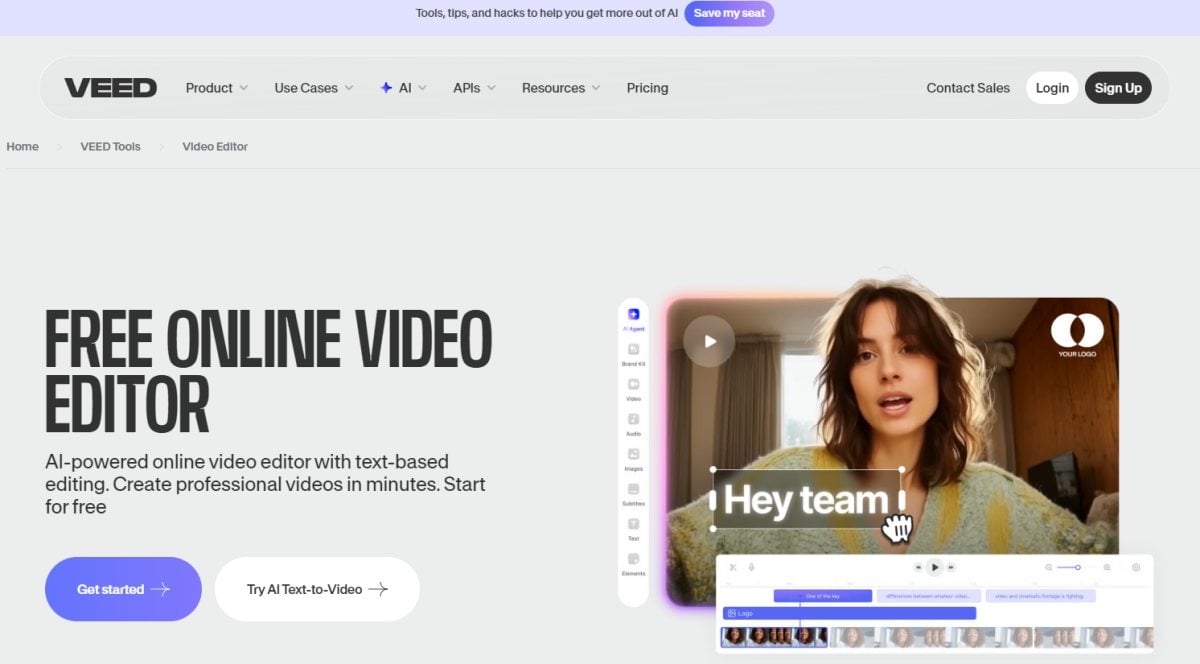 Viele KI-Generatoren hören bei „Lade deinen Clip herunter" auf. VEED ist für den nächsten Schritt gebaut:
- Untertitel / Captions hinzufügen
- Text-Overlays und Grafiken einfügen
- Musik und Soundeffekte einfügen
- Zuschneiden, Größenanpassung und Export für verschiedene Plattformen
Wenn Sie regelmäßig Inhalte veröffentlichen, spart Ihnen die Kombination aus Generierung und Bearbeitung Zeit.
3) Modellauswahl (für alle, die Ergebnisse vergleichen wollen)
Wenn Ihnen Stilunterschiede wichtig sind, gibt es bei VEED auch einen Bereich „Image-to-Video-Modelle", in dem Sie Ausgaben verschiedener Modelle testen und vergleichen können. Das ist nützlich, wenn Sie dasselbe Bild für mehrere „Takes" mit unterschiedlichen Looks (realistischer, animierter, flüssiger Bewegung usw.) verwenden möchten.
Beste Anwendungsfälle (wo VEED sich „lohnt")
Wenn Sie überlegen, ob Sie VEED für Bild-zu-Video nutzen, sind dies typische Szenarien, in denen es meist glänzt:
-
Kurze Social Clips aus Produktfotos
Verwandeln Sie eine saubere Produktaufnahme in einen 3–6 Sekunden langen Bewegungsclip für Anzeigen, Reels oder Landing Pages. -
Talking-Head-Inhalte, die Verpackung brauchen
Auch wenn Sie das ganze Video nicht generieren, ist VEED stark bei Untertiteln, Layout und schnellen Anpassungen. -
Marketing-Teams, die einen wiederholbaren Workflow wollen
Der Wert liegt nicht im einen magischen Video, sondern in einem Workflow, den Sie jede Woche mit konsistentem Branding wiederholen können. -
Creators, die „gut genug und schnell" wollen, dann verfeinern
Generieren Sie schnell mehrere Varianten, wählen Sie die beste aus und polieren Sie diese dann.
Kostenlos vs bezahlt: Was sich typischerweise ändert
Die meisten testen VEED zuerst im kostenlosen Plan und upgraden nur, wenn sie auf eine der folgenden Einschränkungen stoßen:
- Exportqualität: Kostenlose Exporte sind meist auf niedrigere Qualität begrenzt (oft 720p), während höhere Stufen bis zu HD oder 4K erlauben.
- Wasserzeichen: Kostenlose Exporte können ein Wasserzeichen enthalten, das bezahlte Pläne entfernen.
- KI-Tools und Nutzungslimits: Einige KI-Funktionen sind bei kostenlosen Konten beschränkt oder als einmalige Tests verfügbar.
- Speicher / Zusammenarbeit: Höhere Pläne bieten meist mehr Speicher, Brand Kits und Teamfunktionen.
Wenn Ihr Ziel „Bewegung und Ideen testen" ist, reicht oft der kostenlose Plan. Wenn Sie „Client-fertige Videos ausliefern" wollen, treiben Wasserzeichen und Exportlimits meist zur Bezahlung.
Wie man VEED IO benutzt (Schritt für Schritt)
Dies ist der schnellste Weg zu einem verwertbaren Ergebnis, selbst wenn Sie noch nie ein Video bearbeitet haben.
Schritt 1: Wählen Sie das richtige Startbild
Wählen Sie ein Bild, das die KI „leicht verstehen" kann:
- Ein einzelnes klares Motiv
- Nicht zu viele kleine Details
- Sauberer Hintergrund (oder zumindest gut lesbare Trennung)
- Gute Beleuchtung und Schärfe
Wenn Sie einen Produktclip wollen, nehmen Sie eine saubere 3/4-Angle Aufnahme. Für kinoreife Bewegung wählen Sie eine Szene mit Tiefe (Vordergrund + Hintergrund).
Schritt 2: Laden Sie Ihr Bild hoch
Öffnen Sie das Image-to-Video KI-Tool von VEED, laden Sie Ihr Bild hoch und warten Sie, bis es vollständig hochgeladen ist.
Tipp: Wenn Ihr Bild extrem breit oder hoch ist, schneiden Sie es zuerst zu, sodass das Ausgabeformat zur Plattform passt, auf der Sie posten.
Schritt 3: Halten Sie Bewegungs-Prompts kurz und fokussiert
Ein guter Prompt hat meist 3 Teile:
Motiv + Bewegung + Kamera
Beispiele zum Kopieren:
- „Ein Nahporträt funktioniert am besten mit subtiler Atembewegung, einem langsamen Heranzoom und weichem Filmkorn."
- „Stadtstraßenfoto, leichter Regenambiente, langsame Parallaxe, kinoreicher Kontrast."
Vermeiden Sie lange Absätze. Wenn Sie mehrere Versionen wollen, ändern Sie bei jeder nur eine Variable (Kamerabewegung, Geschwindigkeit oder Stimmung).
Schritt 4: Generieren Sie 2–4 Varianten
Geben Sie sich nicht mit dem ersten Ergebnis zufrieden. Erstellen Sie mehrere Optionen:
- Version A: „langsamer Dolly-in"
- Version B: „handgeführtes Mikro-Zittern"
- Version C: „Parallaxe + Tiefe"
- Version D: „langsamere Bewegung, ruhigere Stimmung"
Wählen Sie dann die sauberste Variante aus.
Schritt 5: Polieren Sie im Editor
Hier wird VEED zum echten Workflow:
- Schneiden Sie die ersten/letzten halben Sekunden, um „AI-Anfangs-Gefühl" zu entfernen
- Fügen Sie Untertitel oder Überschrifttext hinzu
- Fügen Sie ein Logo/Brand Kit hinzu (wenn vorhanden)
- Fügen Sie Musik (leise) für wahrgenommene Qualität hinzu
- Exportieren Sie im benötigten Format (Reels/TikTok/YouTube Shorts/Querformat)
VEED Alternativen (beste Optionen zum Ausprobieren)
VEED ist eine starke Wahl, wenn Sie Generierung + Bearbeitung in einem Browser-Workflow wollen. Wenn Ihre Priorität anders ist – stärkere Modelle, kinoreichere Bewegungen oder schnellere „Social Template"-Pipelines – sind diese Alternativen einen Test wert.
1) GoEnhance AI (beste All-in-One-Alternative für schnelle, vielfältige Generierung)
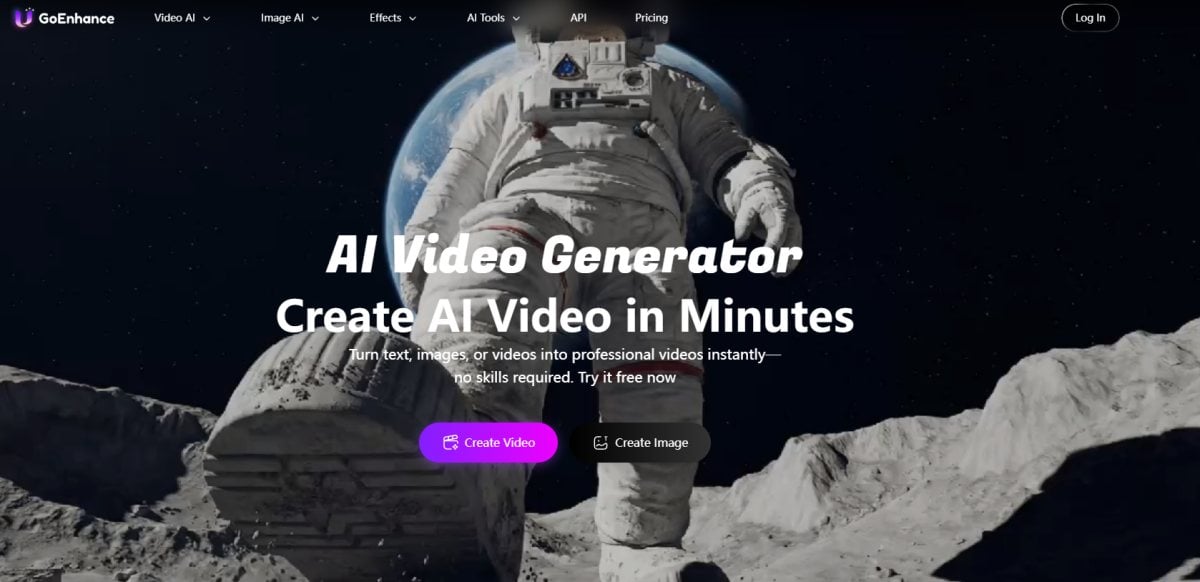
Wenn Sie schnell mehrere kreative Takes erstellen wollen – besonders für Bild-zu-Video – ist GoEnhance AI eine praktische VEED-Alternative. Es basiert auf Geschwindigkeit, Variation und „ein paar Richtungen ausprobieren, dann das Beste auswählen".
Warum Leute es wählen
- Einfacher Bild-zu-Video Workflow für schnelle Iterationen
- Großartig, wenn Sie mehrere Varianten desselben Fotos mit unterschiedlichen Bewegungen, Stimmungen oder Tempi wünschen
- Nützlich für Creators und Marketer, die Volumen brauchen, ohne es zu einem kompletten Schnittprojekt zu machen
Bestens geeignet für
Creators, Growth-Teams und alle, die häufig kurze Clips aus Bildern produzieren.
2) Runway (beste Option für Creator, die stärkere Generierungskontrollen wünschen)
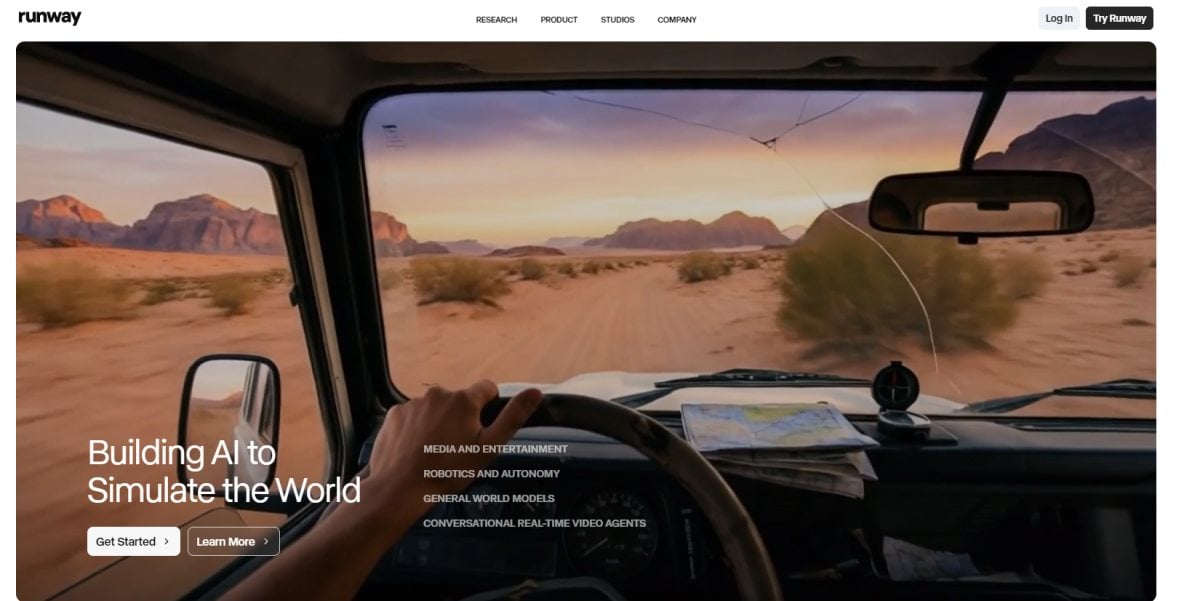
Runway wird oft gewählt, wenn Ihnen das Generierungsmodell und kreative Kontrolle wichtiger sind als ein anfängerfreundlicher Editor.
Hauptgründe für die Wahl
- Starke Bild-zu-Video Workflows und kreative Experimente
- Nützlich für kinoreiche Bewegung, stilisierte Looks und Iterationen
- Gut, wenn Sie bereit sind, eine etwas komplexere UI zu lernen
Bestens geeignet für
Creators, Filmemacher, Agenturen und alle, die hochwertige KI-Videoproduktion wünschen.
3) CapCut Web (beste „schnelle Inhalte"-Alternative)
CapCut-Webtools sind für schnelle Social-Inhalte gebaut – Templates, Auto-Flow und Tempo.
Hauptgründe für die Wahl
- Gut, um Fotos schnell in kurze Videos zu verwandeln
- Hilfreich für social-taugliches Formatieren und „schnell fertig"-Workflows
- Fühlt sich oft eher template-basiert als kinoreich an
Bestens geeignet für
Reels/TikTok-Creators und Teams, die häufig kurze Inhalte veröffentlichen.
4) Canva AI Video Generator (beste Wahl für designorientierte Teams)
Wenn Ihre Welt aus Thumbnails, Social Posts und Brand Kits besteht, ist Canva ein komfortabler Ort, um Kreatives zu generieren und zusammenzustellen.
Hauptgründe für die Wahl
- Großartig für markenfreundliche Layouts und Designassets
- Einfach, alles konsistent zu halten (Schriften, Farben, Templates)
- Funktioniert gut für Marketingmaterialien + einfache Bewegungen
Bestens geeignet für
Marketing-Teams und Creator, die bereits viel in Canva arbeiten.
5) Media.io Image-to-Video (beste leichte Alternative)
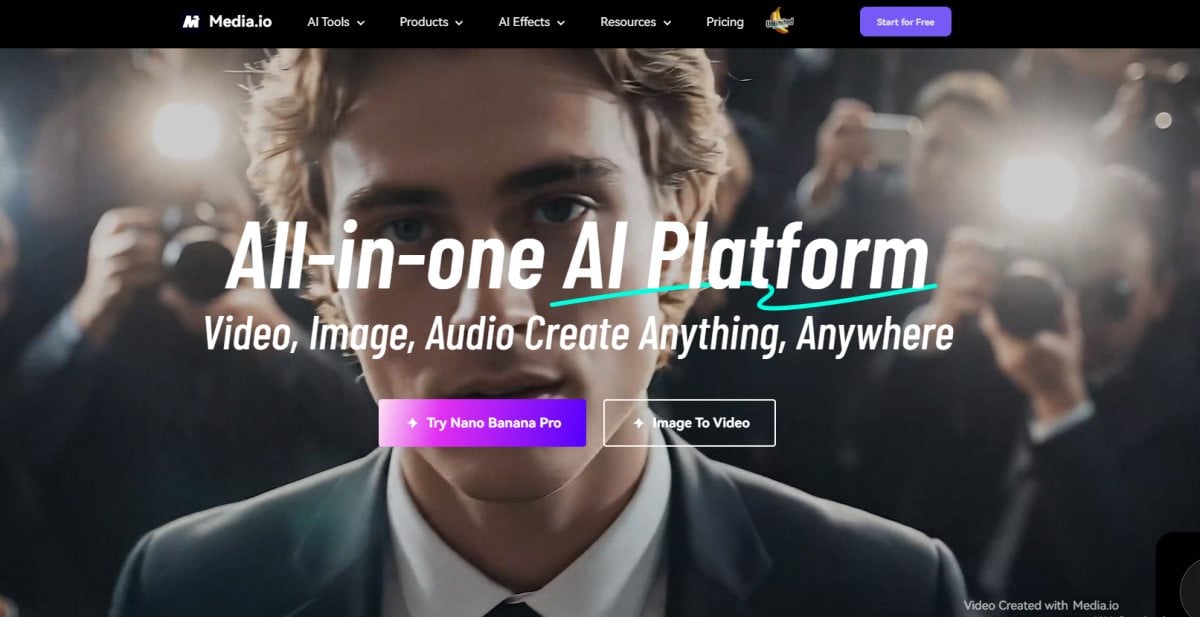
Media.io ist eine unkomplizierte Wahl, wenn Sie ein schnelles Bild-zu-Video-Tool ohne großen Editor-Overhead suchen.
Hauptgründe für die Wahl
- Einfacher Upload → Prompt → Generieren Flow
- Praktisch, wenn Sie schnelle Ergebnisse und minimale Einrichtung wollen
- Gute „Backup-Tool"-Option, wenn Sie heute einfach einen Clip brauchen
Bestens geeignet für
Anfänger und schnelle Experimente.
Kurze Vergleichstabelle
| Tool | Beste Eignung | Gefühl | Gut für |
|---|---|---|---|
| VEED IO | Generierung + Bearbeitung an einem Ort | Editor-first | Social Videos, Marketing-Workflows |
| GoEnhance AI | Schnelle Bild-zu-Video-Varianten | Generierung-first | Kreative Testläufe mit hohem Volumen |
| Runway | Hochwertige kreative Generierung | Creator-Toolkit | Kinoreiche / stilisierte KI-Bewegung |
| CapCut Web | Schnelle Social-Ausgabe | Template-first | Kurzform-Inhalte mit hohem Volumen |
| Canva | Marken- und Designworkflows | Design-first | Marketingassets + einfache Bewegung |
| Media.io | Einfache Bild-zu-Video-Lösung | Leichtgewichtig | Schnelle Tests und Clips |
FAQ
Ist VEED IO kostenlos nutzbar?
Ja – VEED hat einen kostenlosen Plan, damit Sie den Workflow ausprobieren können. Kostenlose Pläne haben meist Exportlimits und enthalten je nach Features und Plan ein Wasserzeichen.
Kann ich VEED für Bild-zu-Video nutzen und dann weiter bearbeiten?
Das ist einer der Hauptgründe, warum viele VEED wählen: Clip generieren, dann sofort Untertitel, Text, Musik hinzufügen und Größe/Format im gleichen Tool anpassen.
Welche Art von Prompts funktioniert am besten für Bild-zu-Video?
Halten Sie Prompts kurz und bildhaft. Fokus auf:
- Kamerabewegung („langsamer Zoom", „sanfte Schwenkbewegung")
- Bewegungsstil („ruhig", „subtil", „handgeführt")
- Stimmung („kinoreich", „sauberes Studio", „weiches Licht")
Warum wirken manche Ausgaben „wackelig"?
Häufige Ursachen:
- zu viel geforderte Bewegung („schneller Zoom + starkes Zittern + große Motivbewegung")
- unruhiger Hintergrund
- winzige Gesichtszüge weit entfernt von der Kamera
Versuchen Sie, die Bewegungsintensität zu verringern und die Szene zu vereinfachen.
Was ist die beste VEED-Alternative, wenn ich stärkere Generierung will?
Wenn Sie mehr modellgetriebene kreative Kontrolle und kinoreiche Experimente möchten, ist Runway meist die erste Alternative, die getestet wird.
Fazit
Wenn Ihr Ziel ist „ein Bild in einen Clip verwandeln und mit Untertiteln und Feinschliff ausliefern", ist VEED IO eine sehr praktische Wahl – besonders für Social Content und Marketing-Workflows.
Wenn Ihr Ziel ist „Generierungsqualität und Stil stärker vorantreiben", probieren Sie zuerst GoEnhance AI und Runway, und importieren Sie dann den besten Clip zur weiteren Bearbeitung in Ihren bevorzugten Editor.


