【2026年】無料で使える高画質化 AI ツール10選|4K対応
1. 結論
高画質化 AI ツールは、小さい画像やぼやけた画像、低解像度の画像を、より大きくくっきりした画像にしてくれます。元の画像に忠実にディテールを復元するだけのツールもあれば、クリエイティブに新しいディテールを描き足すツールもあります。「16倍」といった数字の大きさではなく、目的に合わせて選びましょう。
2026年に検討したい10個のツールと、それぞれの無料枠をまとめました。自社の2つのツールは2026年10月20日に実際の画像でテストし、ほかの8つについては同日に各ツールの公式ページで確認した情報だけを載せています。
| ツール | 種類 | 無料枠 | 拡大 | 有料プラン | 忠実型かクリエイティブ型か |
|---|---|---|---|---|---|
| GoEnhance Image Upscaler | Web | 登録時に無料トークン | 1080p、2K、4K(短辺) | 1枚4トークン | 忠実型 |
| GoEnhance 画像高画質化 | Web | 登録時に無料トークン | 最大2.5x、最大4096 px | 1枚5トークン | クリエイティブ型(調整可) |
| Upscayl | デスクトップ(Windows、macOS、Linux) | 無料・オープンソース | 最大16x | 無料(有料クラウドあり) | 記載なし |
| Let's Enhance | Web | 10クレジット(透かし入り) | 個人プランで最大256 MP | $9/月(年払い) | 記載なし |
| Topaz Gigapixel | デスクトップ + クラウド | デスクトップ版の無料体験なし | 大幅な拡大に対応 | $149/年 | 両方(標準モデルと生成モデル) |
| Magnific | Web | なし | 最大16x | $14.50/月(年払い) | 両方(Precision モードと Creative モード) |
| Bigjpg | Web | 月20枚、最大4x、5 MB までアップロード | 有料プランで最大16x | 2か月$6 | 記載なし |
| waifu2x | Web + オープンソース | 無料 | 1回あたり2x | 無料 | 記載なし |
| Canva Upscale | Canva エディター内 | 無料の AI 利用枠を消費 | 4x または16x、最大50 MP | Canva Pro に含まれる | 記載なし |
| Pixelcut | Web + iOS/Android | 回数制限あり、透かしなし | 4x | $8/月(年払い) | 記載なし |
料金や上限はよく変わります。支払う前に各ツールの料金ページを確認してください。
2. 忠実型かクリエイティブ型か、それが一番大事な選択
機能を比べる前に、どちらのタイプの高画質化ツールが必要かを決めましょう。
- 忠実型は、写真にもともと写っているものを復元します。顔は同じ人のまま、ロゴの形も崩れず、新しいものは何も現れません。ポートレート、商品写真、古い家族写真、スクリーンショットなど、実写の写真に向いています。
- クリエイティブ型は、肌の質感や髪の毛一本一本、レンガの模様など、もともとなかったディテールを描き足します。AI アートやイラストをより豊かに見せられる一方、顔が変わったり、文字がでっち上げられたりすることもあります。
「16倍」の結果がすごく見えるのは、ツールが黙って画像を描き直しているからというケースが少なくありません。写っている人がその人らしく見えることが大事なら、まず忠実型のツールから試しましょう。
3. 2026年おすすめの高画質化 AI ツール10選
1. GoEnhance Image Upscaler(忠実型、1080p〜4K)
GoEnhance Image Upscaler は、2026年10月に追加した自社の忠実型アップスケーラーです。JPG、PNG、WebP をアップロードして出力解像度を選ぶだけ。1080p、2K、4K を選ぶと、結果の短辺がそれぞれ1080、1440、2160ピクセルになり、長辺は元の縦横比を保ちます。ダウンロードは PNG です。
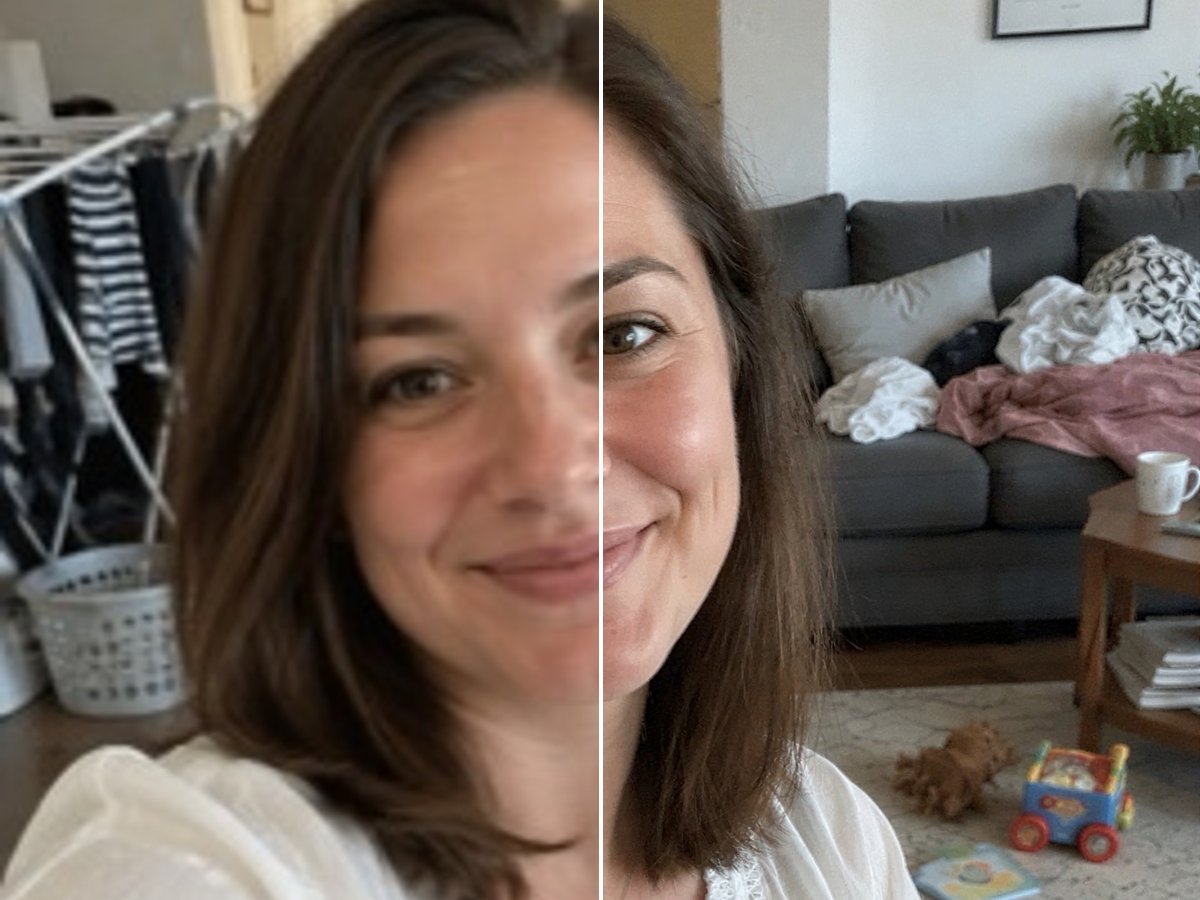
2026年10月20日のテストで確認できたこと。
- 268 × 360 の自撮りが、2Kで1440 × 1940、4Kで2160 × 2912になりました。目、肌、髪がくっきりし、顔は同じ人のままでした。
- 小さなアニメイラストは、線がシャープになり、色も変わりませんでした。
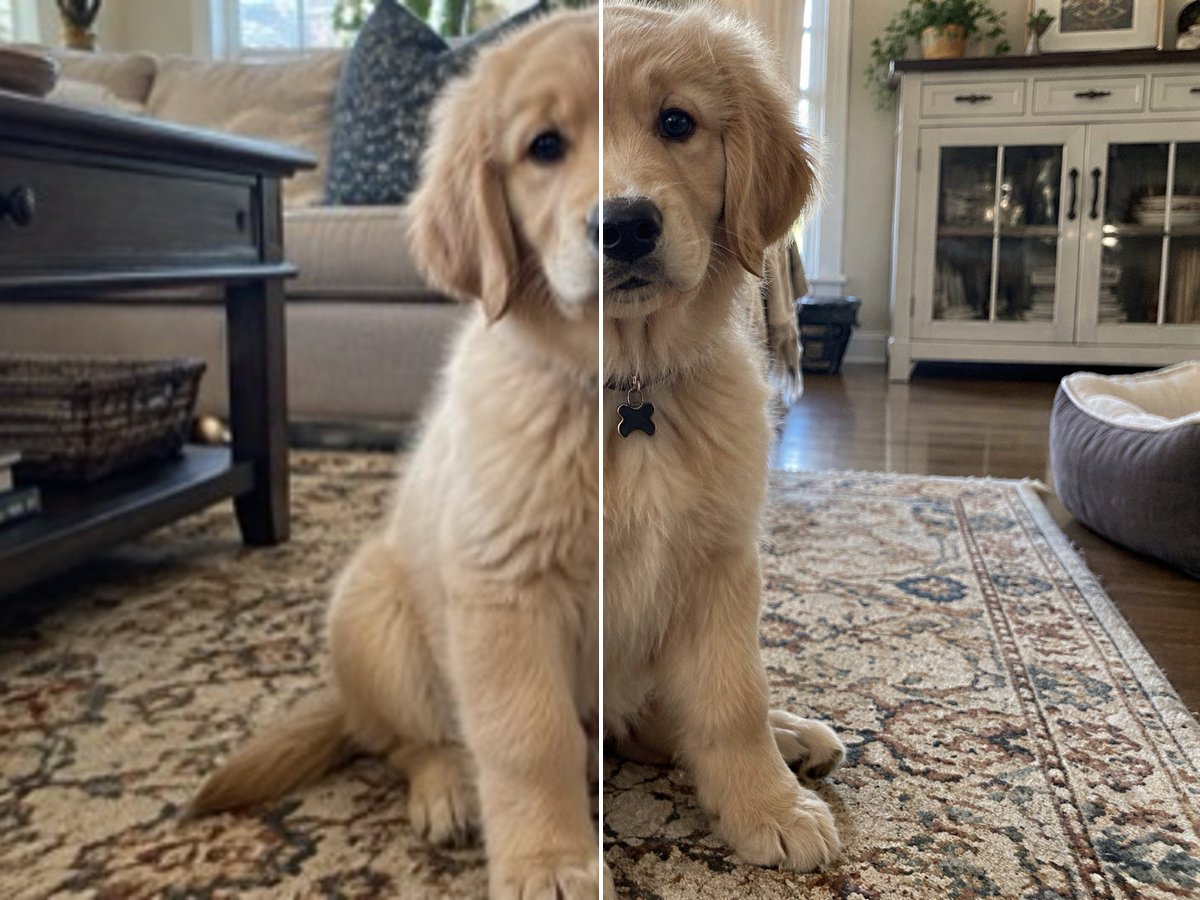
- 360 × 267 の子犬の写真は、毛並みとラグの模様が戻ってきました。
- 1件あたりの処理時間は約2〜3分でした。
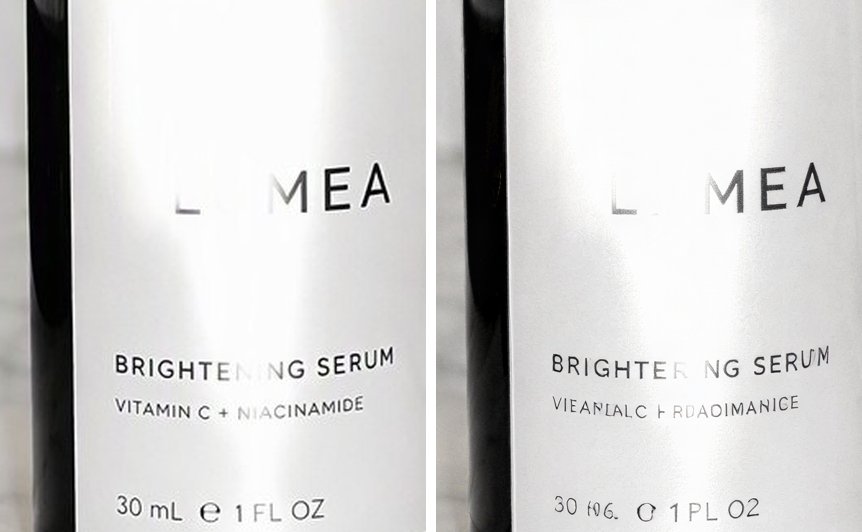
限界もあります。元画像で読めないほど小さい文字は復元できません。美容液のボトルでは、ブランド名はくっきり正しく出ましたが、細かい成分表示の行は崩れた文字になりました。
- 無料枠: 新規アカウントは登録時に無料トークンがもらえます。
- 料金: 1枚あたり4トークン(1080p)、6トークン(2K)、10トークン(4K)。
- おすすめ: 顔、商品、ロゴを正確に残したい実写の写真。
2. GoEnhance 画像高画質化(クリエイティブ型、調整可能)
GoEnhance 画像高画質化 は、自社のクリエイティブ型アップスケーラーです。画像を最大2.5x(長辺は最大4096 px)まで拡大でき、AI がどこまで描き足すかを調整できます。新しいディテールの量を決める「創造性」、シャープさの「HDR」、元画像にどれだけ近づけるかの「類似性」の3つのスライダーがあります。Real と Anime の2種類のエンジンを用意しており、複数の画像をまとめて処理できる一括モードもあります。
- 無料枠: 登録時に無料トークン。
- 料金: 出力サイズに応じて1枚あたり5、10、15トークン。
- おすすめ: 正確なコピーよりもディテールを足したい AI アートやイラスト。
- 注意点: 創造性を高くすると、顔や小さな文字が変わることがあります。実写の写真では値を下げるか、上の Image Upscaler を使ってください。
特定の問題を直したい場合は、ブレた写真にはAI画像鮮明化、色あせた写真には AI古い写真修復、ぼやけた書類にはぼやけた文字を鮮明にを試してみてください。
3. Upscayl
Upscayl は、Windows、macOS、Linux 向けの無料のオープンソース(AGPL-3.0)デスクトップアプリです。自分のパソコン上で動くので画像はどこにもアップロードされず、最大16xまで拡大できます。適したグラフィックボードがない人向けに、有料の Upscayl Cloud もあります。
- 無料枠: デスクトップアプリは完全無料。
- 制限: Vulkan 対応の GPU が必要で(内蔵 GPU の多くは動きません)、手ブレやピンボケの画像は直せません。
- おすすめ: 性能のある GPU を持っていて、無料でオフラインのツールを使いたい人。
4. Let's Enhance
Let's Enhance は上限がとても高い Web 版アップスケーラーです。個人プランで最大256 MP、ビジネスプランで最大500 MP まで対応しており、大判プリントに向いています。
- 無料枠: 登録時に10クレジット。無料での拡大は8 MP までで、透かしが入ります。
- 料金: Starter は年払いで$9/月から(月払いは$12)、100クレジット付き。
- おすすめ: 大判プリントやポスター。
5. Topaz Gigapixel
Topaz Gigapixel は、Topaz Labs のデスクトップアプリ(Windows と macOS)で、クラウドレンダリングにも対応しています。標準モデルと生成モデルの両方があり、ローカルでレンダリングすればファイルは自分のパソコンから出ません。
- 無料枠: 料金ページにはデスクトップ版の無料体験の記載がありません。
- 料金: Personal は$149/年から。
- おすすめ: 拡大作業が多く、オフラインで作業したいフォトグラファー。
6. Magnific
Magnific(現在は Freepik の傘下)は、ディテールを生み出しプロンプトも受け付ける Creative モードで知られています。元画像により近い仕上がりになる Precision モードもあります。
- 無料枠: 料金ページには記載なし。
- 料金: Premium は年払いで$14.50/月から(月払いは$20)、VAT 別。拡大にはクレジットを使います。
- おすすめ: プロンプトで劇的なディテールを加えたいアーティスト。
7. Bigjpg
Bigjpg は、ディープニューラルネットワークを使った老舗の Web 版アップスケーラーで、イラストや写真向けです。
- 無料枠: 月20枚、最大4x、アップロードは5 MB まで。
- 料金: 2か月$6から(月500枚)、有料プランでは最大16x。
- おすすめ: イラストを安く手軽にまとめて拡大したいとき。
8. waifu2x
waifu2x は、nagadomi 氏が開発したアニメ風イラスト向けのオープンソース(MIT)アップスケーラーで、写真用のモデルもあります。無料の Web 版は unlimited.waifu2x.net で使えます。
- 無料枠: 完全無料。
- 制限: 1回あたり2xなので、大きく拡大するには何度か繰り返す必要があります。
- おすすめ: アニメのスクリーンショットやファンアート。
9. Canva Upscale
Canva の Upscale 機能は、多くの人がすでに使っているエディターの中にあります。4x か16xを自動で選び、10 × 10 px から25 MP までの画像に対応し、最大50 MP で出力します。
- 無料枠: 無料プランでも使えますが、AI の利用枠を消費します。
- 制限: 1枚の画像は1回しか拡大できず、顔や文字がムラになることがあると Canva 自身が注意しています。
- おすすめ: Canva で作っているデザインの中で手早く直したいとき。
10. Pixelcut
Pixelcut は、4xのアップスケーラーを備えた Web とモバイル(iOS と Android)の編集アプリです。
- 無料枠: 回数制限あり、透かしなし。
- 料金: Pro は年払いで$8/月から(月払いは$10)、拡大は無制限。
- おすすめ: スマホで商品写真を拡大したいとき。
4. 選び方
- 実写の写真で、顔を変えたくない: GoEnhance Image Upscaler のような忠実型ツールか、Precision モードの Magnific。ほかのツールを使う場合は、まずポートレートで試しましょう。
- AI アートやイラストで、ディテールが増えてもかまわない: GoEnhance 画像高画質化や Magnific などのクリエイティブ型ツール。
- アニメ: waifu2x、Bigjpg、または GoEnhance 画像高画質化の Anime エンジン。
- 無料でオフライン: 対応 GPU があれば Upscayl。
- 超大判プリント: Let's Enhance か Topaz Gigapixel。
- 極小の文字やブレた写真: 写っていない文字はどのアップスケーラーでも読めません。手元でいちばん鮮明な元画像から始め、手ブレにはAI画像鮮明化を試してください。
5. よくある質問
無料で使えるいちばんの高画質化 AI ツールは? 実写の写真なら、忠実型のアップスケーラーがいちばん信頼できる結果を出します。GoEnhance Image Upscaler は登録時に無料トークンがもらえ、Upscayl は対応 GPU があれば完全無料です。アニメなら waifu2x が無料です。
AI で本当に画像を4Kにできますか? できます。GoEnhance Image Upscaler で4Kを選ぶと短辺が2160ピクセルになり、テストでは268 × 360 の写真が2160 × 2912になりました。AI はディテールを復元しますが、読めない小さな文字のように、もともと写っていない情報は取り戻せません。
高画質化 AI で顔が変わってしまいますか? 忠実型のアップスケーラーなら変わらないはずです。クリエイティブ型は、特に創造性を高く設定すると変わることがあります。顔が大事なら、忠実型を使うか創造性を低めにしてください。
拡大とぼかし除去は同じですか? 違います。拡大は解像度を上げるもの、ぼかし除去は手ブレやピンボケを取り除くものです。ぼやけた写真は、まずぼかし除去ツールで直し、さらに大きくしたい場合はそのあとで拡大します。
無料の高画質化ツールは透かしが入りますか? 入るものもあります。Let's Enhance は無料の出力に透かしが入り、Pixelcut は無料の書き出しに透かしは入らないとしています。無料プランを頼りにする前に確認しましょう。
6. 出典
- 自社テスト。2026年10月20日に GoEnhance Image Upscaler と画像高画質化で実施。この記事の画像は、トリミングとリサイズ以外の編集をしていません。
- Upscayl、upscayl.org、GitHub。
- Let's Enhance、料金。
- Topaz Labs、料金、Gigapixel。
- Magnific、料金。
- Bigjpg、bigjpg.com。
- waifu2x、GitHub。
- Canva、画像のアップスケール。
- Pixelcut、料金。
第三者に関する情報はすべて2026年10月20日に確認したものです。