
PixelDojo AI

PixelDojo.ai ist ein Arbeitsbereich für Kreative zur KI-Bild- und Videogenerierung, für Ein-Klick-Effekte und aufgabenbasierte Studios. Starten Sie mit einem Prompt, Foto, Charakter oder Produktlink und wählen Sie anschließend einen Workflow für Film, Marketing, charakterzentrierte Inhalte oder Videobearbeitung. Es eignet sich ideal für Kreative, die mehrere visuelle Aufgaben auf einer einzigen Plattform organisieren möchten.

Hauptfunktionen von PixelDojo

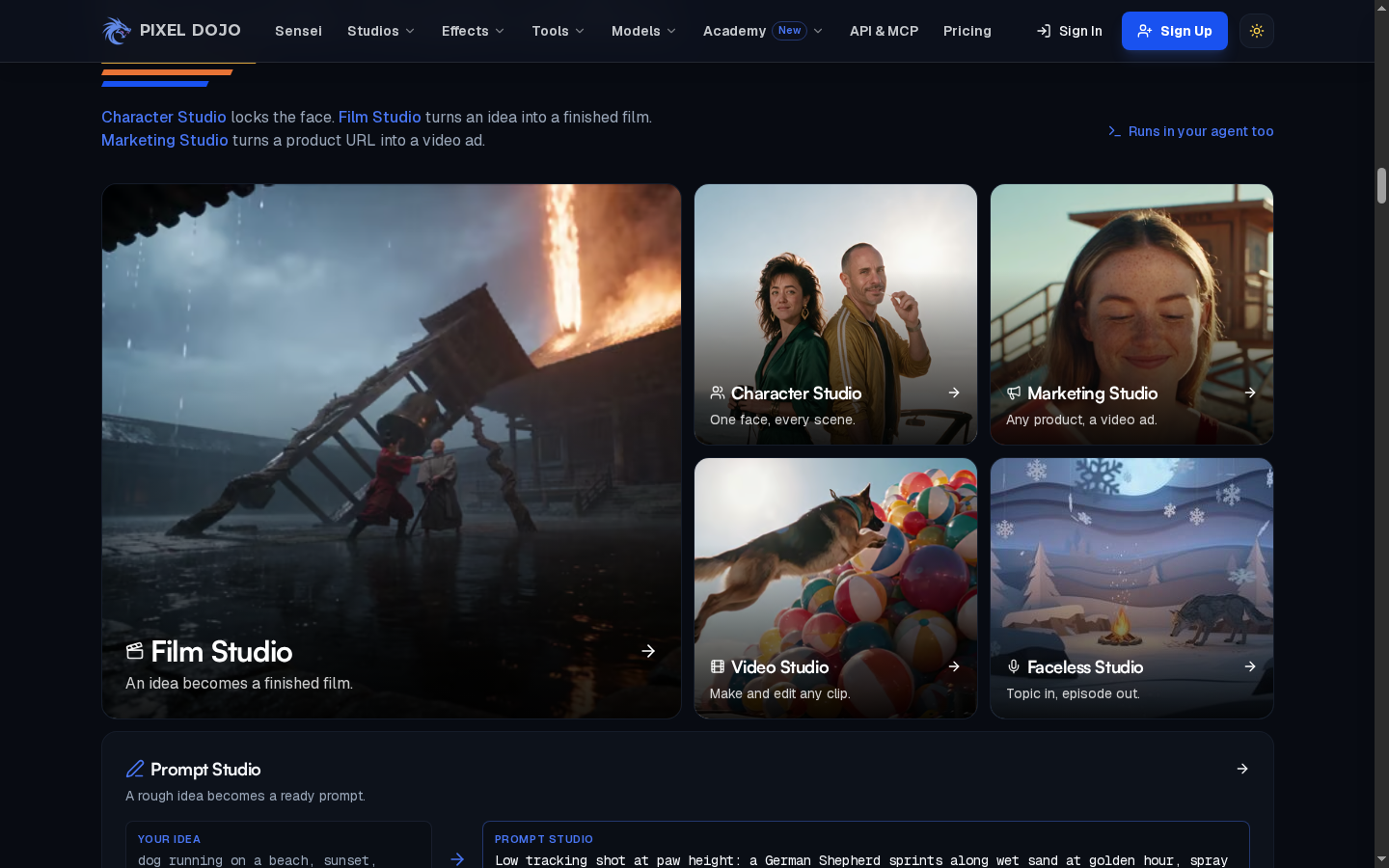
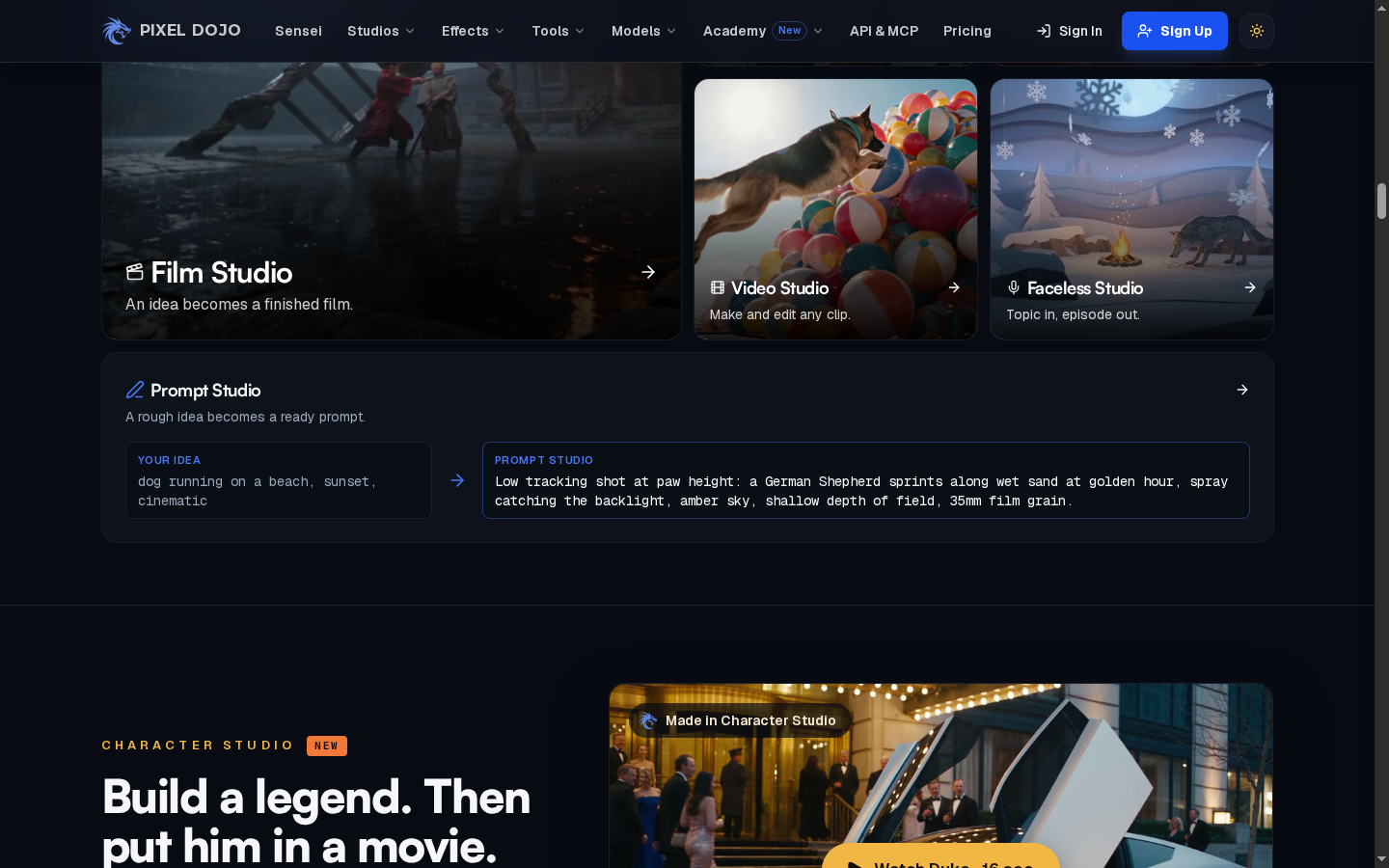
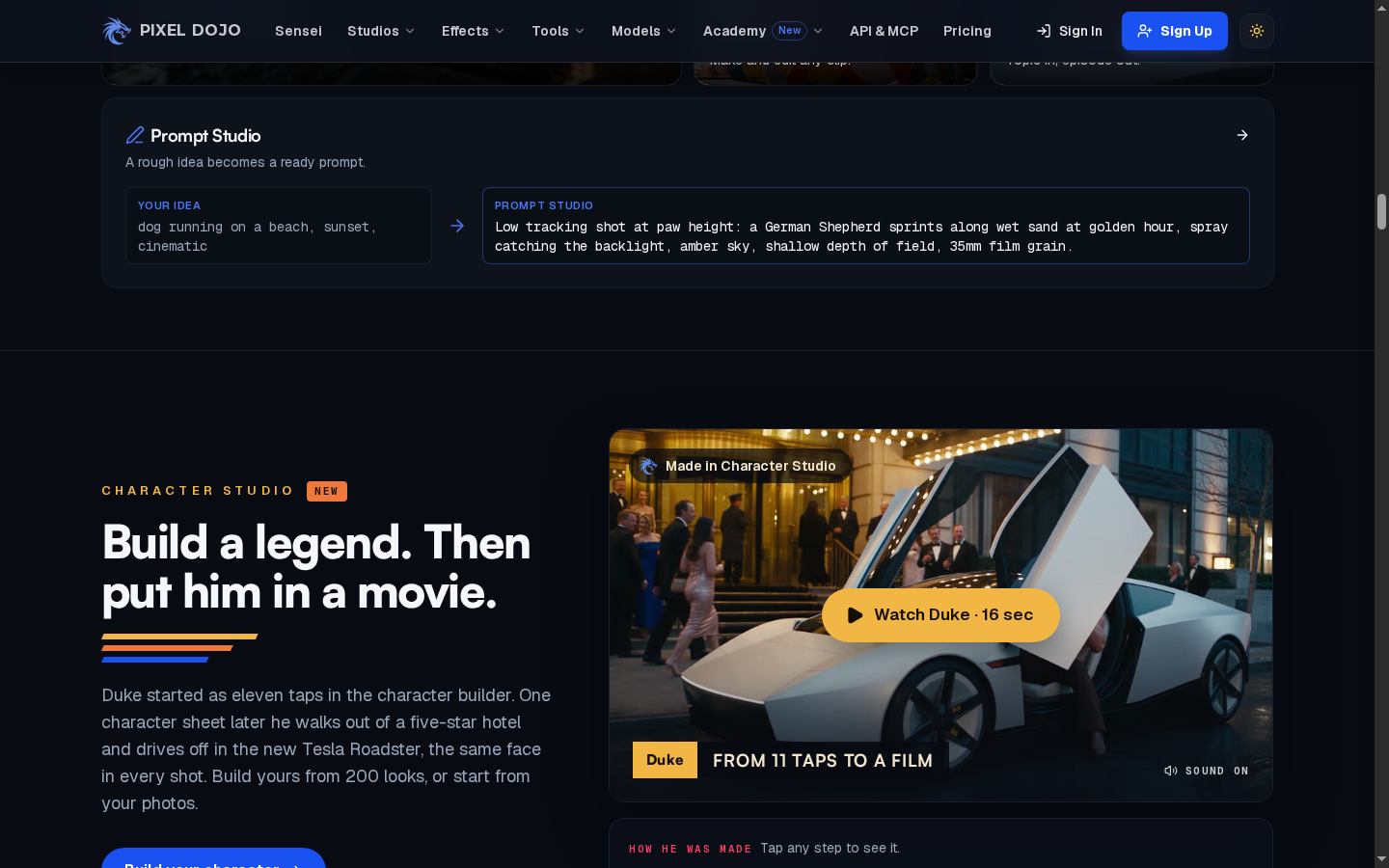
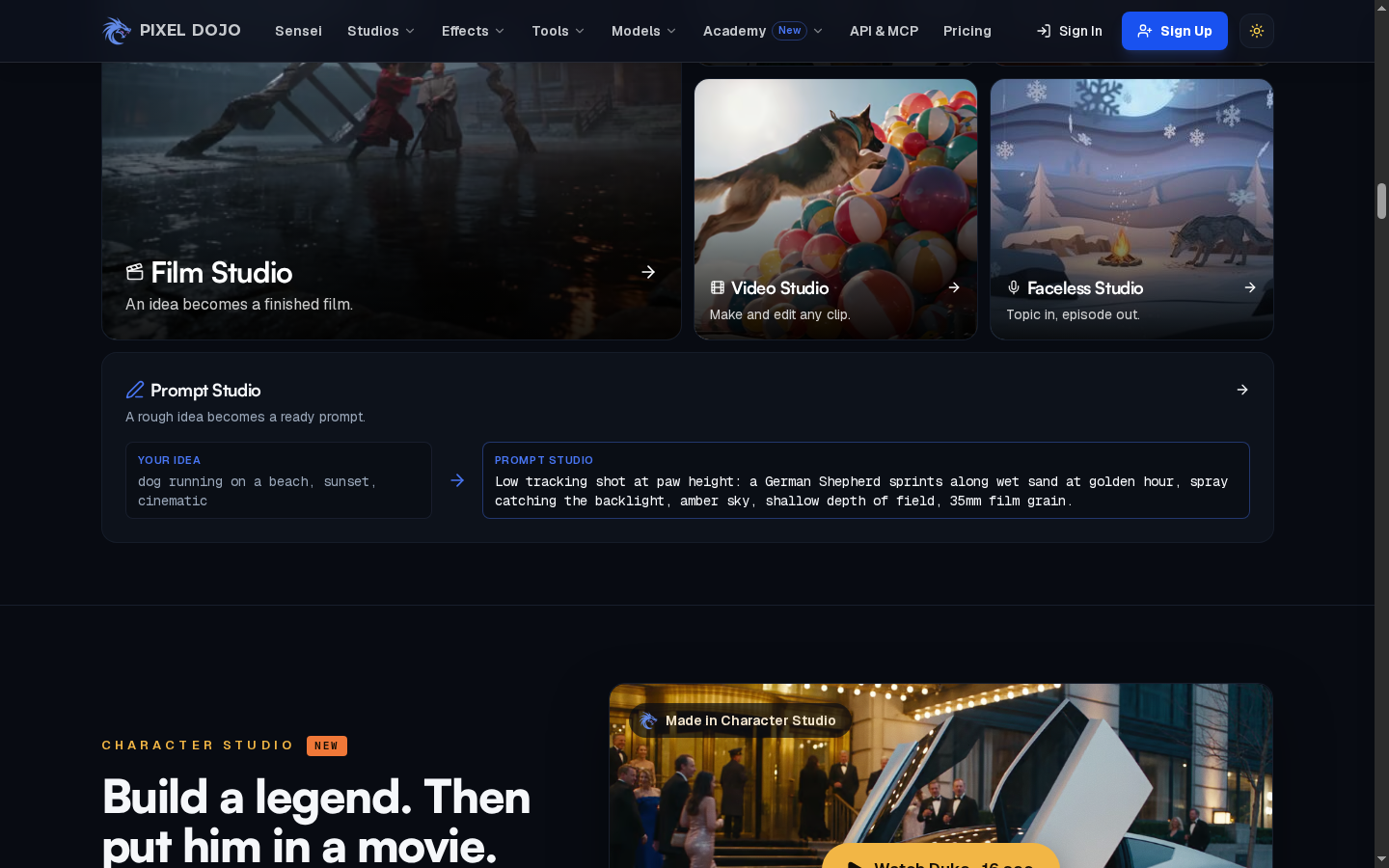
Nach kreativen Aufgaben organisierte Studios

PixelDojo unterteilt Workflows in Studios für Film, Marketing, Charaktere und Video. Kreative können mit der Art von Arbeit beginnen, die sie erstellen möchten – wie etwa einer Produktwerbung oder einer Kurzfilmsequenz –, und dann den Anweisungen und Bedienelementen des Studios folgen. Diese aufgabenbasierte Strukturierung hilft Nutzern dabei, sich zu orientieren, bevor sie ein bestimmtes Modell oder einen Effekt auswählen.

Aufgabenbasierte Studios von PixelDojo für Film-, Marketing-, Charakter- und Videoprojekte.

Workflows für Bild- und Videomodelle

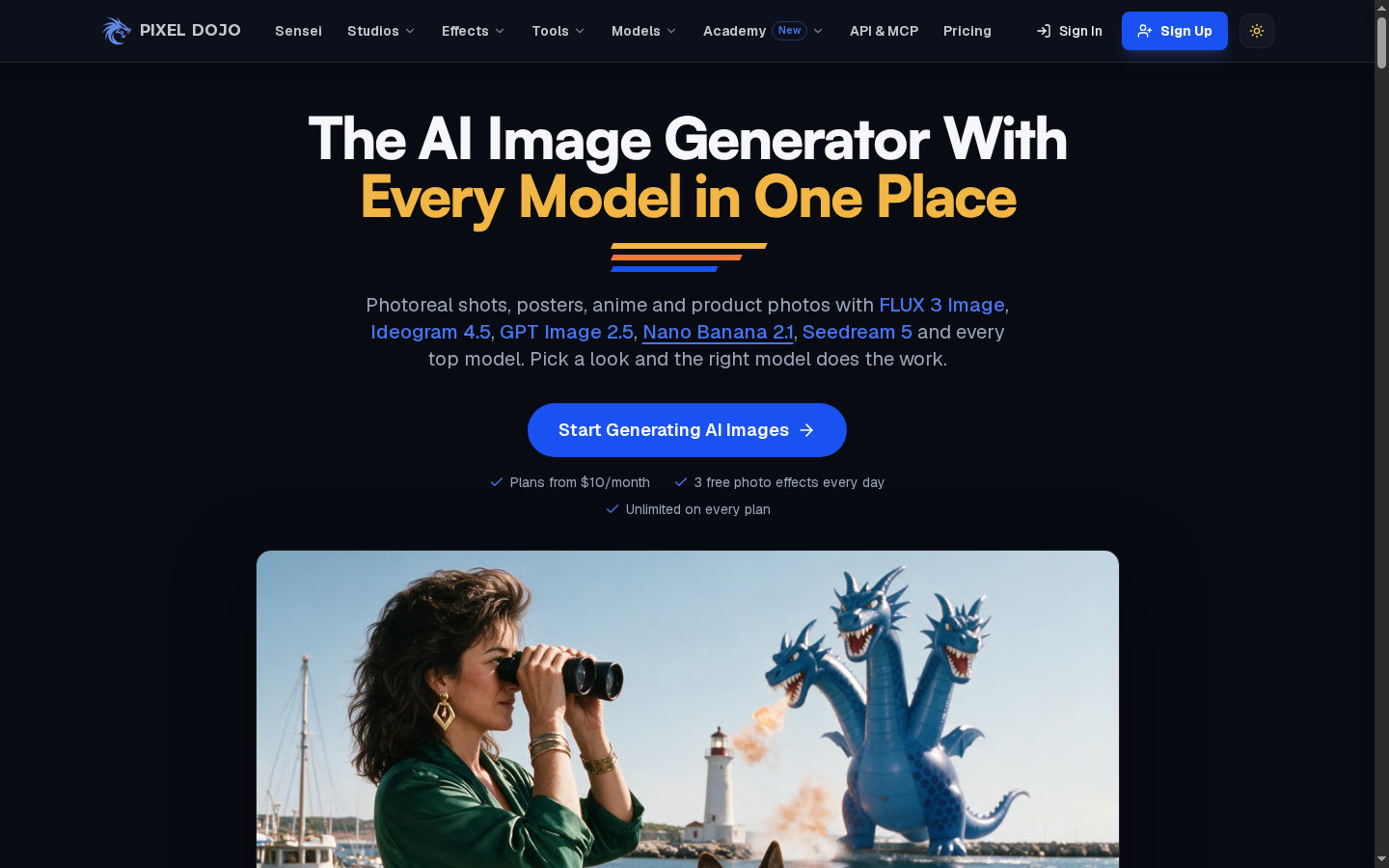
PixelDojo präsentiert die Bild- und Videoerstellung über modellspezifische Werkzeuge und Studio-Einstiegspunkte. Nutzer können eine Aufgabe auswählen, einen Prompt oder eine visuelle Referenz angeben (sofern unterstützt) und mit den verfügbaren Generierungssteuerungen arbeiten. Die Wahl des Modells ist entscheidend, da sich Eingabeanforderungen und Ausgabeoptionen unterscheiden; prüfen Sie daher jedes aktive Tool, bevor Sie einen wiederholbaren Prozess etablieren.

Modellbasierte Optionen zur Bild- und Videoerstellung von PixelDojo.

Ein-Klick-Videoeffekte aus einem Foto

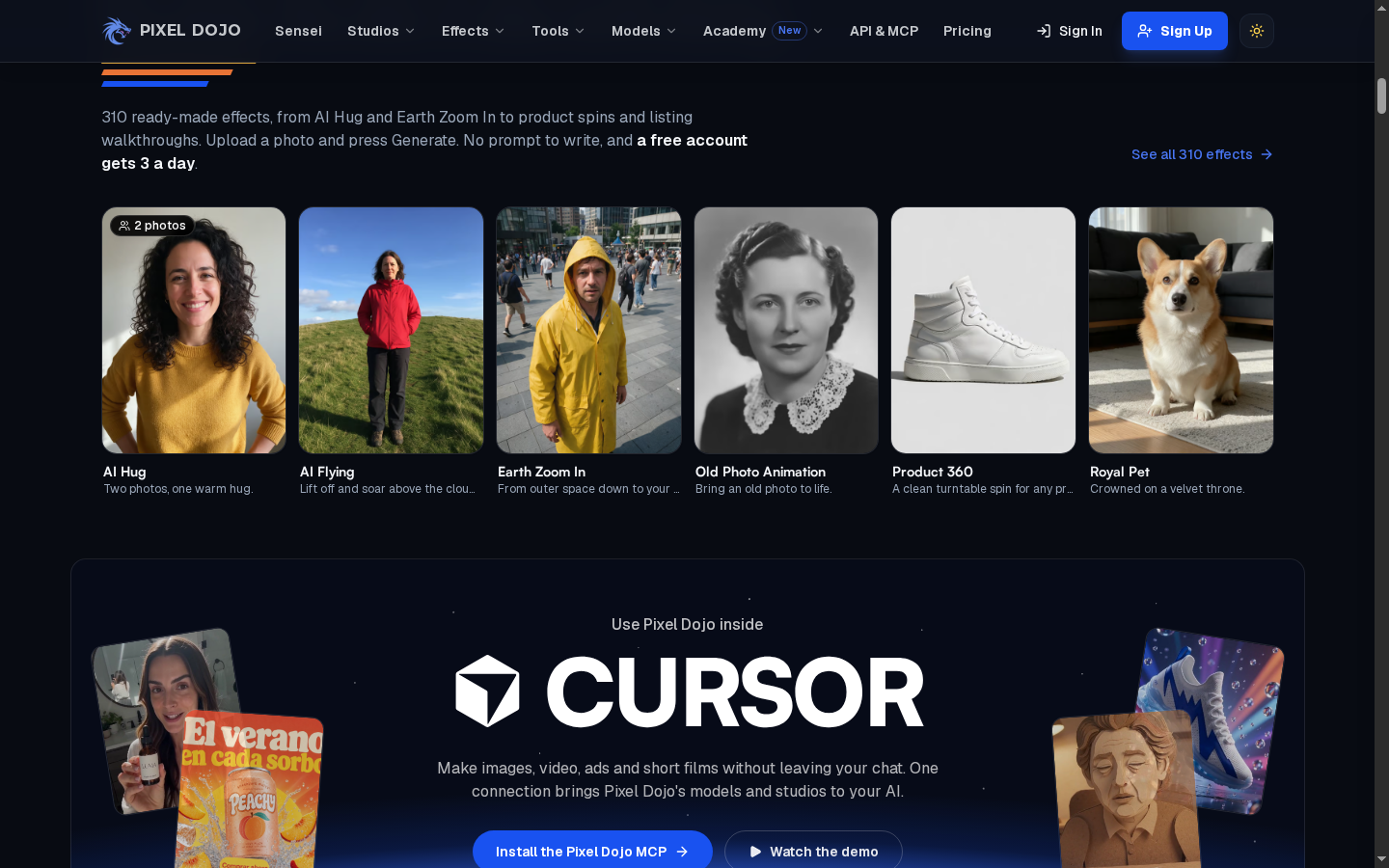
PixelDojo hebt Ein-Klick-Videoeffekte hervor, die mit einem einzelnen Foto beginnen und ein teilbares Bewegungsergebnis erzeugen. Dies ist ein schneller Weg, um einen visuellen Effekt zu testen, ohne eine vollständige Szene aus einem Prompt erstellen zu müssen. Kreative, die einen separaten Ausgangsbild-Workflow wünschen, können auch die image-zu-Video-Seite vergleichen. Die spezifischen Effekte und der tägliche Zugriff auf der Website können sich ändern; prüfen Sie daher die aktuelle Verfügbarkeit, bevor Sie eine regelmäßige Nutzung planen.

Ein-Klick-Videoeffekte von PixelDojo ausgehend von einem Foto.

Videobearbeitungs- und visuelle Hilfswerkzeuge

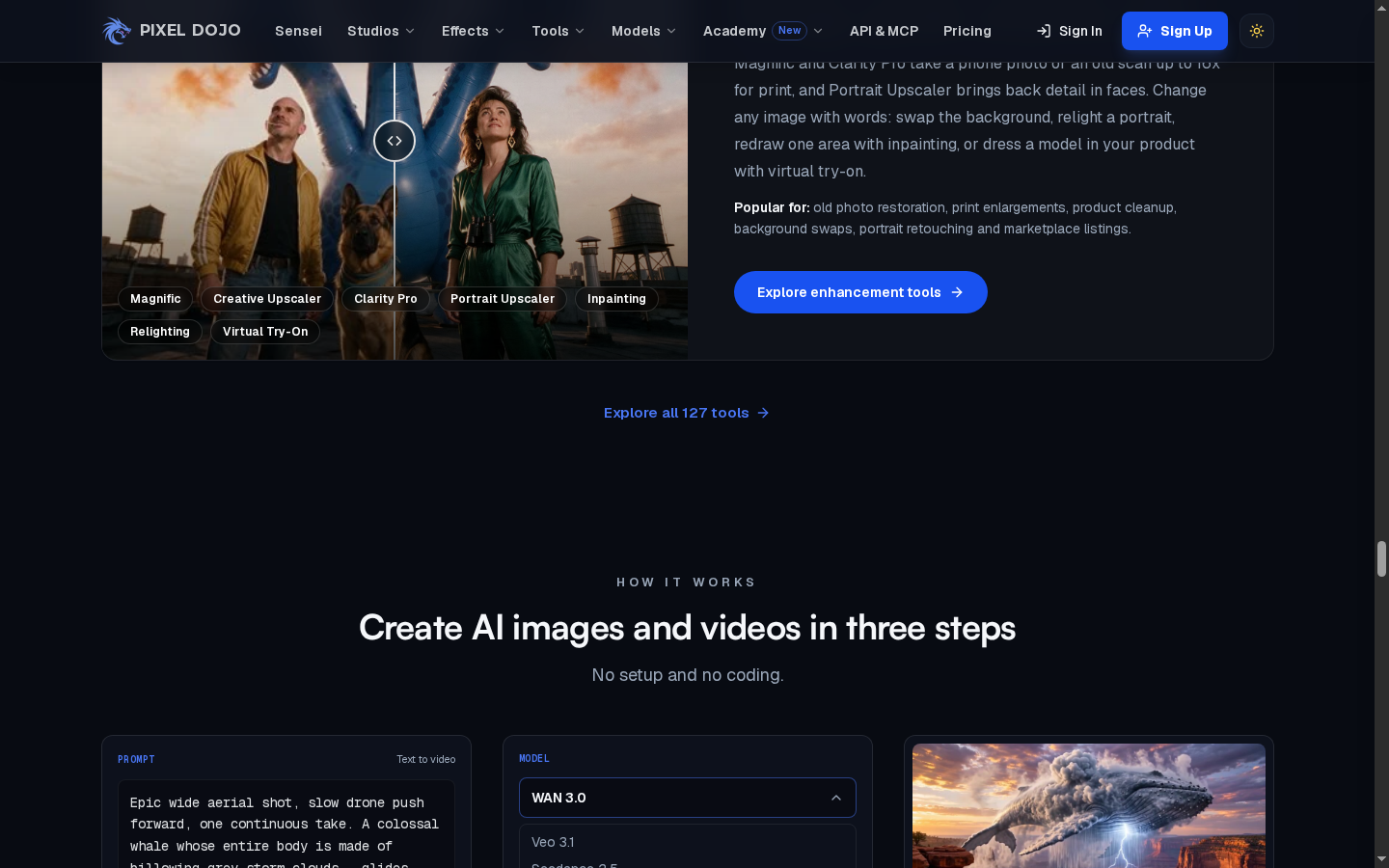
Über die reine Generierung hinaus listet PixelDojo Bearbeitungs- und Hilfswerkzeuge für Bild- und Videoaufgaben auf, darunter Effekte, Optimierungs- und Bereinigungs-Workflows. Diese Werkzeuge können Kreativen dabei helfen, Assets rund um einen generierten Clip vorzubereiten oder zu überarbeiten. Da sich die Werkzeugsammlung und die Zugriffsregeln ändern können, nutzen Sie bitte die aktuellen Tool-Seiten, um zu überprüfen, welche Operationen für Ihre Eingabedaten verfügbar sind.

Bild- und Videobearbeitungswerkzeuge, Effekte und Optimierungen von PixelDojo.

Was können Sie mit PixelDojo erstellen?

Wählen Sie ein Studio für einen Kurzfilm, eine Produktkampagne oder charakterbasierte Inhalte.
Erstellen Sie eine Produktwerbung aus einem Link oder Foto

Erstellen Sie eine Produktwerbung aus einem Link oder Foto

Nutzen Sie das Marketing Studio, um Produktinformationen oder ein Produktbild in ein Werbevideokonzept zu verwandeln. Dieser Workflow eignet sich hervorragend für kleine Teams, die produktbezogene Social-Media-Inhalte und Kampagnenvarianten erstellen.
Ein Video aus einem Bild erstellen

Wie verwendet man PixelDojo AI?

01

Wählen Sie ein Studio oder Werkzeug

Wählen Sie einen Workflow wie das Film Studio, Marketing Studio, Character Studio, Video Studio oder einen bestimmten Bild- oder Videoeffekt.

02

Einen Prompt oder eine Quelle hinzufügen

Geben Sie die vom ausgewählten Workflow geforderte Story-Idee, den Produktlink, das Bild oder die Charakter-Referenz an und überprüfen Sie anschließend die Modell- und Generierungsoptionen.

03

Generieren und weiter bearbeiten

Erstellen Sie das erste Ergebnis, überprüfen Sie es und nutzen Sie die verfügbaren Bearbeitungs-, Optimierungs- oder Effekt-Werkzeuge, um das Asset für den vorgesehenen Einsatz vorzubereiten.

PixelDojo vs. GoEnhance AI und Alternativen

PlattformKernstärkeKreative BandbreiteBeste Eignung
Pixel-DojoAufgabenbasierte Studios, Modell-Workflows, Bild- und Videogenerierung sowie visuelle EffekteProduktkampagnen, Kurzfilmkonzepte, charakterbasierte Inhalte und Clip-EffekteKreative, die mehrere visuelle Workflows auf einer einzigen Plattform organisiert haben möchten
Verbesserungs-KIVideogenerierung und -transformation aus Prompts, Bildern und bestehenden ClipsText-zu-Video, Bild-zu-Video, Video-zu-Video und VideoeffekteKreative, die sich auf das Erstellen oder Verändern von Video-Assets konzentrieren
StartbahnGeneratives Video und Kreativwerkzeuge für die Entwicklung von VideoprojektenVideogenerierung mit zusätzlichen Bearbeitungs- und Bild-WorkflowsTeams, die Prototypen von Videokonzepten erstellen und überarbeiten
Adobe GlühwürmchenGenerative Bild- und Videowerkzeuge im Kreativ-Ökosystem von AdobeBild- und Videogenerierung neben kreativen Adobe-WorkflowsKreative, die bereits Adobe-Apps nutzen
PixelDojo vereint mehrere Studios und visuelle Werkzeuge. GoEnhance ist eine gezielte Alternative, wenn Ihre unmittelbare Aufgabe darin besteht, einen Videoclip zu generieren, zu animieren oder umzustylen.

Wann GoEnhance zu einem Video-Erstellungsbriefing passt

Mit einer geschriebenen Video-Idee beginnen

Erstellen Sie einen Clip aus einer Textbeschreibung, wenn Sie eine Szene erkunden möchten, bevor Sie visuelles Ausgangsmaterial vorbereiten. Die verfügbaren Modelle und Einstellungen bestimmen die Art der Bewegung und Steuerung, die Sie nutzen können.

Ein Standbild in Bewegung versetzen

Nutzen Sie ein Produktfoto, ein Charakterbild oder eine Illustration als Ausgangspunkt für einen Clip. Dies ist eine direkte Option, wenn das Haupt-Asset bereits vorhanden ist und nur noch Bewegung hinzugefügt werden muss.

Einen bestehenden Clip transformieren

Beginnen Sie mit bereits vorhandenem Filmmaterial und erkunden Sie eine andere visuelle Bearbeitung mit einem Video-zu-Video-Workflow. Das ausgewählte Modell und seine aktuellen Steuerelemente bestimmen, was geändert wird und was vom Ausgangsmaterial erhalten bleibt.

Das Werkzeug an die Videoaufgabe anpassen

Wählen Sie basierend auf dem verfügbaren Ausgangsmaterial einen Text-zu-Video-, Bild-zu-Video- oder Video-zu-Video-Pfad. So bleibt die Ausgangslage klar, bevor Sie Zeit in Prompts und Modelleinstellungen investieren.

Aktuelle Modellauswahl prüfen

Vergleichen Sie die derzeit für die Aufgabe verfügbaren Videomodelle und Einstellungen, anstatt sich auf eine feste Modellanzahl zu verlassen. Dies ist besonders nützlich, wenn Ausgabestil, Bewegung oder Eingabeanforderungen für das Briefing entscheidend sind.

Fokus des Endprodukts auf Bewegung beibehalten

Wenn das Projekt ein fertiges Video anstelle eines umfassenderen Studio-Workflows erfordert, sorgt ein videozentrierter Arbeitsbereich dafür, dass der Fokus ganz auf der Erstellung und Überarbeitung des Clips liegt.
Häufig gestellte Fragen

FAQ zu Pixel-Dojo

Was ist PixelDojo?

PixelDojo ist eine webbasierte Kreativplattform mit Bild- und Videogenerierung, aufgabenbasierten Studios und visuellen Dienstprogrammen. Zu den Studios gehören Workflows für Film, Marketing, Charaktere und Video.

Ist PixelDojo.ai ein KI-Bildgenerator?

Ja. PixelDojo bietet Workflows zur Bildgenerierung zusammen mit Werkzeugen zur Bildbearbeitung und -verbesserung. Die verfügbaren Modelle und Steuerungsoptionen hängen vom jeweiligen Werkzeug ab.

Kann PixelDojo KI-Videos generieren?

Ja. Die Website bietet Videostudios, Modell-Workflows und Effekte, die ausgehend von einem Bild gestartet werden können. Die genauen Eingaben und Ausgabeeinstellungen variieren je nach Workflow und gewähltem Modell.

Wofür sind die Studios von PixelDojo gedacht?

Die Studios strukturieren die Arbeit nach Zielen, darunter Filmkonzepte, Marketing-Assets, charakterbasierte Inhalte und Videoerstellung. Wählen Sie ein Studio passend zum gewünschten Endprodukt und folgen Sie den jeweiligen Eingabe- und Modelloptionen.

Wie erstelle ich ein Video mit PixelDojo?

Wählen Sie ein videobezogenes Studio oder einen Effekt, geben Sie den Prompt, die Produktinformationen oder das Bild ein, wählen Sie das angebotene Modell und die Einstellungen aus und generieren sowie überprüfen Sie anschließend das Ergebnis.

Ist PixelDojo kostenlos?

Auf der Startseite von PixelDojo werden derzeit drei kostenlose Videoeffekte pro Tag beworben. Für andere Generierungswerkzeuge und Studio-Workflows gelten möglicherweise andere Tarif- oder Guthabenanforderungen; prüfen Sie die aktuelle Preisseite für Zugangsdetails.

Wie viel kostet PixelDojo?

PixelDojo listet kostenpflichtige Tarife und Werkzeugzugänge auf seiner Preisseite auf. Preise, Guthaben und enthaltene Workflows können sich ändern; nutzen Sie daher die aktuelle Seite, um die Abrechnungsoptionen zu vergleichen.

Können PixelDojo-Ergebnisse kommerziell genutzt werden?

Auf der Bildseite von PixelDojo wird angegeben, dass generierte Bilder kommerziell genutzt werden dürfen, es können jedoch modellspezifische oder tarifabhängige Bedingungen gelten. Überprüfen Sie die aktuellen Bedingungen von PixelDojo sowie etwaige Richtlinien für Drittanbieter-Modelle oder hochgeladenes Material, bevor Sie sich darauf verlassen.

Wie schneidet PixelDojo im Vergleich zu GoEnhance AI ab?

PixelDojo unterteilt die Bild- und Videoerstellung in verschiedene aufgabenbasierte Studios. GoEnhance ist die passendere Wahl, wenn das unmittelbare Ziel darin besteht, ein Video aus Text oder Bildern zu erstellen oder einen bestehenden Clip umzuwandeln.

Ein Standbild oder einen Prompt in einen Video-Workflow übernehmen

PixelDojo bietet Kreativen mehrere Studios für Bild- und Videoarbeiten. Wenn die nächste Aufgabe speziell darin besteht, ein Bild zu animieren oder einen kurzen Clip zu erstellen, nutzen Sie einen auf Videoerstellung fokussierten Workflow.

Video aus einem Bild erstellen