
CapCut Video-Editor

CapCut ist eine plattformübergreifende Videobearbeitungsplattform, die auf Mobilgeräten, Desktops und im Web verfügbar ist. Sie vereint Zeitleistenbearbeitung, Effekte, Übergänge, Untertitel, Audiowerkzeuge, Vorlagen, Hintergrundentfernung, KI-gestützte Funktionen und direktes Veröffentlichen auf Social Media in einem einzigen Workflow.

Hauptfunktionen von CapCut

Komplette Videos ohne steile Lernkurve bearbeiten

CapCut vereint Trimmen, Teilen, Zuschneiden, Geschwindigkeitsregler, Keyframes, Masken, Übergänge, Filter, Text, Audio, Farbanpassungen und Mehrspurbearbeitung in einer intuitiven Zeitleiste. Anfänger können einfache Social-Media-Bearbeitungen schnell umsetzen, während erfahrenere Creator Werkzeuge wie Keyframes, Maskierung, Geschwindigkeitskurven, Überblendungen und detaillierte Anpassungen für präzisere Ergebnisse nutzen können. Wer mit einem Standbild beginnt, kann zudem Bild-zu-Video-Workflows entdecken.
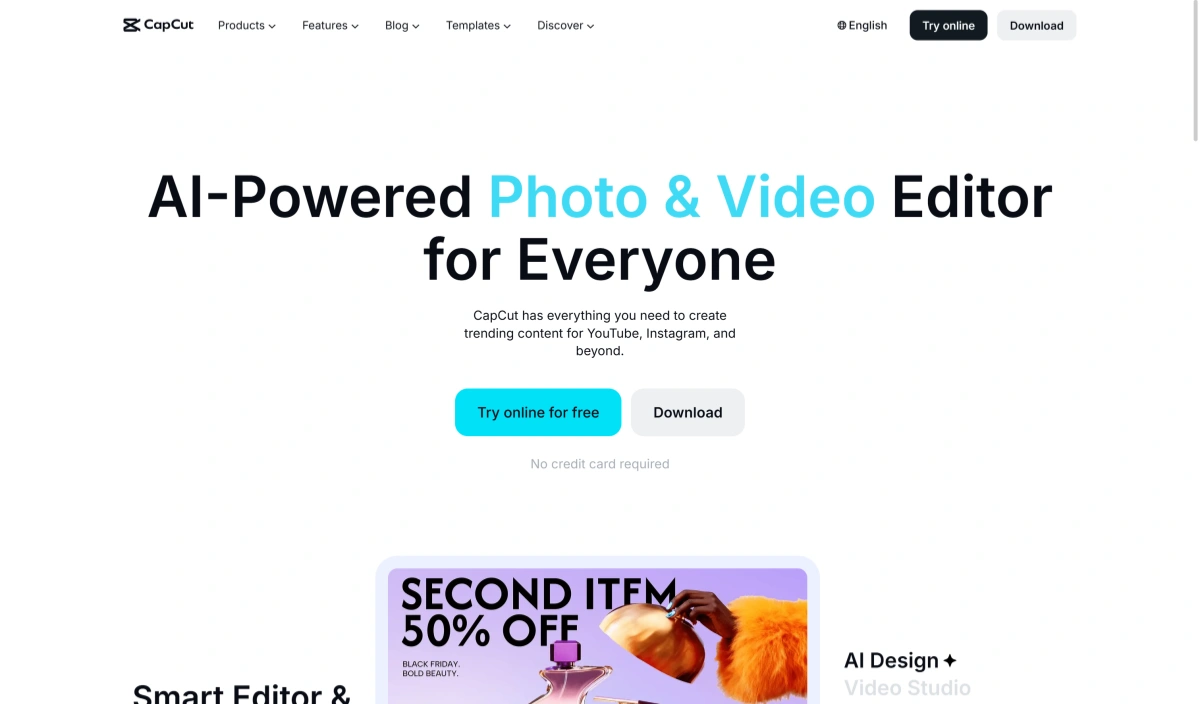
CapCut-Video-Editor mit einer Mehrspur-Zeitleiste mit Video-, Audio-, Text-, Effekt- und Bearbeitungssteuerungen

Mit CapCut-Vorlagen starten, statt von Grund auf neu zu bearbeiten

CapCut-Vorlagen kombinieren vorgefertigtes Timing, Übergänge, Effekte, Text, Sticker und Musik, sodass Creator die Originalmedien einfach durch eigene Clips oder Fotos ersetzen können. Dadurch lassen sich trendbasierte Videos, Produktbeiträge, Reise-Edits, Diashows und kurze Social-Media-Inhalte wesentlich schneller erstellen. Die Verfügbarkeit und das Auffinden von Vorlagen können sich je nach CapCut-App, Webversion, Desktop-Version, Gerät und Region unterscheiden.
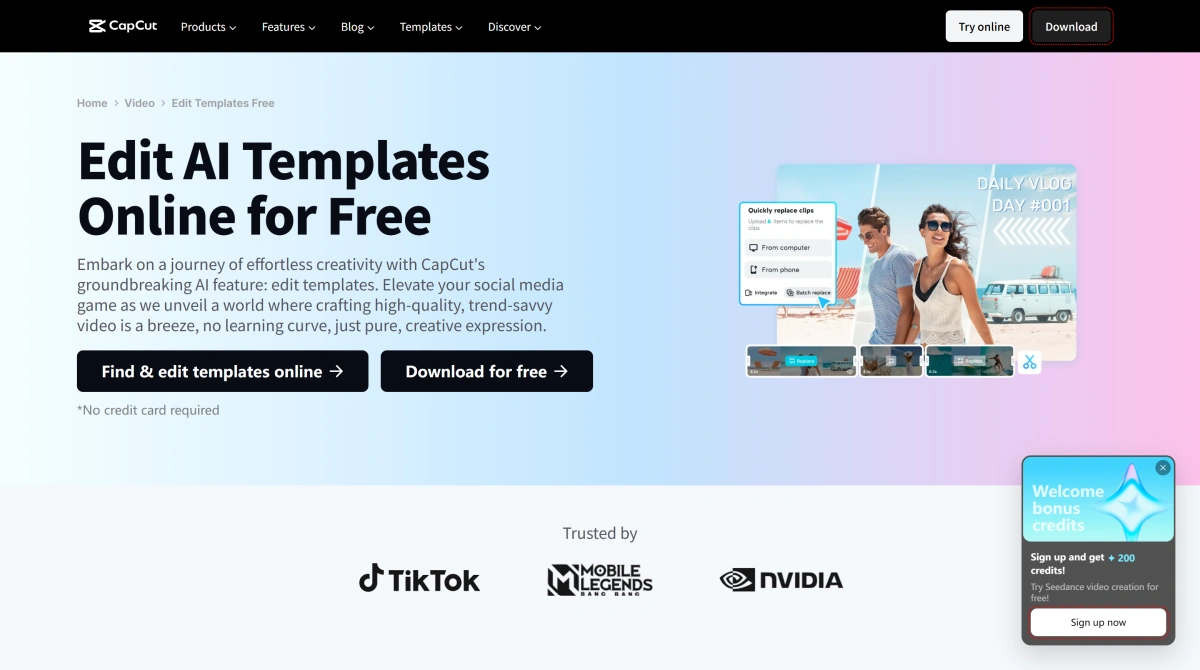
CapCut-Vorlagenbibliothek mit anpassbaren, trendigen Videovorlagen für soziale Medien und kreative Projekte

KI-Werkzeuge nutzen, um wiederkehrende Bearbeitungsschritte zu reduzieren

CapCut kombiniert traditionelle Bearbeitung mit KI-gestützten Werkzeugen wie automatischen Untertiteln, Hintergrundentfernung, Motivfreistellung, Stabilisierung, Neubelichtung, Text-zu-Sprache, Sprachverbesserung, KI-Stickern, skriptbasierter Erstellung und weiteren automatisierten Workflows. Diese Werkzeuge sind besonders nützlich, wenn Creator mehrere Kurzvideos vorbereiten müssen, ohne jeden technischen Bearbeitungsschritt manuell durchzuführen.
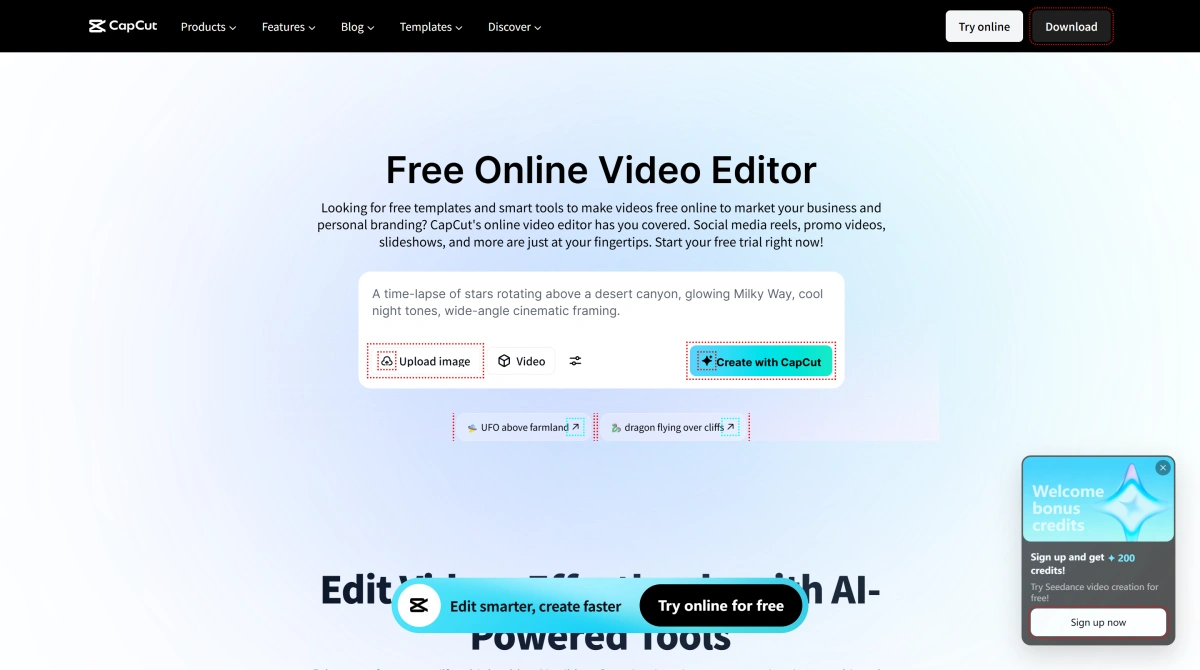
CapCut-KI-Bearbeitungswerkzeuge mit automatischen Untertiteln, Hintergrundentfernung, Stabilisierung und KI-gestützter Videoerstellung

Wie benutzt man CapCut?

01

Eigenes Video importieren oder mit einer Vorlage starten

Öffnen Sie CapCut auf dem Mobilgerät, Desktop oder im Web und erstellen Sie ein neues Projekt. Importieren Sie Ihre eigenen Video-, Bild- oder Audiodateien, oder wählen Sie eine verfügbare CapCut-Vorlage, wenn Sie einen fertigen Ausgangspunkt wünschen.

02

Die Zeitleiste bearbeiten und kreative Elemente hinzufügen

Clips trimmen und neu anordnen, Text, Untertitel, Übergänge, Filter, Effekte, Musik, Voiceovers oder Sticker hinzufügen und bei Bedarf KI-gestützte Werkzeuge wie Hintergrundentfernung oder Stabilisierung nutzen.

03

Das fertige Video exportieren und teilen

Überprüfen Sie die finale Bearbeitung in der Vorschau, wählen Sie die gewünschten Einstellungen für Auflösung, Bildrate, Format sowie Qualität und exportieren Sie das Video. Je nach Plattform und Workflow bietet CapCut auch direkte Optionen zum Teilen auf Social-Media-Plattformen wie TikTok und YouTube.

CapCut gegen GoEnhance-KI gegen Canva gegen Adobe-Express

PlattformKernstärkeKreative BandbreiteBeste Eignung
VideoschnittIntuitive Zeitleisten-Videobearbeitung kombiniert mit Vorlagen, Social-Media-Tools, Effekten und KI-gestützter BearbeitungZeitleistenbearbeitung, Vorlagen, Untertitel, Effekte, Audio, Filter, KI-Werkzeuge, Bildbearbeitung und Social-Media-VeröffentlichungSocial-Media-Creator, Anfänger, Kurzvideo-Cutter, Marketer und Nutzer, die Bearbeitung und Vorlagen in einer App vereinen möchten
Verbesserungs-KIGenerative Bild- und Videoerstellung mit stärkerem Fokus auf Animation, Bild-zu-Video und VideotransformationText-zu-Bild, Bild-zu-Bild, Text-zu-Video, Bild-zu-Video, Videotransformation, Animation und kreative EffekteCreator, die visuelle Inhalte vor allem per KI generieren oder transformieren möchten, anstatt hauptsächlich vorhandenes Material zu schneiden
Design-LeinwandVorlagengestütztes visuelles Design, das Video, Präsentationen, Grafiken, Social-Media-Assets und Marken-Workflows kombiniertVideobearbeitung, Vorlagen, Präsentationen, Grafiken, Social-Media-Beiträge, KI-Tools und Team-ZusammenarbeitMarketingteams und Creator, die Video neben einem umfassenderen visuellen Design-Workflow benötigen
Adobe-ExpressVereinfachte kreative Produktion, angebunden an das umfassendere Design- und Medien-Ökosystem von AdobeVideo, Grafiken, Vorlagen, Texteffekte, Bildbearbeitung, Social-Media-Inhalte und generative KI-ToolsCreator und Unternehmen, die eine schnelle Content-Erstellung mit Zugriff auf Adobe-orientierte Workflows wünschen

Diskussion über CapCut auf Twitter

Diskussion über CapCut auf Reddit

CapCut glänzt besonders dann, wenn bereits nutzbares Videomaterial vorliegt – mit Zeitleisten-Bearbeitung, Vorlagen, Untertiteln, Effekten, Audio- und Veröffentlichungswerkzeugen. GoEnhance setzt früher im Workflow an und hilft Kreativen dabei, das Ausgangsmaterial zu generieren, zu animieren oder zu transformieren, das später in CapCut verfeinert werden kann.

Wo GoEnhance AI vor der Schnittphase in CapCut ansetzt

Neues Videomaterial erstellen, bevor Sie die Timeline öffnen

Wenn der passende Ausgangsclip noch nicht existiert, kann GoEnhance dabei helfen, ihn zunächst zu erstellen. Das resultierende Videomaterial kann anschließend in CapCut für Zuschnitt, Timing, Untertitel, Audio, Übergänge und die finale Zusammenstellung übernommen werden.

Statische Artworks in bearbeitbares Videomaterial verwandeln

Illustrationen, Charaktergrafiken, Produktbilder und Fotos können noch vor der Schnittphase zu animierten Assets werden. Sobald sie animiert sind, lassen sich diese Clips in CapCut wie reguläres Ausgangsmaterial verwenden.

Fehlende Aufnahmen erstellen statt nach Stock-Material zu suchen

Wenn ein Schnitt eine Übergangsaufnahme, einen visuellen Zwischenschnitt, einen Charaktermoment oder einen stimmungsvollen Clip benötigt, der nie gefilmt wurde, kann GoEnhance ein neues Ausgangs-Asset generieren, anstatt dass der Creator nach einem halbwegs passenden Stock-Clip suchen muss.

Videomaterial vor dem finalen Schnitt umgestalten

Ein Clip kann visuell transformiert werden, bevor er die Zeitleiste erreicht. So können Kreative zuerst den Gesamtlook oder die Animation anpassen und anschließend CapCut für Timing, Text, Sound und die finale Präsentation nutzen.

Charaktere animieren, bevor Untertitel, Musik und Effekte hinzugefügt werden

Charakter-Grafiken können in GoEnhance zu bewegtem Videomaterial werden, während CapCut anschließend den Feinschliff übernimmt – einschließlich Untertiteln, Musik, Soundeffekten, Übergängen, Stickern und plattformspezifischer Formatierung.

CapCut als letzten Schritt nach der KI-Generierung nutzen

Die beiden Workflows ergänzen sich ganz natürlich: GoEnhance erstellt oder transformiert das visuelle Material, während CapCut den finalen Schnitt, das Tempo, den Feinschliff und die Veröffentlichung übernimmt. Diese Trennung ist ideal, wenn Kreative ausdrucksstärkeres Ausgangsmaterial wünschen, ohne auf die vertraute Kontrolle einer Zeitleiste zu verzichten.
Häufig gestellte Fragen

Häufig gestellte Fragen zu CapCut

Was ist CapCut?

CapCut ist eine Plattform für Videobearbeitung und Content-Erstellung, die als mobile App, Desktop-Software und webbasiertes Tool verfügbar ist. Sie kombiniert Zeitleisten-Bearbeitung, Effekte, Übergänge, Text, Untertitel, Audiobearbeitung, Vorlagen, Bildwerkzeuge und KI-gestützte Funktionen zur Erstellung von Social-Media-Videos, Marketing-Inhalten, Vlogs, Tutorials und anderen visuellen Projekten.

Ist CapCut sicher?

CapCut veröffentlicht eine Datenschutzrichtlinie und gibt an, technische, administrative und organisatorische Maßnahmen zum Schutz von Nutzerdaten zu ergreifen. Die aktuelle US-Datenschutzrichtlinie besagt jedoch auch, dass hochgeladene oder generierte Inhalte und Metadaten, Geräte- und Netzwerkinformationen, der ungefähre Standort, Nutzungsdaten, Prompts und andere für den Betrieb und die Verbesserung des Dienstes erforderliche Informationen erfasst werden können. Zudem wird angegeben, dass personenbezogene Daten für zielgerichtete Werbung im Sinne des anwendbaren Rechts geteilt werden können, wobei berechtigten Nutzern entsprechende Datenschutzeinstellungen zur Verfügung stehen. Vermeiden Sie das Hochladen vertraulicher oder hochsensibler Inhalte und prüfen Sie die aktuelle Datenschutzrichtlinie sowie die Datenschutzeinstellungen Ihres Kontos, bevor Sie den Dienst nutzen.

Ist CapCut kostenlos?

CapCut bietet grundlegende Bearbeitungsfunktionen kostenlos an. Einige erweiterte Werkzeuge, Premium-Vorlagen, Effekte, Cloud-Speicher und KI-Funktionen erfordern jedoch eine kostenpflichtige Mitgliedschaft oder Credits. CapCut bietet derzeit Standard- und Pro-Mitgliedschaften an, wobei die genauen Abopreise je nach Region, Plattform, Gerät, Steuern und aktiven Sonderaktionen variieren können.

Gibt es eine CapCut-App?

Ja. Die CapCut-App ist für unterstützte Mobilgeräte verfügbar, und CapCut bietet zudem Desktop- und Webversionen an. Die Funktionen sind auf Mobilgeräten, Desktop und Web nicht immer identisch, sodass Vorlagenverfügbarkeit, KI-Tools und spezifische Schnittfunktionen je nach Plattform und Region variieren können.

Was sind CapCut-Vorlagen?

CapCut-Vorlagen sind vorgefertigte Video-Layouts, die bereits Timing, Übergänge, Effekte, Text, Sticker, Musik und andere Schnittentscheidungen enthalten. Kreative ersetzen einfach die Platzhalter-Fotos oder -Clips durch eigene Medien und passen die verfügbaren Elemente an, anstatt ein Video auf einer leeren Zeitleiste neu aufzubauen.

Wie finde ich CapCut-Vorlagen?

Öffnen Sie in unterstützten Versionen der CapCut-App den Bereich „Vorlagen“ und durchsuchen Sie diesen nach einem Stil oder Trend. CapCut bietet auch im Web Möglichkeiten zum Entdecken von Vorlagen, wobei sich die Vorlagenfunktionen auf Desktop und Web von der mobilen App unterscheiden können. Die Verfügbarkeit kann zudem je nach Region und App-Version variieren.

Kann ich CapCut online nutzen?

Ja. CapCut bietet einen webbasierten Video-Editor, mit dem Nutzer Medien hochladen, Clips auf einer Zeitleiste anordnen, Text, Effekte, Übergänge, Audio und weitere Elemente hinzufügen und das fertige Video exportieren können – ganz ohne mobile App oder Desktop-Software.

Verfügt CapCut über KI-Tools?

Ja. CapCut enthält KI-gestützte Funktionen wie automatische Untertitel, Hintergrundentfernung, Motivfreistellung, Stabilisierung, Text-to-Speech, Sprachverbesserung, Neubeleuchtung, KI-generierte Sticker, skriptbasierte Videoerstellung und weitere generative oder automatisierte Werkzeuge. Die Verfügbarkeit kann vom Abonnement, der Plattform, der Region und der aktuellen Produktversion abhängen.

Kann CapCut 4K-Videos exportieren?

CapCut unterstützt hochauflösende Exporte in kompatiblen Workflows, einschließlich bis zu 4K und hohen Bildwiederholraten auf unterstützten Plattformen und Tarifen. Die genauen Optionen hängen vom Ausgangsmaterial, dem Gerät, der CapCut-Version, dem Abomodell und dem Export-Workflow ab.

Wie unterscheidet sich CapCut von GoEnhance AI?

CapCut ist in erster Linie eine Schnittplattform, die auf Zeitleisten, Vorlagen, Untertiteln, Effekten, Audio und der Produktion von Social-Media-Inhalten basiert. GoEnhance AI überschneidet sich bei der Videoerstellung, konzentriert sich jedoch viel stärker auf generative Workflows wie Bild-zu-Video, Text-zu-Video, Animation und die visuelle Transformation bestehenden Videomaterials.

Videos mit GoEnhance AI generieren und transformieren

Starten Sie mit einem Prompt, Bild, Charakter oder bestehenden Video und entdecken Sie KI-Generierung, Animation, Bild-zu-Video sowie kreative Videotransformation.

Jetzt erstellen