
Kostenloser Pixel-Art-Videomacher
Laden Sie ein Video hoch, wählen Sie den Pixel-Art-Stil und lassen Sie GoEnhance AI Ihr Material mit wenigen Klicks umgestalten. Behalten Sie die Bewegung und Szene Ihres Ausgangsvideos bei und verleihen Sie ihm gleichzeitig einen markanten Retro-Pixel-Look.
Gestalten Sie Ihr Video neuWie erstellt man Pixel-Art-Videos?
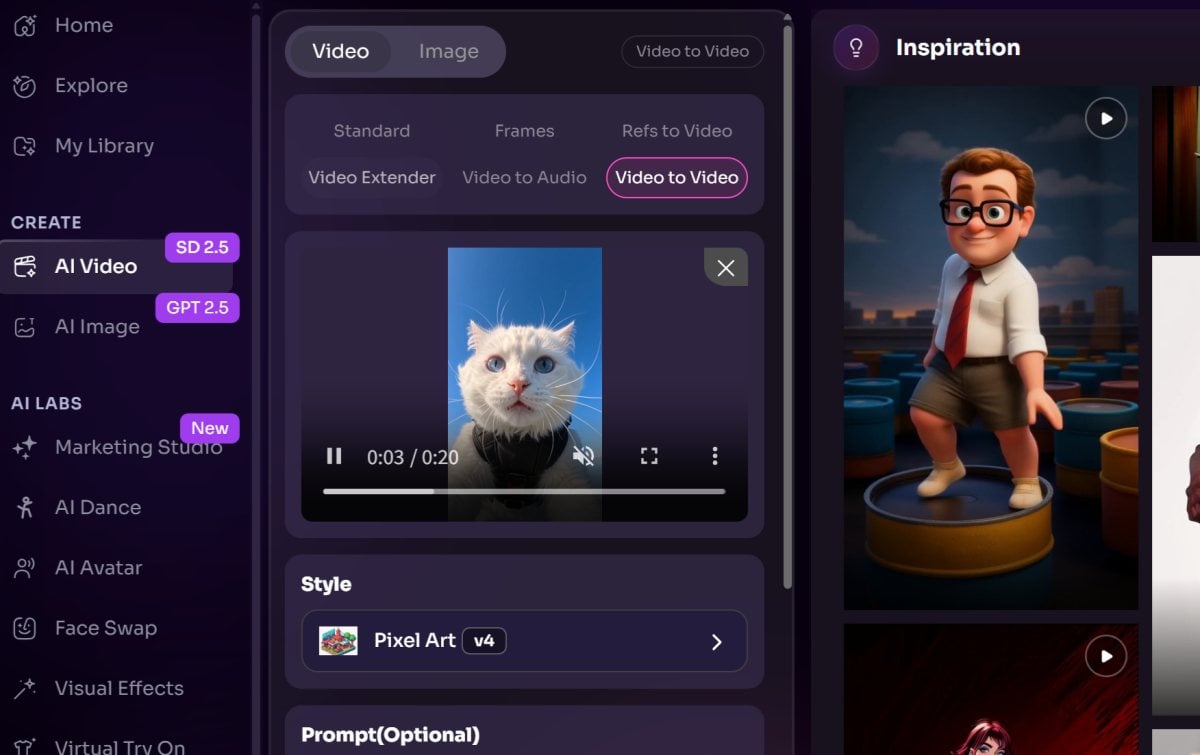
Laden Sie Ihr Video hoch
Wählen Sie ein klares, stabiles Video mit einem gut sichtbaren Motiv und erkennbaren Bewegungen. Der Quellclip dient als Vorlage für Szene und Handlung im stilisierten Ergebnis.
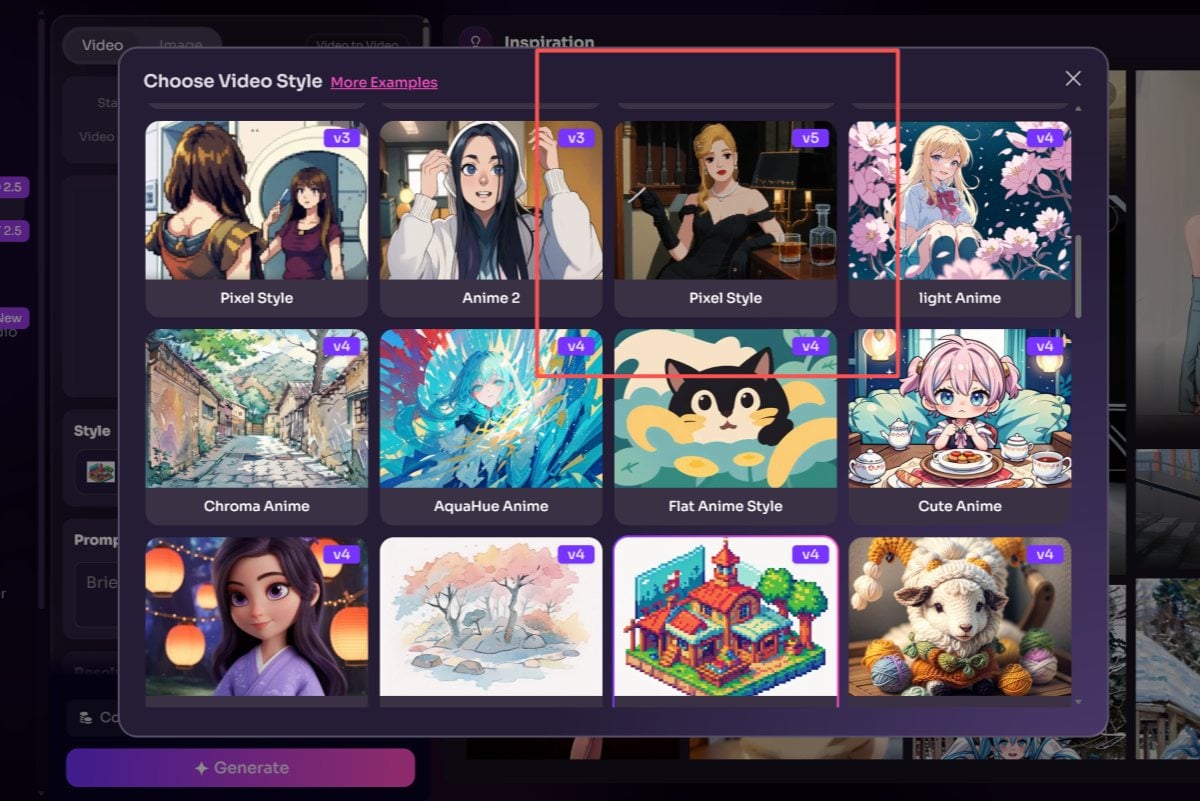
Pixel-Art auswählen
Wählen Sie Pixel-Art aus den verfügbaren Videostilen aus. Für diese voreingestellte Stiltransformation ist kein Bild-Prompt erforderlich.
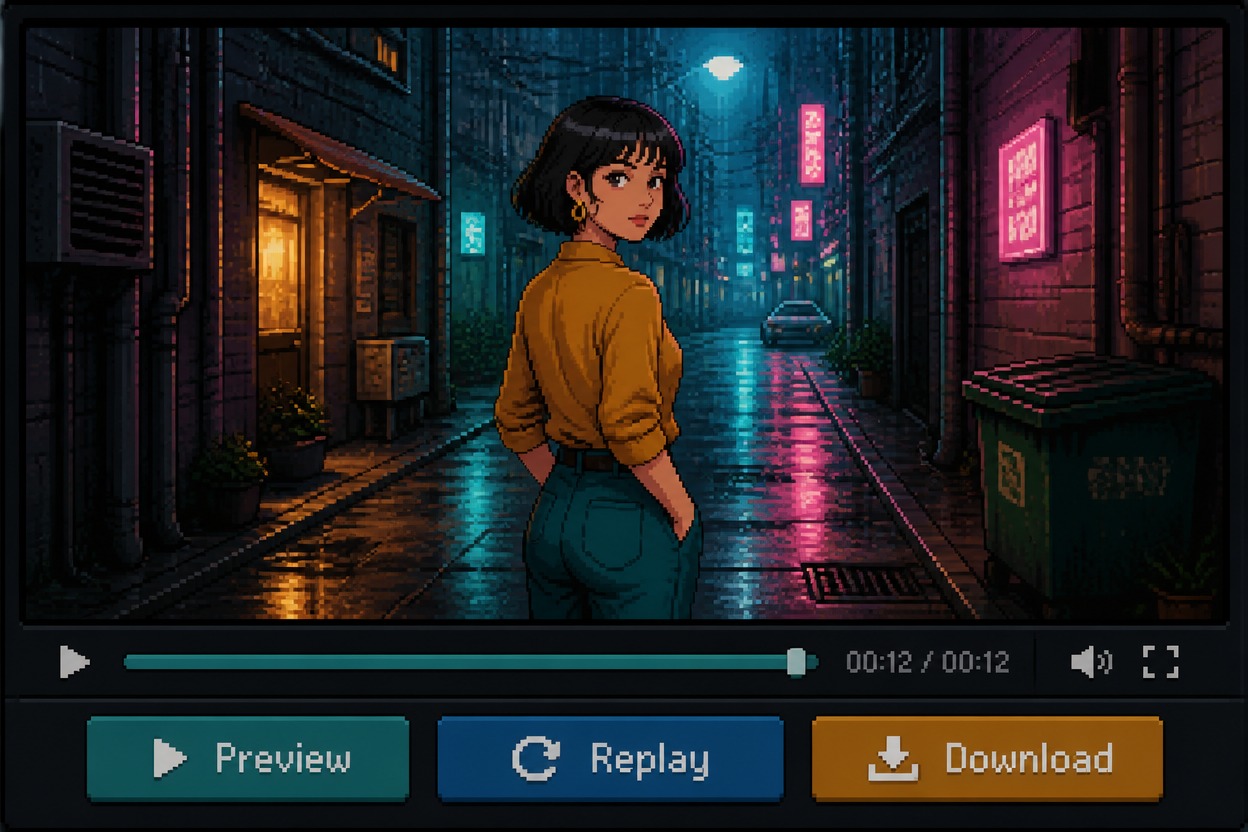
Generieren und Vorschau anzeigen
Starten Sie die Transformation, prüfen Sie das Ergebnis in der Vorschau und laden Sie das Video herunter, sobald es Ihren Vorstellungen entspricht.
Hauptfunktionen des Pixel-Art-Video-Erstellers
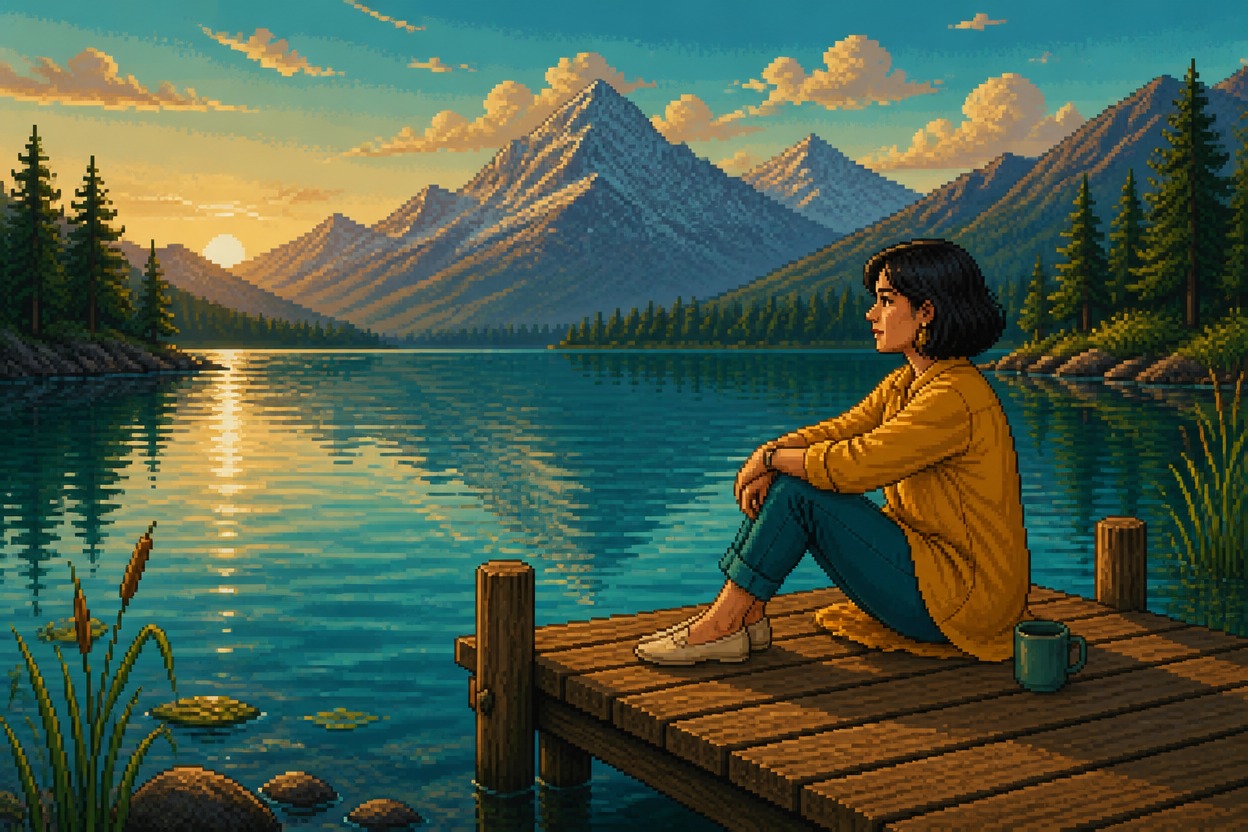
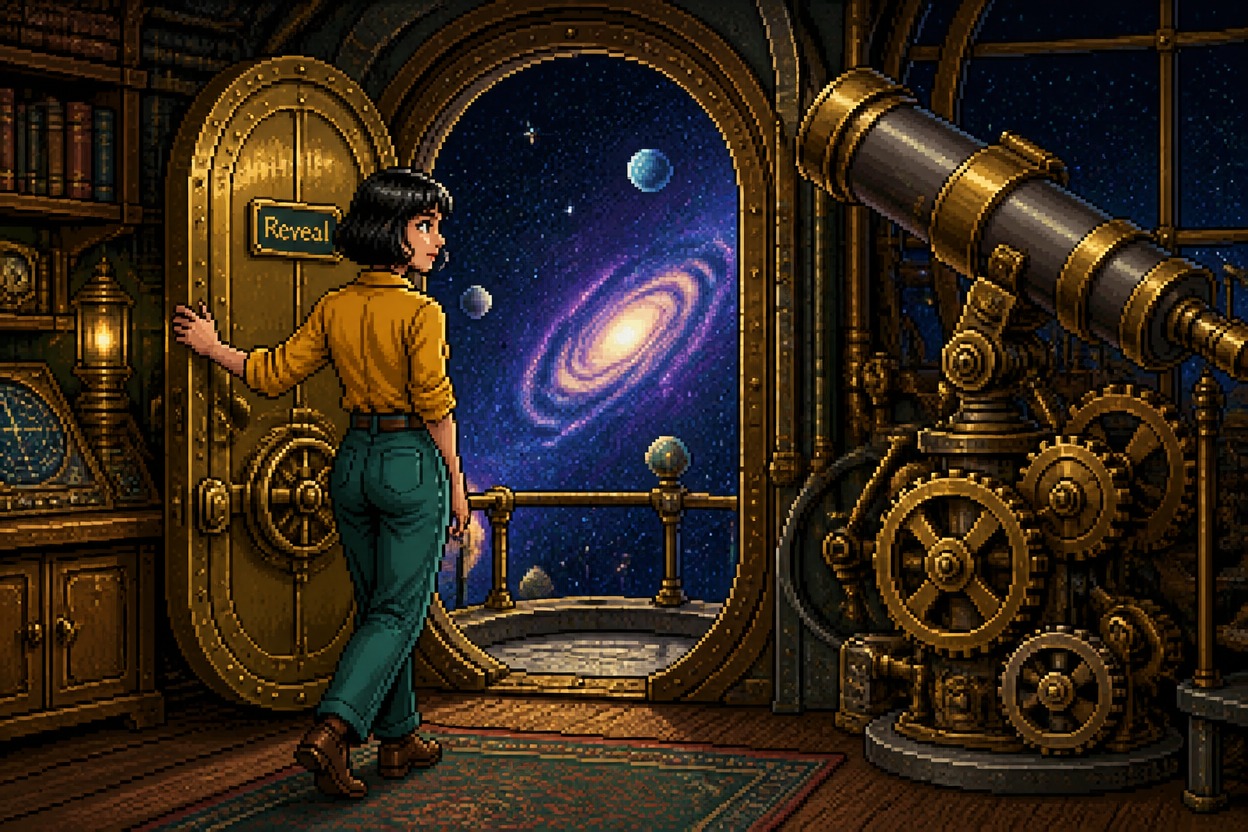
Eine komplette Szene umgestalten
Verleihen Sie vorhandenem Videomaterial mit dem Video-zu-Animation-Konverter einen Retro-Pixel-Art-Look. Laden Sie Ihren Clip hoch, wählen Sie Pixel-Art und transformieren Sie die Szene, während die ursprüngliche Handlung als Basis erhalten bleibt.
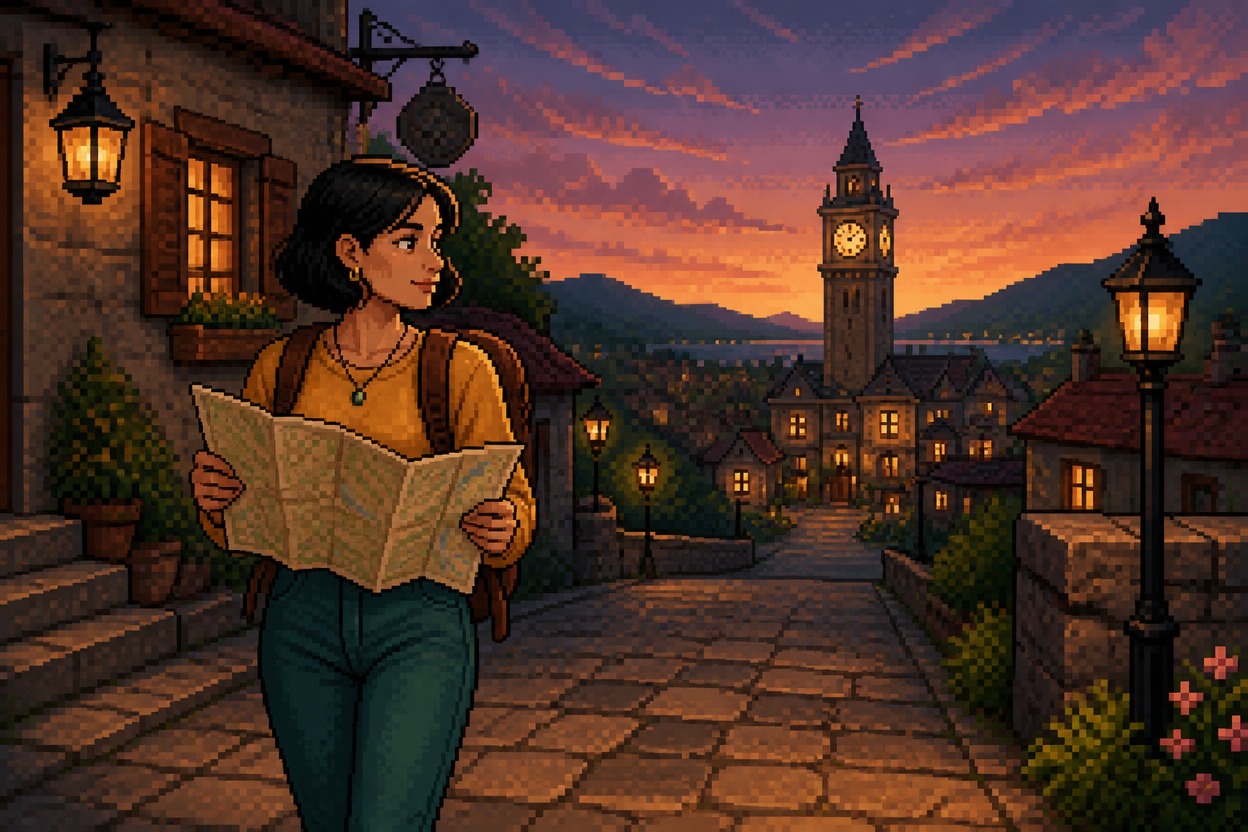
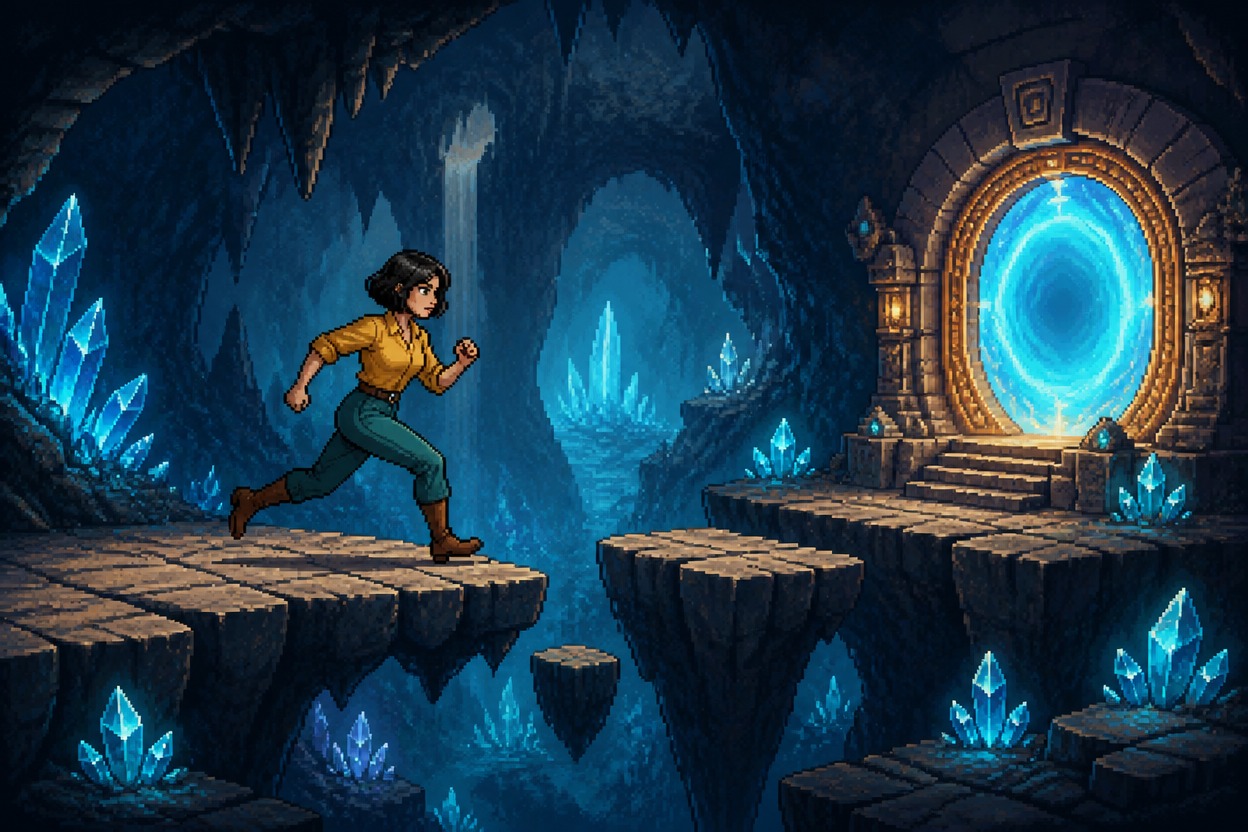
Action in einen Retro-Gaming-Moment verwandeln
Nutzen Sie den KI-Videogenerator, um Tanz-, Sport- oder Charakteraufnahmen in einen spielerisch inspirierten visuellen Stil zu übertragen. Das Ausgangsvideo gibt die Bewegung vor, während Pixel-Art das Aussehen der Szene verändert.
Warum einen Pixel-Art-Video-Ersteller verwenden?
Bestehendes Video neu gestalten
Beginnen Sie mit einem bereits aufgenommenen Video und verleihen Sie ihm einen Pixel-Art-Look, ohne die Szene aus einem Standbild aufbauen zu müssen.
Schnelle Stilauswahl
Laden Sie Ihren Clip hoch, wählen Sie den Pixel-Art-Stil und erstellen Sie in einem unkomplizierten Arbeitsablauf eine stilisierte Version.
Ursprüngliche Bewegung als Ausgangspunkt
Das hochgeladene Videomaterial liefert die Szene und Bewegung für die Umwandlung, was es ideal für Tanz-, Action-, Haustier- und Charakter-Clips macht.
Visuelle Retro-Bearbeitung
Verleihen Sie Ihrem Videomaterial ein von Videospielen inspiriertes Aussehen mit blockartigen Pixel-Details und einer unverwechselbaren Retro-Farbpalette.
Vorschau vor dem Herunterladen
Überprüfen Sie das generierte Video, um Aussehen, Bewegung und Szene zu kontrollieren, bevor Sie die gewünschte Version speichern.
Nützlich für kreative Clips
Erstellen Sie stilisierte Videos für Social-Media-Beiträge, kreative Experimente, Charakterkonzepte oder persönliche Projekte.
Häufig gestellte Fragen zum Pixel-Art-Video-Ersteller
Was ist ein Pixel-Art-Video-Ersteller?
Wie verwandle ich ein Video in Pixel-Art?
Muss ich ein Bild hochladen?
Welche Art von Quellvideo sollte ich verwenden?
Kann ich Pixel-Art für Tanz- oder Actionvideos verwenden?
Bleibt die ursprüngliche Videobewegung erhalten?
Kann ich das generierte Video kommerziell nutzen?
Verwandeln Sie Ihr Video in Pixel-Art
Laden Sie einen Clip hoch, wählen Sie den Pixel-Art-Stil und verleihen Sie Ihrem vorhandenen Videomaterial mit wenigen Klicks einen von Retro-Spielen inspirierten Look.
Pixel-Art-Video ausprobieren