
Make-up-Looks aus einem Porträt erstellen
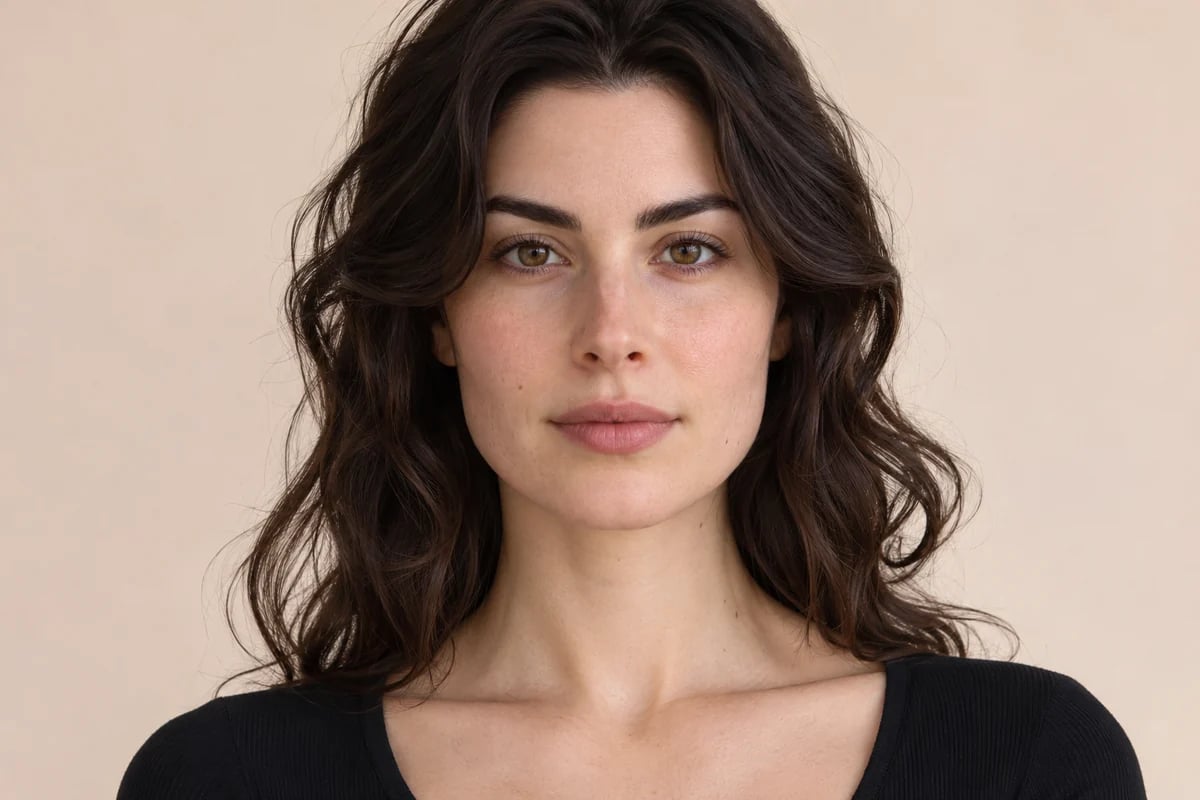
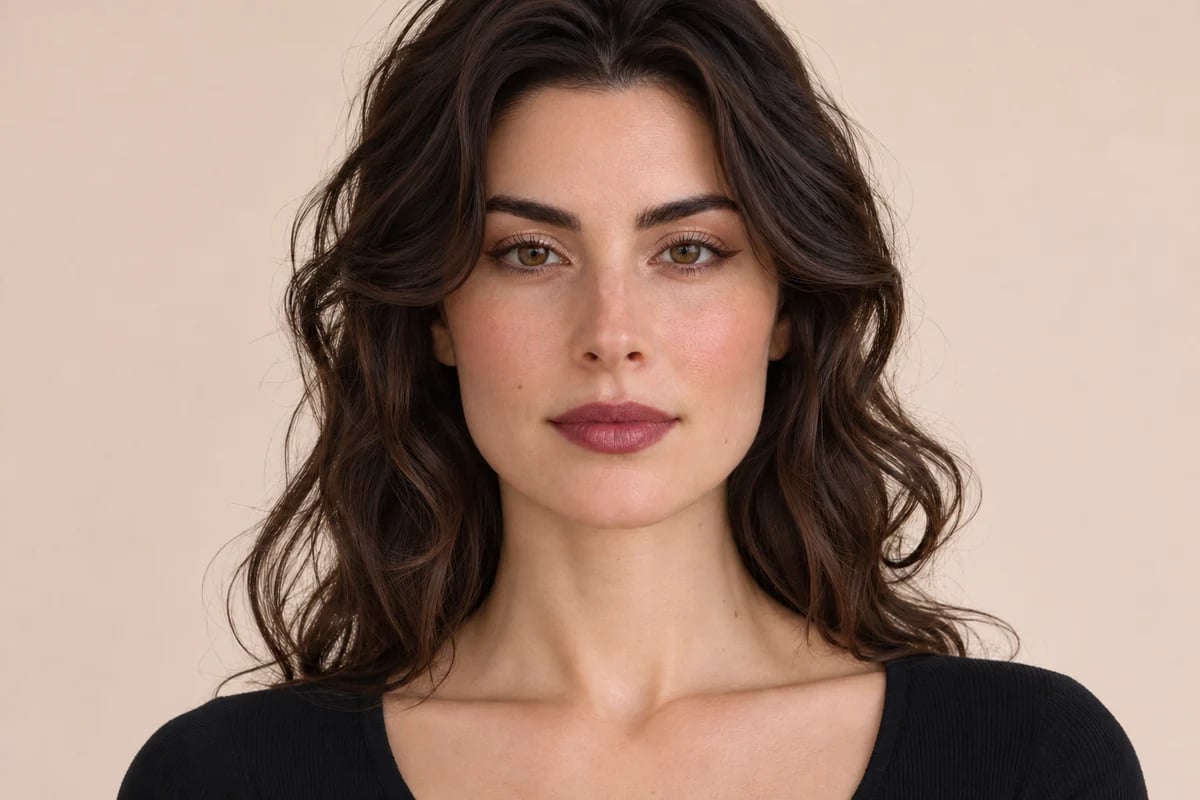
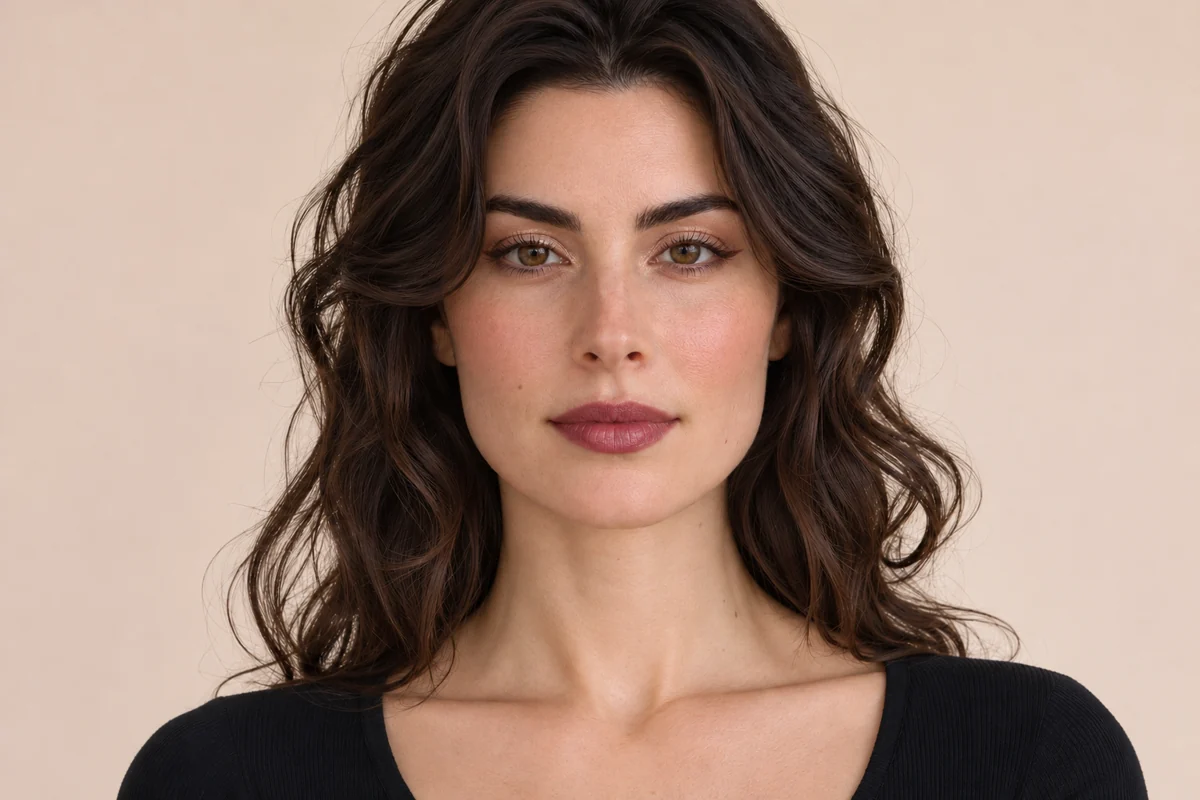
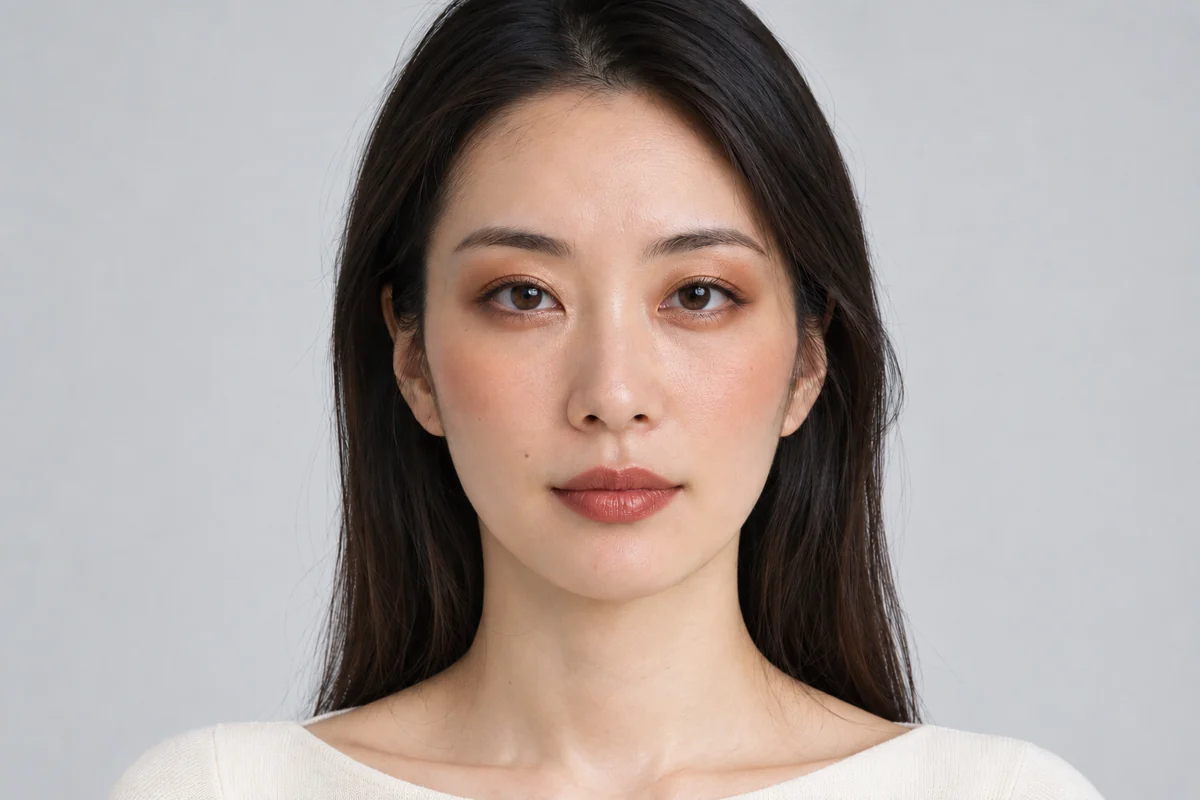
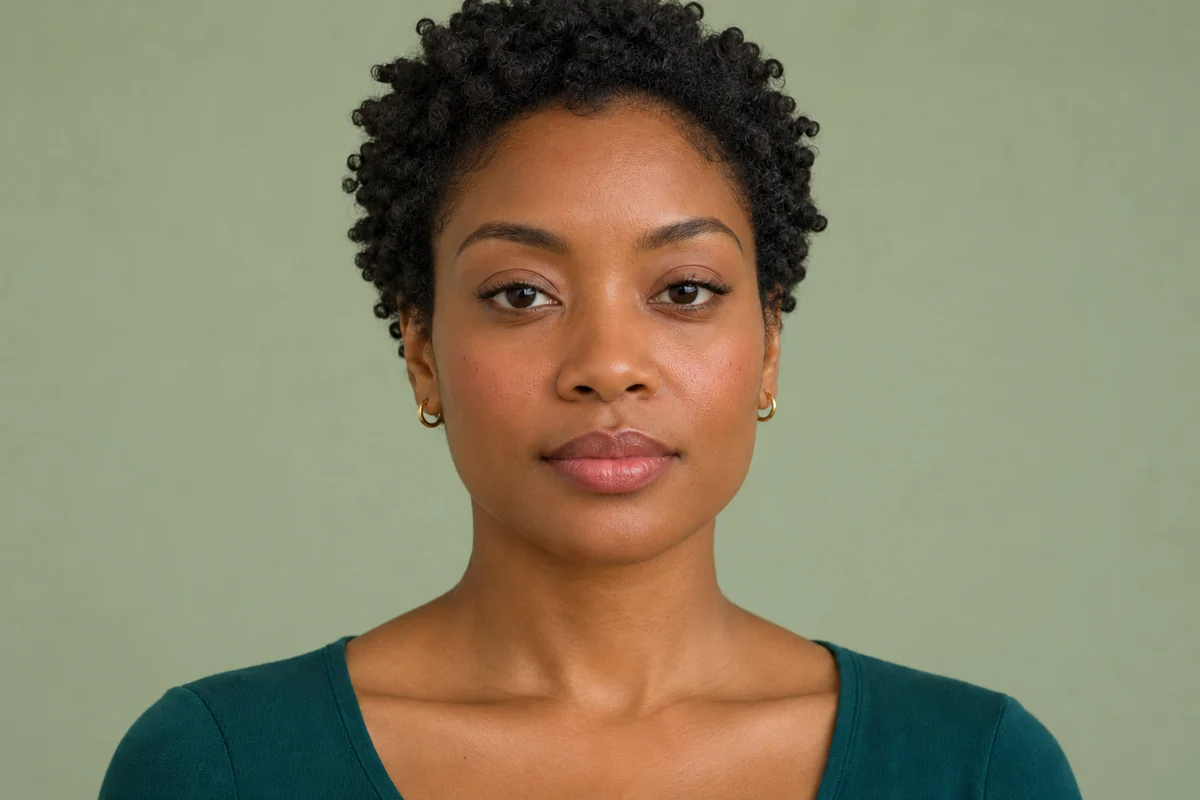
Make-up-Ideen im Vorher-Nachher-Vergleich
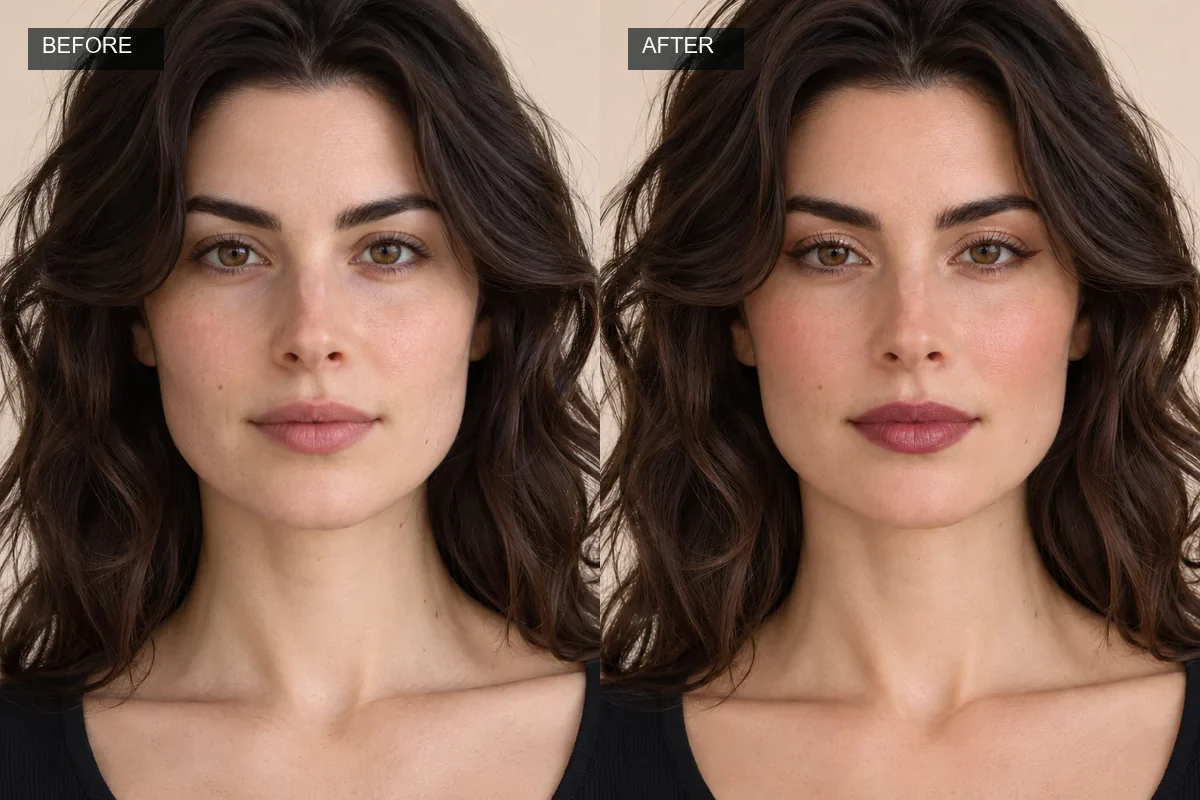
Sanfter Glamour
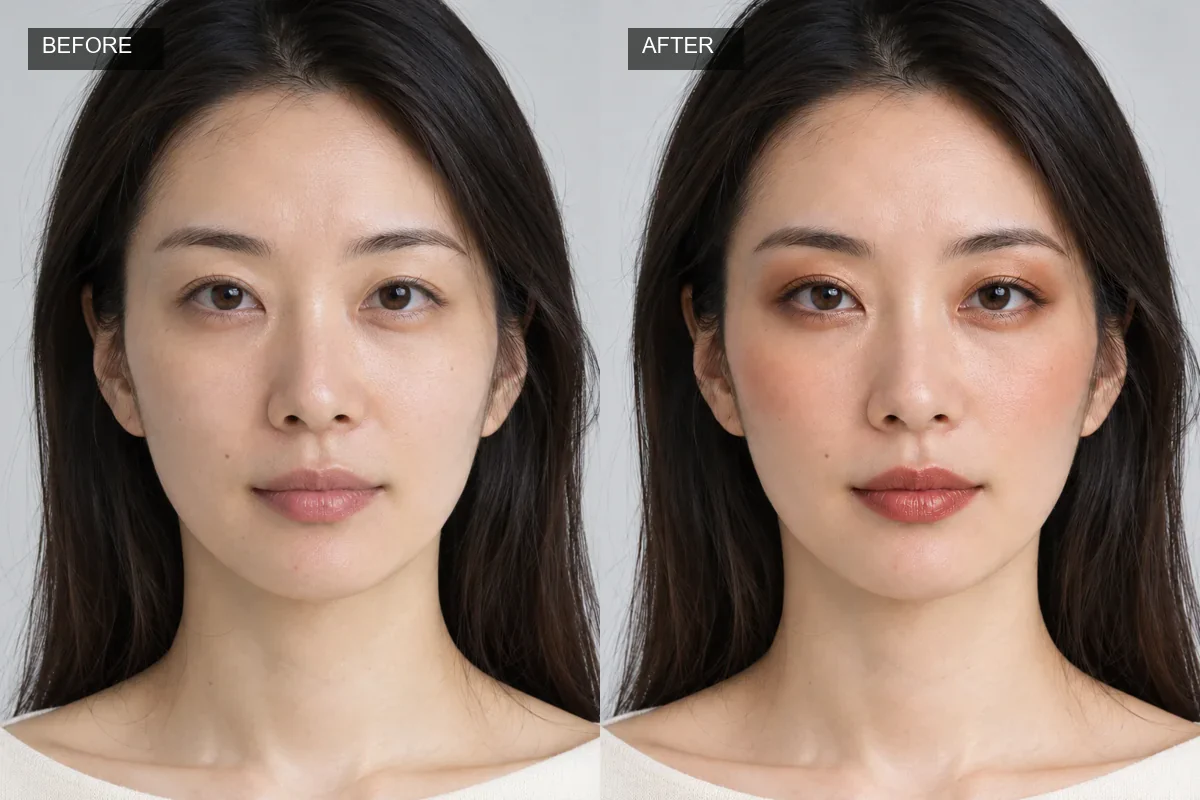
Warmes Bronze
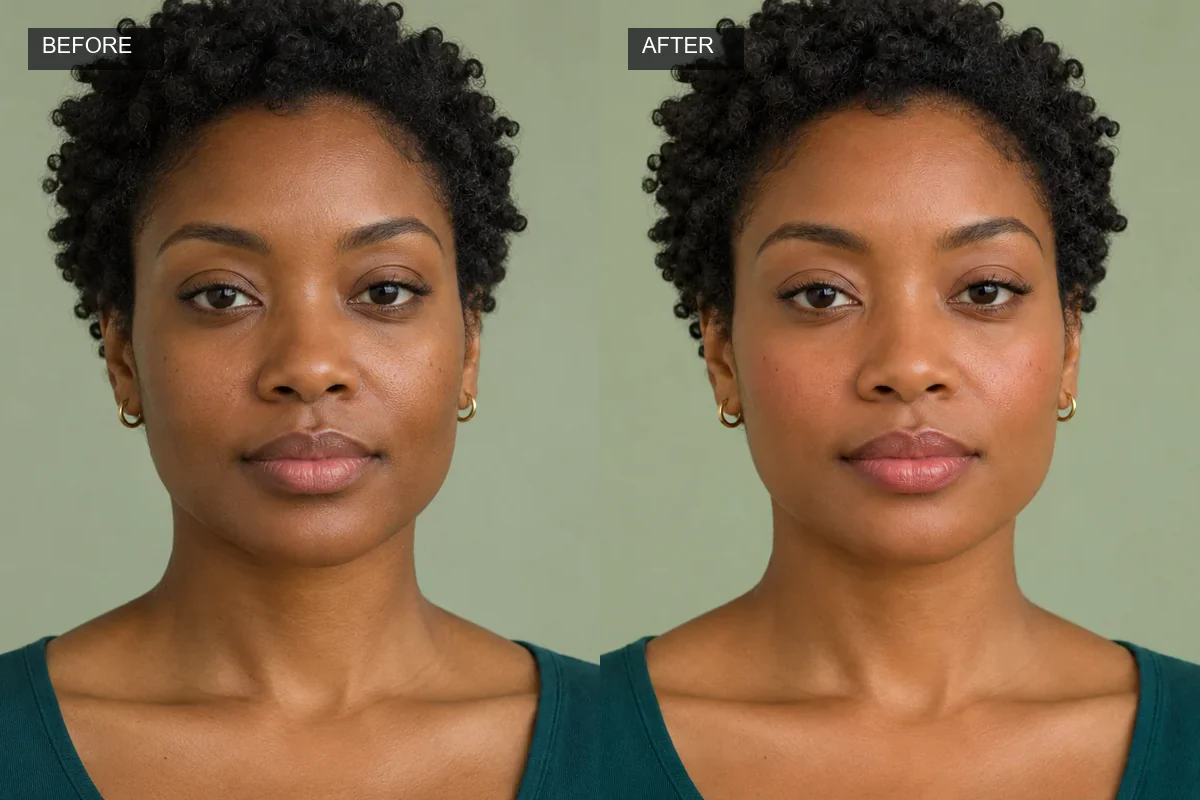
Frischer Pfirsich
Make-up-Ideen auf Ihrem Porträt ausprobieren
Make-up-Stimmungen auf einem Porträt entdecken
Eine Make-up-Idee kann die Stimmung eines Porträts grundlegend verändern – von dezenter Alltagsfrische bis hin zu einem markanten Abend-Look. Die Bild-zu-Bild-Bearbeitung von GoEnhance nutzt das hochgeladene Bild und eine natürlichsprachige Beschreibung, um eine visuelle Interpretation zu erstellen. So haben Nutzer die Möglichkeit, verschiedene Farb- und Finish-Kombinationen auszuprobieren, bevor sie diese mit echten Produkten nachschminken. Das Beispiel für sanften Glamour ist nur eine von vielen Richtungen, die beschrieben werden können. Die Ergebnisse stellen keine exakten Farbübereinstimmungen oder Produktempfehlungen dar.
Farbwelten und Finishes vergleichen
Das Ausprobieren einer wärmeren oder kühleren Make-up-Palette hilft Nutzern zu vergleichen, wie unterschiedliche Beauty-Richtungen bei demselben Porträt und denselben Lichtverhältnissen wirken. Die Sammlung für Fotoeffekte bietet weitere Möglichkeiten, Porträts und andere visuelle Konzepte anzupassen. Eine promptgesteuerte Bildbearbeitung kann eine Vielzahl visueller Stimmungen darstellen – von Bronze- und Terrakottatönen bis hin zu sanfteren Rosa- oder Pfirsichkombinationen –, ohne auf das abgebildete Beispiel beschränkt zu sein. Dies ist ideal für Inspirationen, Stylingkonzepte und Entwürfe für Beauty-Inhalte. Die generierten Farbtöne können je nach Hautton und Beleuchtung variieren, weshalb das Bild keinen echten Produkttest ersetzen sollte.
Den passenden Look für verschiedene kreative Anlässe finden
Ein Make-up-Look kann dazu beitragen, dass ein Porträt noch besser zum persönlichen Stil, zu einem Content-Thema oder einem kreativen Briefing passt. GoEnhance erstellt aus dem bereitgestellten Porträt und der Textanfrage eine visuelle Variante, sodass Nutzer sowohl dezente Tages-Stylings als auch ausdrucksstärkere Richtungen testen können, während das Originalfoto als Basis erhalten bleibt. Das frische Alltagsbeispiel zeigt eine dezente Option anstelle einer starren Vorlagenbibliothek. Gesichtszüge können sich bei der Erstellung leicht verändern, und exakte Kosmetikfarbtöne werden nicht garantiert.
Make-up-Inspiration für mehr als nur einen Anlass
Eine Vielfalt an Beauty-Stilen
Farben und Finishes entdecken
Ideen passend zu Ihrem Porträt
So generieren Sie einen Make-up-Look
Ein deutliches Porträt hochladen
Verwenden Sie ein gut beleuchtetes Porträtfoto von vorne, auf dem das Gesicht gut sichtbar und unverdeckt ist.
Das Make-up beschreiben
Nennen Sie Farben, Finish und die zu bearbeitenden Partien. Geben Sie an, was natürlich bleiben soll.
Generieren und vergleichen
Vergleichen Sie das bearbeitete Bild mit Ihrem Ausgangsporträt. Verfeinern Sie den Prompt, um Intensität oder Farbe anzupassen.
Verwandte GoEnhance-Fototools entdecken
FAQs zum Make-up-Look-Generator
Was ist ein KI-Make-up-Look-Generator?
Wie generiere ich einen Make-up-Look mit GoEnhance?
Welche Make-up-Stile kann ich ausprobieren?
Kann das Tool Make-up für meine Gesichtsform empfehlen?
Kann ich eine Vorschau eines exakten Lippenstift- oder Lidschattentons sehen?
Ist der Make-up-Look-Generator kostenlos?
Darf ich generierte Make-up-Bilder kommerziell nutzen?
Welche Art von Porträt eignet sich für eine Make-up-Vorschau?
Make-up-Look-Generator online ausprobieren
Erstellen Sie eine Vorschau einer Make-up-Idee auf einem Porträt mit einer textgestützten GoEnhance-KI-Bildbearbeitung. Beschreiben Sie Farben sowie Finish und prüfen Sie anschließend den generierten Look.
KI-Editor öffnen