
Google Flow 리뷰: AI 동영상 기능, 크레딧 비용 및 실제 한계 테스트 결과
- 1. 빠른 결론: Google Flow는 사용할 가치가 있을까?
- 2. Google Flow란 무엇인가? Flow와 Veo의 차이점
- 3. Google Flow 작동 방식
- 4. 테스트해 본 Google Flow 기능
- 5. Google Flow 실사용 경험
- 6. Google Flow 가격, 크레딧 및 제한 사항
- 7. Google Flow 제한 사항 및 상업적 이용 참고 사항
- 8. Google Flow vs Veo, Runway, Pika, Kling 및 Adobe Firefly
- 9. 최고의 Google Flow 프롬프트 팁
- 10. 누가 Google Flow를 사용해야 할까?
- 11. Google Flow FAQ
- 12. 최종 결론: Google Flow를 사용해야 할까?
Google Flow는 비디오 콘셉트, 이미지-투-비디오(image-to-video) 워크플로우, 스토리보드 및 숏폼 영상 제작을 위한 Google 기반의 AI 크리에이티브 스튜디오를 찾고 있다면 시도해 볼 가치가 있습니다. 단순히 프롬프트를 입력해 영상을 만드는 도구가 아닌, 크리에이티브 워크플로우로서 테스트해 본 결과, 저의 결론은 명확합니다. Flow는 완벽하게 예측 가능한 제작 작업보다는 초기 크리에이티브 개발 단계에서 가장 강력한 성능을 발휘합니다.
이 도구는 크리에이터가 하나의 작업 공간에서 AI 비주얼을 계획, 생성, 수정 및 리사이징할 수 있는 방법을 제공합니다. 덕분에 캠페인 아이디어를 테스트하거나, 비주얼 방향성을 구축하거나, 이미지를 영상으로 변환할 때 기본적인 AI 영상 생성기보다 훨씬 유용합니다. 하지만 여전히 크레딧, 플랜 액세스, 결과물의 일관성, 상업적 이용 약관, 지역별 서비스 가능 여부와 같은 AI 제작 시의 일반적인 고려 사항들이 남아 있습니다.
이 글을 작성하는 시점에서 Google의 공식 Flow 페이지는 Flow를 비디오, 이미지 및 맞춤형 도구를 위한 AI 크리에이티브 스튜디오로 소개하고 있습니다. 또한 Flow 환경 내에서 Gemini Omni, Nano Banana, Veo 3.1을 포함한 모델과 시스템을 강조합니다. 특정 모델, 기능, 가격 또는 지역별 서비스 가능 여부에 의존하기 전에 항상 현재의 공식 페이지를 확인해야 합니다.
1. 빠른 결론: Google Flow는 사용할 가치가 있을까?
Google Flow는 AI 영상 아이디어를 탐색하고, 이미지-투-비디오 초안을 만들고, 스토리보드를 구성하거나 숏폼 소셜 콘텐츠 콘셉트를 테스트하려는 경우 사용해 볼 가치가 있습니다. 단순히 일회성 생성기라기보다는 크리에이티브 작업 공간에 더 가깝게 느껴집니다.
가장 큰 장점은 워크플로우의 연속성입니다. 아이디어에서 시작해 비주얼 에셋을 만들고, 움직임을 테스트하고, 결과물을 다듬은 뒤 다양한 형식에 맞춰 준비하는 과정에서 모든 결과물을 단절된 생성물로 취급하지 않아도 됩니다. 이것이 바로 Flow가 많은 AI 영상 도구와 차별화되는 지점입니다.
반면, 예측 가능성은 다소 부족합니다. 렌더링당 고정 비용, 정확한 타이포그래피, 완전한 수동 편집 제어, API 기반 제작 또는 상업적 명확성이 보장되어야 한다면, 주요 워크플로우에 도입하기 전에 신중한 테스트가 필요합니다.
| 검토 영역 | 결론 |
|---|---|
| 크리에이티브 워크플로우 | 강력함 |
| 텍스트-투-비디오 콘셉트 | 초안 작성에 적합 |
| 이미지-투-비디오 워크플로우 | 유용함 (특히 단순한 피사체일 경우) |
| 스토리보드 | 다중 샷 아이디어에 유용 |
| 가격 명확성 | 이전보다 개선되었으나 여전히 크레딧 기반 |
| 상업적 준비성 | 공식 약관 검토 필요 |
| 최적의 사용 사례 | 초기 크리에이티브 개발 |
저의 결론: Google Flow는 아이디어 구상, 비주얼 프로토타이핑, AI 영상 콘셉트 및 소셜 미디어용 초안 제작에 가장 적합합니다. 모든 프레임, 비용, 권리 및 내보내기 설정을 처음부터 완전히 제어해야 하는 경우에는 덜 이상적입니다.
2. Google Flow란 무엇인가? Flow와 Veo의 차이점
Google Flow는 비디오, 이미지, 스토리보드 및 비주얼 에셋을 생성하고 다듬기 위한 Google의 AI 크리에이티브 스튜디오입니다. Veo와는 다른 개념입니다.
Veo 3.1은 Google의 영상 생성 모델입니다. Flow는 사용자가 Google의 생성형 모델과 도구를 사용하여 에셋을 계획, 생성, 편집 및 다듬을 수 있는 더 넓은 범위의 스튜디오입니다. 차이점을 쉽게 이해하자면, Veo는 영상을 생성하는 데 도움을 주고, Flow는 그 영상 주변의 크리에이티브 워크플로우를 관리하는 데 도움을 줍니다.
Google의 공식 Flow 페이지는 세 가지 중요한 모델 계층을 강조합니다:
| 모델 또는 시스템 | Flow에서의 역할 |
|---|---|
| Gemini Omni | 실제 또는 생성된 참조를 기반으로 한 멀티모달 영상 생성 및 편집 |
| Nano Banana | 이미지 생성 및 정밀한 이미지 편집 |
| Veo 3.1 | 크리에이티브 제어, 기본 오디오, 사실성 및 프롬프트 준수 기능을 갖춘 영상 생성 |
많은 사용자가 Veo를 이해하고 싶어 하면서 "Google Flow"를 검색하기 때문에 이 점을 아는 것이 중요합니다. Flow는 작업 공간이고, Veo는 그 작업 공간 내의 핵심 영상 모델 중 하나입니다.
3. Google Flow 작동 방식
Google Flow는 브라우저 기반의 Google Labs / Flow 환경을 통해 작동합니다. 기본적인 워크플로우는 간단합니다. Flow를 열고 Google 계정으로 로그인한 뒤, 크리에이티브 작업을 선택하고, 에셋을 생성하거나 편집하고, 결과물을 다듬은 다음 계속하기 전에 크레딧을 확인하면 됩니다.
이 제품은 계획, 생성, 수정이라는 세 가지 광범위한 작업 중심으로 구성되어 있습니다. 실제 사용 시, Flow는 하나의 프롬프트에 너무 많은 것을 요구하지 않을 때 가장 강력한 성능을 발휘합니다.
더 나은 워크플로우는 다음과 같습니다:
- 하나의 명확한 비주얼 아이디어로 시작합니다.
- 간단한 영상 또는 이미지 초안을 생성합니다.
- 일관성이 필요하다면 참조 자료를 사용합니다.
- 편집 또는 서식 도구로 결과물을 다듬습니다.
- 소셜 미디어 형식에 맞게 결과물의 크기를 조정하거나 변형합니다.
- 최종 결과물의 움직임, 텍스트, 권리 및 브랜드 안전성을 검토합니다.
이러한 워크플로우 덕분에 Flow는 단일 프롬프트 입력창보다 크리에이터와 마케터에게 더 유용합니다. 아이디어를 단계별로 발전시킬 수 있는 더 많은 여지를 제공하기 때문입니다.
4. 테스트해 본 Google Flow 기능
Google Flow의 기능은 광범위하지만, 가장 중요한 기능은 영상 생성, 이미지 생성, 편집 도구, 스토리보드라는 네 가지 실용적인 그룹으로 나뉩니다.
4.1 텍스트-투-비디오 (Text-to-Video)
텍스트-투-비디오는 Flow의 가장 명확한 사용 사례입니다. 프롬프트를 작성하고 피사체, 움직임, 배경, 카메라 이동, 조명 및 분위기를 정의한 다음 클립을 생성합니다.
이는 콘셉트를 빠르게 테스트하는 데 유용합니다. 가장 좋은 결과는 보통 하나의 피사체, 하나의 환경, 하나의 명확한 카메라 동작이 포함된 간단한 프롬프트에서 나옵니다. 프롬프트에 너무 많은 동작이나 장면 전환을 포함하려고 하면 결과물을 제어하기가 더 어려워집니다.
4.2 이미지-투-비디오 및 프레임-투-비디오
이미지-투-비디오는 Flow의 가장 실용적인 워크플로우 중 하나입니다. 많은 프로젝트가 제품 비주얼, 캐릭터 디자인, 히어로 이미지 또는 스타일 참조와 같은 정지 이미지에서 시작됩니다. Flow는 이러한 비주얼 방향성을 움직임으로 바꾸는 데 도움을 줄 수 있습니다.
이 워크플로우는 이미지가 모델에 더 강력한 시각적 닻(anchor)을 제공하기 때문에 순수 텍스트-투-비디오보다 제어하기 쉬운 경우가 많습니다. 특히 제품 티저, 소셜 광고, 캐릭터 움직임 테스트 및 캠페인 무드보드에 유용합니다.
4.3 이미지 생성 및 편집을 위한 Nano Banana
많은 영상 워크플로우가 이미지에서 시작되기 때문에 Nano Banana는 유용합니다. 크리에이터는 캐릭터, 배경, 개체, 포스터 또는 캠페인 비주얼을 디자인한 후 이를 움직임으로 변환해야 할 수 있습니다.
Flow에서는 이를 통해 이미지 생성이 별도의 단계가 아닌 영상 워크플로우의 일부가 됩니다. 먼저 시각적 요소를 구축한 다음, 나중에 모션 워크플로우의 일부로 사용할 수 있습니다.
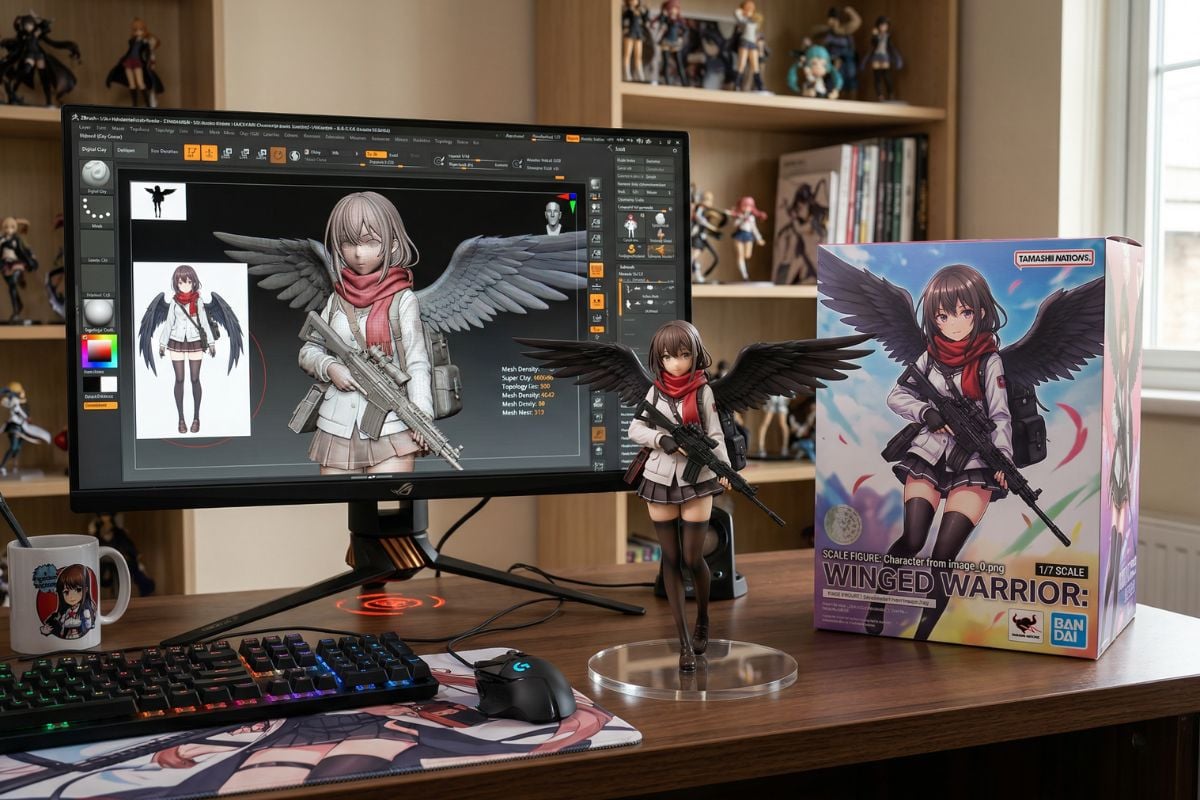 Nano Banana 이미지 예시
4.4 편집 및 서식 도구
Flow에는 크기 조정, 오버레이, 목업, 이미지 편집, 셰이더 효과 및 기타 크리에이티브 조정을 위한 도구가 포함되어 있습니다. 첫 번째 AI 결과물이 최종 에셋이 되는 경우는 거의 없기 때문에 이러한 도구는 중요합니다.
소셜 콘텐츠의 경우 크기 조정이 특히 중요합니다. 영상은 YouTube용 가로 버전, TikTok이나 Reels용 세로 버전, 기타 배치용 정사각형 버전이 필요할 수 있습니다. 이 과정에서 도구 전환을 줄일 수 있다면 Flow는 스튜디오로서 더 큰 가치를 갖게 됩니다.
4.5 스토리보드 및 캐릭터 도구
스토리보드 및 캐릭터 도구는 프로젝트에 하나 이상의 이미지나 클립이 필요할 때 유용합니다. 하나의 긴 프롬프트로 전체 광고를 만들려고 하는 대신, 아이디어를 장면별로 나누는 것이 좋습니다.
예를 들어, 커피 페스티벌 홍보 영상은 다음과 같이 나눌 수 있습니다:
- 컵에 커피를 따르는 장면.
- 작은 야외 시장으로 걸어 들어오는 사람들.
- 이벤트 문구가 포함된 따뜻한 느낌의 마지막 히어로 샷.
이렇게 하면 결과물을 검토하고 다듬기가 더 쉬워집니다.
5. Google Flow 실사용 경험
저는 Google Flow를 단순한 영상 생성기가 아닌 크리에이티브 워크플로우 도구로 테스트했습니다. 핵심 질문은 거친 아이디어에서 사용 가능한 비주얼 방향으로 나아가고, 편집이나 형식 변환까지 이어질 수 있는지였습니다.
가장 강렬한 인상은 Flow가 실제 크리에이티브 작업이 발전하는 방식에 맞춰 구축되었다는 점입니다. 아이디어에서 시작해 초안을 생성하고, 비주얼 방향을 조정한 다음, 형식에 맞게 결과물을 준비합니다. 이것이 모든 결과물이 바로 제작에 투입될 수 있다는 뜻은 아닙니다. 이 작업 공간이 한 단계 이상의 문제를 해결하려고 노력한다는 뜻입니다.
저는 세 가지 실용적인 테스트에 집중했습니다: 간단한 텍스트-투-비디오 프롬프트, 이미지-투-비디오 워크플로우, 그리고 스토리보드/리사이저 워크플로우입니다.
5.1 텍스트-투-비디오 테스트
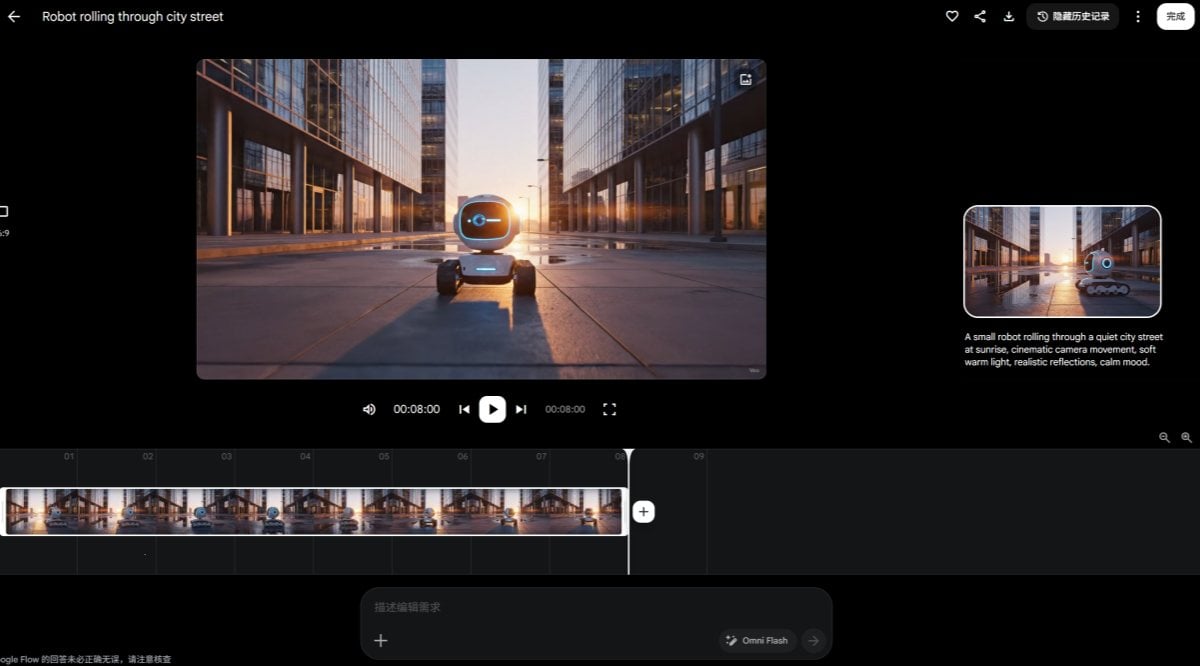
첫 번째 테스트에서는 간단한 텍스트-투-비디오 프롬프트를 사용했습니다:
A small robot rolling through a quiet city street at sunrise, cinematic camera movement, soft warm light, realistic reflections, calm mood.
이 테스트는 피사체가 단순할 때 가장 잘 작동했습니다. 작은 로봇, 하나의 거리, 하나의 조명 방향, 하나의 분위기는 모델에게 명확한 목표를 제공했습니다. 장면을 빠르게 이해할 수 있어 초기 비주얼 탐색에 유용했습니다.
가장 강력한 부분은 전체적인 톤이었습니다. 일출 조명과 차분한 분위기가 클립을 일관성 있게 만들었습니다. 약한 부분은 작은 움직임의 일관성이었습니다. AI 영상의 경우, 여전히 지면 접촉, 개체 안정성, 반사 및 프레임 간 변화를 확인해야 합니다.
점수: 초기 콘셉트 작업용으로 8/10, 최종 제작용으로는 더 낮음.
5.2 이미지-투-비디오 테스트
두 번째 테스트에서는 정적인 제품 스타일 이미지를 사용했습니다:
A clean product-style image of a matte black wireless speaker on a concrete table, soft studio lighting, minimal background.
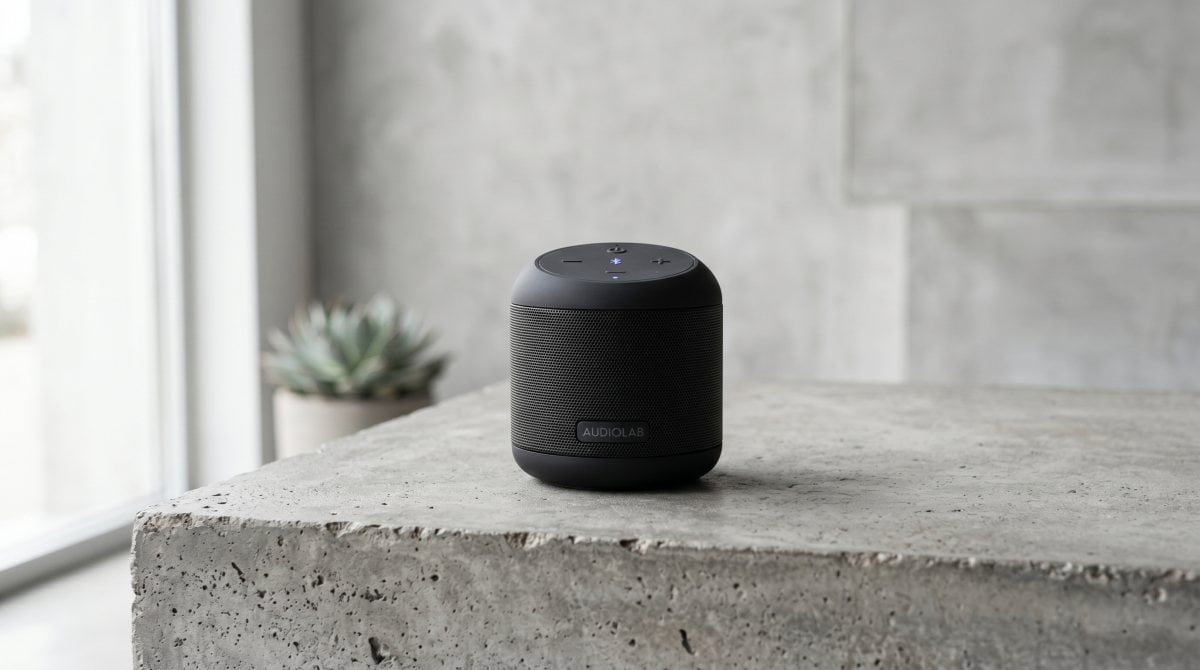
그런 다음 이 모션 프롬프트를 사용했습니다:
Slow camera push-in toward the speaker, subtle light movement across the surface, premium tech ad style, calm and polished.
이 워크플로우는 매번 텍스트에서 시작하는 것보다 더 실용적으로 느껴졌습니다. 이미지가 결과물에 시각적 닻을 제공했고, 모션 프롬프트가 카메라 움직임을 정의했습니다.
결과물은 제품 콘셉트나 짧은 소셜 티저로 유용했습니다. 주의할 점은 제품의 정확성입니다. 에셋이 실제 제품을 나타내는 경우, 승인된 제품 이미지에서 시작하여 모션 적용 후 면밀한 검토를 거치지 않는 한 생성된 개체를 신뢰하지 않을 것입니다.
점수: 콘셉트-투-모션용으로 7.5/10, 브랜드 관리 제품용으로는 6.5/10.
5.3 스토리보드, 텍스트 오버레이 및 리사이저 테스트
세 번째 테스트에서는 Flow가 생성 이후의 단계를 지원할 수 있는지 확인하고 싶었습니다.
Create a short three-shot concept for a coffee festival promo:
1. Morning coffee being poured into a cup.
2. People walking into a small outdoor market.
3. A final warm hero shot with the words COFFEE WEEKEND.
Resize the final version for vertical social media.
이 테스트는 Flow를 스튜디오로 이해하는 데 가장 좋았습니다. 생성 품질도 중요했지만, 더 큰 질문은 도구를 떠나지 않고 아이디어에서 캠페인 구조로 넘어갈 수 있는지였습니다.
효과적이었던 점은 연속성이었습니다. 하나의 프롬프트에 모든 것을 요구하는 것보다 샷 단위로 생각하는 것이 더 쉬웠습니다. 대부분의 크리에이터는 여러 형식이 필요하기 때문에 크기 조정도 중요합니다.
약점은 텍스트의 신뢰성이었습니다. AI가 생성하거나 AI의 도움을 받은 텍스트는 모두 검토가 필요합니다. 단어가 에셋의 핵심이라면 게시하기 전에 철자, 배치, 가독성 및 타이밍을 확인하십시오.
점수: 워크플로우 연속성용으로 7/10, 텍스트가 많은 최종 에셋용으로는 6/10.
6. Google Flow 가격, 크레딧 및 제한 사항
Google Flow는 크레딧을 사용하며, 받는 크레딧 수는 구독 수준에 따라 다릅니다. 이 글을 작성하는 시점에서 Google의 Flow 크레딧 정보는 무료 및 유료 Google AI 플랜 전반에 걸친 일일 또는 월간 크레딧을 나열하고 있습니다.
| 플랜 | Flow 크레딧 |
|---|---|
| 구독 없음 | 일일 50 크레딧 |
| Google AI Plus | 월간 200 크레딧 |
| Google AI Pro | 월간 1,000 크레딧 |
| Google AI Ultra $100 | 월간 10,000 크레딧 |
| Google AI Ultra $200 | 월간 25,000 크레딧 |
중요한 점은 Flow 크레딧이 사용 제한이며, 완성된 영상당 고정된 가격이 아니라는 것입니다. 실제 비용은 모델, 생성 유형, 출력물 수, 업스케일링, 편집, 그리고 사용 가능한 결과물을 얻기까지 필요한 시도 횟수에 따라 달라집니다.
또한 크레딧이 이월되는지, 한 번의 요청으로 몇 개의 생성물이 만들어지는지, 특정 모델이나 기능이 다른 것보다 더 많은 크레딧을 소비하는지 확인해야 합니다. 이러한 세부 사항은 반복적인 영상 작업에 Flow를 사용하는 실제 비용을 바꿀 수 있습니다.
7. Google Flow 제한 사항 및 상업적 이용 참고 사항
Google Flow에는 본격적으로 사용하기 전에 알아두어야 할 몇 가지 실용적인 제한 사항이 있습니다.
첫 번째 제한은 액세스입니다. Flow 사용 가능 여부는 국가, 계정 유형, 연령, 플랫폼 및 구독 등급에 따라 다를 수 있습니다. 일부 사용자는 지역 및 플랜에 따라 다른 도구나 제한을 볼 수 있습니다.
두 번째 제한은 출력물 제어입니다. AI 생성 영상은 여전히 사람의 검토가 필요합니다. 움직임이 어긋나거나, 프레임 간에 개체가 변하거나, 텍스트가 틀리거나, 브랜드 세부 사항이 정확하지 않을 수 있습니다. Flow는 콘셉트 작업에는 매우 유용할 수 있지만, 제작용 에셋은 더 면밀한 확인이 필요합니다.
세 번째 제한은 상업적 이용입니다. 모든 Flow 출력물이 광고, 클라이언트 작업, 유료 미디어 또는 제품 캠페인에 자동으로 안전하다고 가정해서는 안 됩니다. 상업적 이용을 위해서는 Google의 현재 약관, 플랜 약관, 사용 정책 및 콘텐츠와 관련된 제3자의 권리를 확인하십시오.
유명인, 실존 인물, 목소리, 로고, 저작권이 있는 캐릭터, 제품 패키지, 음악과 유사한 오디오 또는 식별 가능한 브랜드 에셋이 포함된 프롬프트는 특히 주의하십시오. 도구가 시각적으로 인상적인 결과물을 생성할 수 있지만, 그렇다고 해서 게시하기에 법적으로 안전한 것은 아닙니다.
8. Google Flow vs Veo, Runway, Pika, Kling 및 Adobe Firefly
Google Flow는 출력 품질뿐만 아니라 워크플로우별로 비교해야 합니다.
| 도구 | 최적의 용도 | 주요 차이점 |
|---|---|---|
| Google Flow | AI 크리에이티브 워크플로우 | 계획, 이미지, 비디오, 도구 및 수정 기능을 결합 |
| Veo 3.1 | 영상 생성 | 전체 스튜디오가 아닌 모델 계층 |
| Runway | AI 영상 제작 | 더 크리에이터 중심의 영상 편집 환경 |
| Pika | 빠른 소셜 영상 실험 | 짧은 클립을 위한 가볍고 빠른 도구 |
| Kling AI | 텍스트-투-비디오 및 이미지-투-비디오 | 강력한 영상 모델 비교 지점 |
| Adobe Firefly / Creative Cloud | 디자인 및 제작 파이프라인 | 수동 제어 및 크리에이티브 소프트웨어 통합에 더 적합 |
| GoEnhance AI | 이미지/영상 워크플로우 확장 | 효과, 스타일 변환, 이미지-투-비디오 및 소셜 콘텐츠에 유용 |
Flow의 장점은 Gemini Omni, Nano Banana, Veo 및 Flow 도구를 둘러싼 Google 크리에이티브 환경입니다. 프로젝트가 계획에서 시작하여 여러 크리에이티브 단계로 이어질 때 유용합니다.
이미 성숙한 AI 영상 제작 환경을 원한다면 Runway가 더 나을 수 있습니다. 빠른 소셜 실험에는 Pika가 더 나을 수 있습니다. Kling은 텍스트-투-비디오 및 이미지-투-비디오 동작을 직접 비교해 볼 가치가 있습니다. Adobe는 최종 제작물에 수동 디자인 제어가 필요할 때 더 강력합니다.
GoEnhance AI는 작업이 Flow의 첫 번째 초안을 넘어 계속되어야 할 때 적합합니다. 예를 들어, Flow로 생성된 콘셉트에 이미지-투-비디오, 영상 효과, 애니메이션 스타일 변환, 캐릭터 스타일 변경 또는 소셜 미디어용 형식 변환이 필요할 수 있습니다. 이 경우 GoEnhance AI는 직접적인 대체재라기보다 실용적인 워크플로우 확장 도구입니다.
9. 최고의 Google Flow 프롬프트 팁
Google Flow는 프롬프트가 집중되어 있고 워크플로우가 단계별로 진행될 때 더 잘 작동합니다.
하나의 명확한 샷으로 시작하십시오. 하나의 프롬프트로 전체 광고를 만들려고 하지 마십시오. 피사체, 동작, 카메라 이동, 조명, 분위기 및 스타일을 정의하십시오.
좋은 시작 프롬프트는 다음과 같습니다:
A close-up shot of a ceramic coffee cup on a wooden table, steam rising slowly, morning window light, gentle camera push-in, warm editorial style.
일관성이 중요할 때는 참조 자료를 사용하십시오. 출력물 전반에 걸쳐 동일한 캐릭터, 제품 또는 시각적 스타일이 필요한 경우, 참조 기반 워크플로우가 순수 텍스트 프롬프트보다 일반적으로 더 강력합니다.
복잡한 영상은 스토리보드를 만드십시오. 아이디어에 여러 장면이 있다면 샷별로 나누십시오. 이렇게 하면 결과물을 판단하고 수정하기가 더 쉬워집니다.
테스트를 반복하기 전에 크레딧을 확인하십시오. 먼저 초안을 만들고, 이미 올바른 구성과 움직임을 갖춘 버전에 크레딧을 사용하십시오.
게시하기 전에 텍스트, 오디오 및 권리를 검토하십시오. AI 영상은 설득력 있게 보일 수 있지만 여전히 철자가 틀린 텍스트, 이상한 타이밍, 불안정한 오디오 또는 위험한 브랜드 참조가 포함될 수 있습니다.
10. 누가 Google Flow를 사용해야 할까?
Google Flow는 빠른 콘셉트 개발이 필요한 크리에이터, 마케터, 디자이너 및 비주얼 팀에게 가장 적합합니다.
| 사용자 유형 | Flow를 시도해야 할까? | 이유 |
|---|---|---|
| AI 영상 크리에이터 | 예 | 영상 콘셉트 및 스토리보드에 좋음 |
| 소셜 미디어 팀 | 예 | 숏폼 초안 및 크기 조정에 유용 |
| 마케터 | 예 (검토 필요) | 캠페인 콘셉트에 좋음 |
| 디자이너 | 예 (프로토타이핑용) | 비주얼 탐색에 도움 |
| 브랜드 팀 | 신중하게 | 권리 및 일관성 검토 필요 |
| 예산 사용자 | 무료 플랜 먼저 시도 | 크레딧이 잦은 사용을 제한할 수 있음 |
| 개발자 | API 옵션 비교 | Flow는 스튜디오이지, 주로 API 도구가 아님 |
가장 좋은 사용자는 아이디어를 빠르게 탐색해야 하는 사람들입니다. 고정 비용, 정확한 결과물, 배치 제작 또는 완전한 수동 제어가 필요한 사용자에게는 가장 적합하지 않습니다.
11. Google Flow FAQ
Google Flow란 무엇인가요?
Google Flow는 비디오, 이미지, 스토리보드 및 비주얼 에셋을 생성하고 다듬기 위한 Google의 AI 크리에이티브 스튜디오입니다. 더 넓은 크리에이티브 워크플로우 내에서 Google의 생성형 모델과 도구를 사용합니다.
Google Flow는 무료인가요?
Google Flow는 구독하지 않은 사용자에게 무료 일일 크레딧을 제공합니다. 이를 통해 업그레이드하기 전에 작업 공간을 테스트할 수 있지만, 무제한 무료 액세스로 취급해서는 안 됩니다.
유료 플랜에는 Google Flow 크레딧이 얼마나 포함되어 있나요?
이 글을 작성하는 시점에서 Google AI Plus에는 월간 200개의 Flow 크레딧이, Google AI Pro에는 월간 1,000개의 Flow 크레딧이 포함되어 있으며, Google AI Ultra 등급에는 더 높은 월간 크레딧 할당량이 포함되어 있습니다. 구독하기 전에 항상 현재의 공식 가격 및 크레딧 페이지를 확인하십시오.
Google Flow는 Veo와 같은 것인가요?
아니요. Flow는 크리에이티브 스튜디오입니다. Veo 3.1은 Flow 내에서 사용할 수 있는 영상 생성 모델입니다.
Google Flow로 이미지에서 영상을 만들 수 있나요?
네, Flow는 이미지 및 영상 워크플로우를 지원합니다. 이미지-투-비디오 및 프레임-투-비디오 워크플로우는 결과물에 더 강력한 시각적 닻을 제공하기 때문에 Flow를 사용하는 가장 실용적인 방법 중 하나입니다.
Google Flow를 상업적으로 사용할 수 있나요?
Google의 현재 약관, 귀하의 계정, 구독, 출력물 유형 및 제3자의 권리가 포함되어 있는지 여부에 따라 다릅니다. 광고, 클라이언트 작업 또는 유료 제품에 출력물을 사용하기 전에 항상 공식 약관을 확인하십시오.
왜 Google Flow에 액세스할 수 없나요?
액세스 권한은 국가, 연령, 계정 유형, 플랫폼, 구독 등급 또는 출시 상태에 따라 다를 수 있습니다. Flow나 특정 기능이 나타나지 않으면 현재 Google Labs 또는 Google AI 플랜의 서비스 가능 여부 참고 사항을 확인하십시오.
최고의 Google Flow 대안은 무엇인가요?
최고의 대안은 작업 내용에 따라 다릅니다. 영상 생성, 편집, 이미지-투-비디오, 효과, 디자인 제어 또는 소셜 미디어용 콘텐츠가 필요한지에 따라 Runway, Pika, Kling AI, Adobe Firefly 및 GoEnhance AI를 모두 비교해 볼 가치가 있습니다.
12. 최종 결론: Google Flow를 사용해야 할까?
Google Flow는 AI 영상 생성, 이미지 생성, 스토리보드, 편집, 크기 조정 및 Google의 최신 생성형 모델을 하나의 작업 공간에서 연결하는 크리에이티브 스튜디오를 원한다면 시도해 볼 가치가 있습니다.
가장 큰 장점은 워크플로우의 폭입니다. Flow는 단순한 영상 프롬프트 입력창이 아닙니다. 아이디어에서 초안으로, 이미지에서 움직임으로, 원본 생성물에서 서식이 지정된 크리에이티브 에셋으로 나아가는 데 도움을 줍니다.
가장 큰 한계는 예측 가능성입니다. 크레딧, 모델 동작, 출력 품질, 기능 액세스 및 상업적 이용 약관은 여전히 확인이 필요합니다. 정확한 제작 제어를 원한다면 Flow는 콘셉트 및 프로토타이핑 도구로 먼저 취급해야 합니다.
저의 실사용 결론은 간단합니다: Google Flow는 AI 영상 및 이미지 워크플로우를 위한 초기 크리에이티브 스튜디오로서 가장 강력합니다. 아이디어를 빠르게 테스트하려는 크리에이터, 마케터 및 디자이너에게 가장 적합합니다. 고정 비용, 정확한 결과물 또는 첫 번째 생성물부터 완전히 정리된 제작용 에셋이 필요한 사용자에게는 덜 이상적입니다.


