
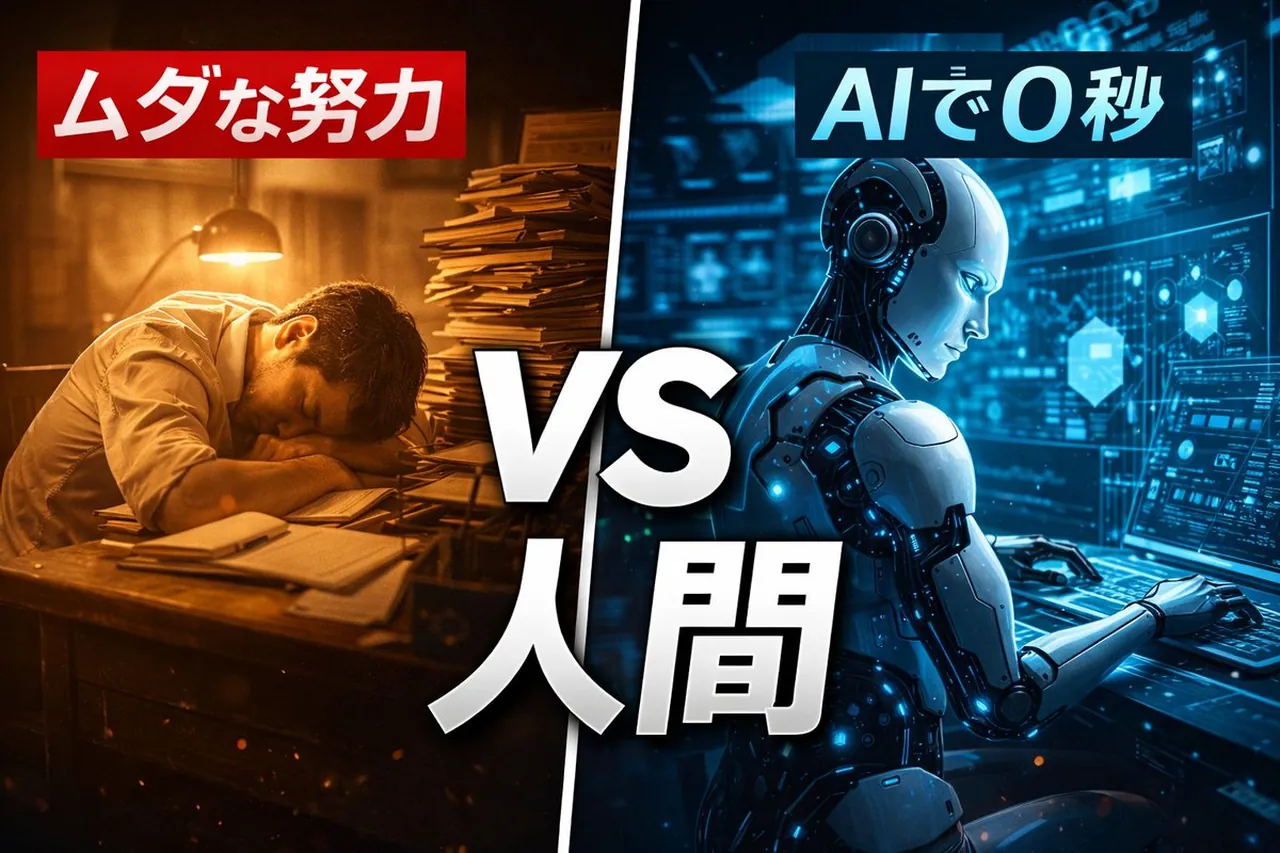
YouTube-Thumbnail-Vergleich: Menschlicher Aufwand vs. KI-Effizienz

Ein ausgefeiltes Bild zum YouTube-Thumbnail-Vergleich: Menschlicher Aufwand vs. KI-Effizienz nutzt klares Motiv-Styling, Beleuchtung, Komposition und atmosphärische Details.

YouTube-Thumbnail-Vergleich: Menschlicher Aufwand vs. KI-Effizienz

Prompt

Kopieren und anpassen

Ein YouTube-Thumbnail-Bild mit einer Split-Screen-Komposition. Die linke Seite ist in Sepia gehalten und zeigt einen müden Menschen, der an einem alten Schreibtisch überarbeitet ist, mit rotem japanischem Text darüber, der „ムダな努力“ lautet. Die rechte Seite ist in futuristischem Blau gehalten und zeigt einen eleganten KI-Roboter, der sofort arbeitet, mit blauem japanischem Text darüber, der „AIで0秒“ lautet. In der Mitte steht in großer weißer Schrift mit schwarzer Umrandung „VS 人間“. Kinoreife Beleuchtung. --ar 16:9

Am besten geeignet für

Porträt-StilFilmische StimmungNeon-LookYouTube-ThumbnailVisuelles Konzept

Tipps

Halten Sie das Hauptmotiv fokussiert, damit ein YouTube-Thumbnail-Bild mit geteiltem Bildschirm auch nach Stil- oder Beleuchtungsänderungen erkennbar bleibt.

Passen Sie Kamerawinkel und Seitenverhältnis vor der Generierung an, wenn die Komposition ein spezifisches Plattformformat erfordert.

So verwenden Sie diesen GPT Image 1.5-Prompt

1

Kopieren Sie den gebrauchsfertigen GPT Image 1.5-Prompt von dieser Seite.

2

Fügen Sie ihn in GoEnhance AI oder einen anderen Generator ein, der GPT Image 1.5 unterstützt.

3

Klicken Sie auf Generieren und erhalten Sie schnell Ihr Bild. Sie können den Prompt bei Bedarf vorher bearbeiten.

Kopieren Sie den Prompt, probieren Sie ihn mit GoEnhance AI oder einem anderen Tool aus, das GPT Image 1.5 unterstützt, und generieren Sie Ihr Bild in nur wenigen einfachen Schritten.

Übersicht

Alles, was Sie brauchen, um KI-Prompts zu meistern

Von schnellen Copy-and-Paste-Prompts bis hin zu fortgeschrittenen Techniken – erstellen Sie beeindruckende Visuals schneller.

Über 20.000 Prompts
Alle wichtigen Modelle
Täglich aktualisiert